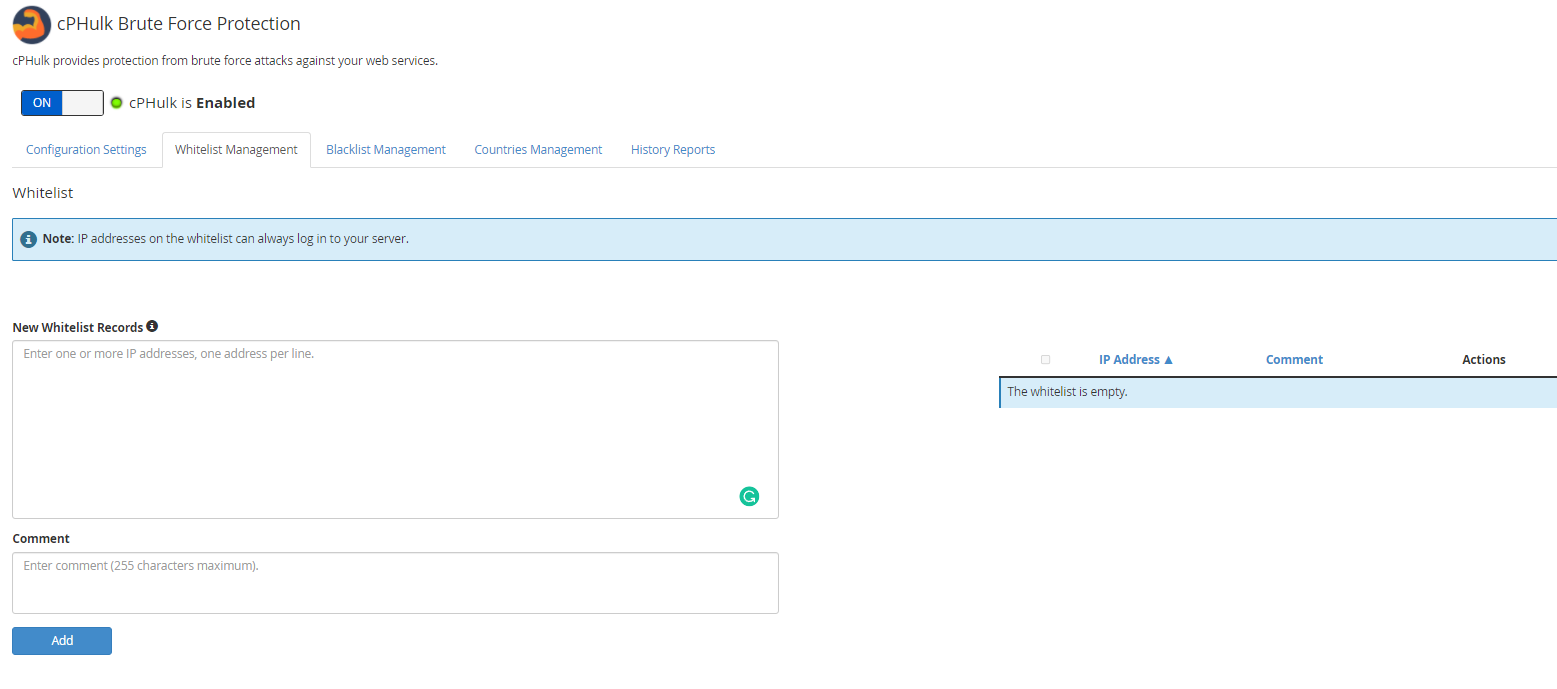
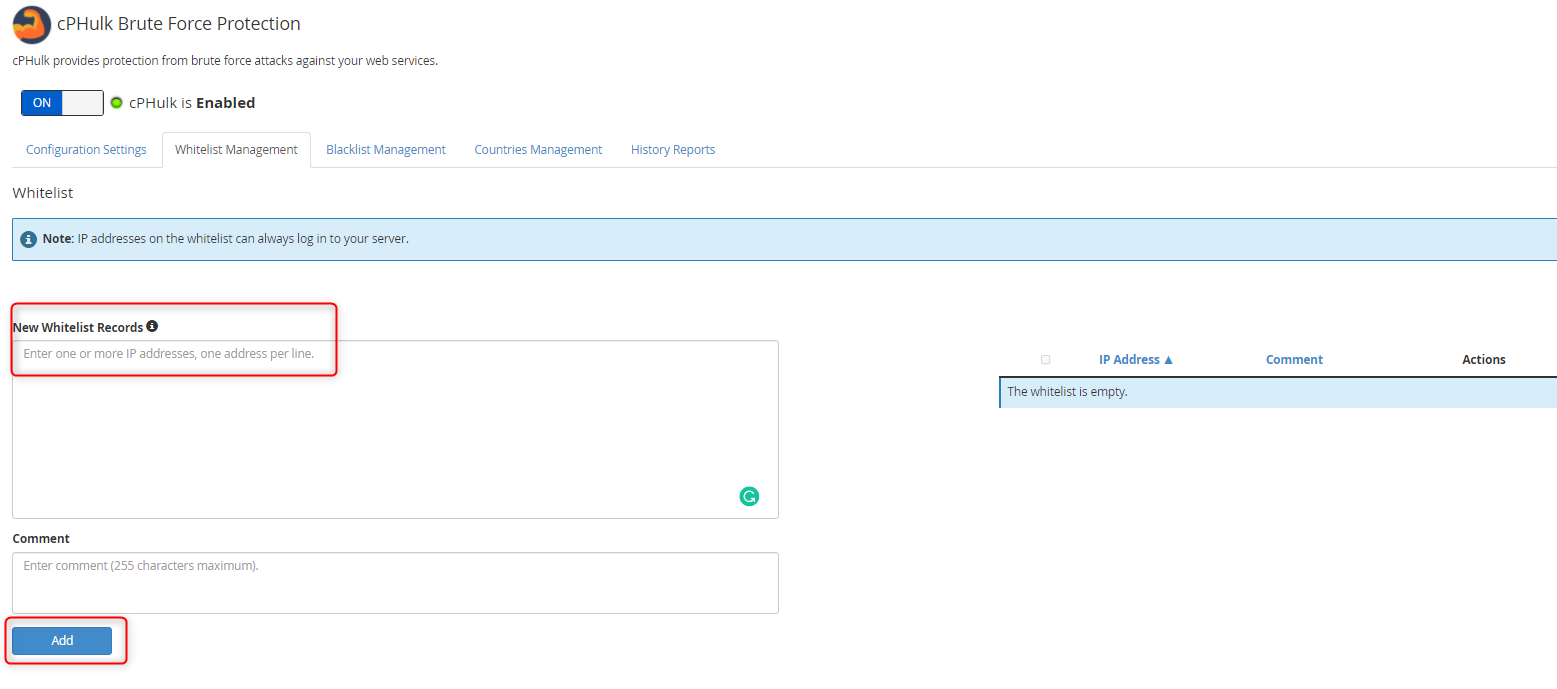
cPHulk Brute Force Protection on turvatoiminto WHM:ssä, joka suojaa palvelintasi brute force kirjautumisyritysten estämällä IP-osoitteita toistuvista epäonnistuneista kirjautumisyrityksistä. Tämän oppaan avulla saat tiedot siitä, miten ottaa käyttöön, poistaa ja määrittää cPHulkia sekä miten palata jos olet jäänyt lukittuun.
Miten ottaa käyttöön cPHulk brute force suojauksen
-
Vaihe 1: Kirjaudu WHM:hyn
Kirjautu WHM:hyn käyttäen palvelimen root-salasanaa. Root-pääsy vaaditaan tämän toiminnon ottamiseksi tai poistamiselle käytöstä.
-
Vaihe 2: Siirry cPHulk-asetuksiin
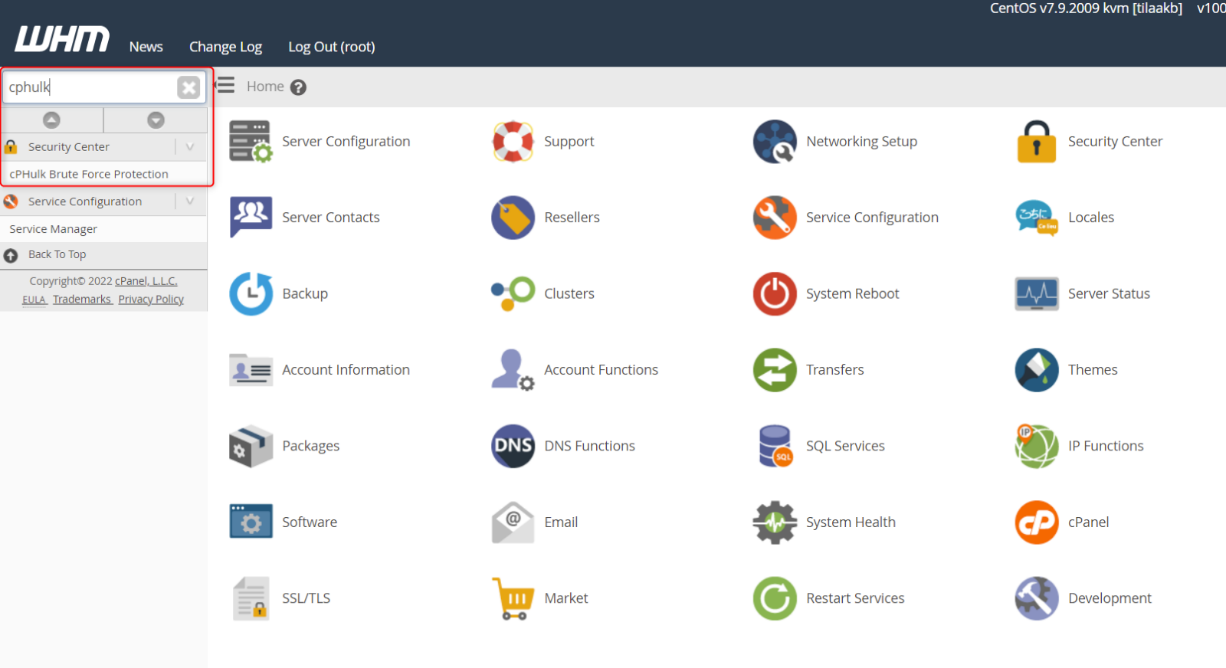
Siirry kohtaan "Turvakeskus" ja löydä vaihtoehto "cPHulk Brute Force Protection".
-
Vaihe 3: Ota cPHulk käyttöön
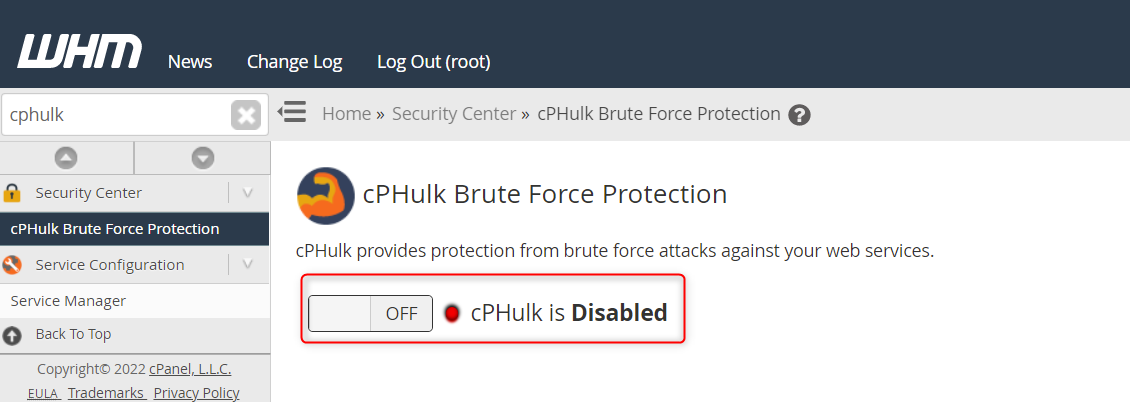
Klikkaamisen jälkeen huomaat, että cPHulk on tällä hetkellä poissa käytöstä. Otaksesi sen käyttöön, siirrä kytkin päälle tilaan tässä valikossa.
-
Vaihe 4: Määritä ja tallenna asetukset
Kun olet siirretty sen päälle, voit valita cPHulk-asetuksesi ennen kuin painat "Tallenna"-painiketta sivun alalaidassa.
Miten poista cPHulk käytöstä jos olet lukittu ulkopuolelle
Oletusarvoisesti cPanel käynnistää tämän suojatoiminnon asetettua määrää epäonnistuneista kirjautumisyrityksistä, mikä johtaa virheilmoitukseen "Permission refused, please try again." Jos olet kielletteyty cPanel-kirjautumisessa cPHulk Brute Force Protectionin vuoksi, noudata näitä vaiheita sen poistamiseksi käytöstä.
-
Vaihe 1: Pääsy palvelimeen
Jos SSH-pääsy on myös kielletty, käytä Tilaa Dashboardin näyttöä kirjautumiseen.
-
Vaihe 2: Poista cPHulk-palvelu käytöstä
Suorita seuraavat komennot palvelun sammuttamiseksi ja aktiivisten prosessien lopettamiseksi:
whmapi1 configureservice service=cphulkd enabled=0 monitored=0 /usr/local/cpanel/etc/init/stopcphulkd /usr/local/cpanel/bin/cphulk_pam_ctl --disable -
Vaihe 3: Kirjaudu sisään ja ottaa cPHulk käyttöön uudelleen
Nyt voit kirjautua cPaneliin ja aktivoida cPHulk Brute Force Protectionin ensimmäisen osan tässä artikkelissa esitettyjen ohjeiden mukaan.
Miten lisät IP-osoitteesi valkoiseen listalle
Välttääksesi tulevaisuudessa lukitusongelmia, harkitse omän IP-osoitteen valkoisen listan lisäämistä.
-
Vaihe 1: Siirry valkoisen ja mustan listan hallintaan
Siirry White/Black List Management-välilehteen Turvakeskus > cPHulk Brute Force Protection -osiossa.
-
Vaihe 2: Lisää IP-osoitteesi valkoiseen listaan
Syötä paikallinen IP-osoitteesi White List (Trusted IP List) -kenttään ja napsauta Quick Addia.