Hakemiston luettelo mahdollistaa vieraillemaisille näkymään kaikki hakemiston tiedostot, jos indeksitiedostoa ei ole läsnä. Web-palvelimet estävät tätä toimintoa turvallisuussyistä oletuksena ja näyttävät sen sijaan 403 Forbidden -virheen. cPanelin .htaccess-tiedoston avulla voit helposti ottaa käyttöön tai poistaa hakemiston luettelon web-työtilassasi tiettyihin hakemistiin.
Miten ottaa käyttöön hakemiston luettelo
-
Vaihe 1: Luo tai löydä .htaccess-tiedosto
Kirjaudu cPaneliin kirjautumalla osoitteeseen portal.internetport.com. Siirry Tiedostot-osiosta valitsemalla Tiedostohallinta. Navigoi hakemistoon, jonne haluat ottaa luettelon käyttöön. Jos .htaccess-tiedosto ei ole olemassa, luo uusi tiedosto nimeämällä sen
.htaccessja valitsemalla tekstitiedoston tyyppi. Jos tiedosto on jo olemassa, avaa se muokkausta varten. -
Vaihe 2: Lisää käytännön direktiivi
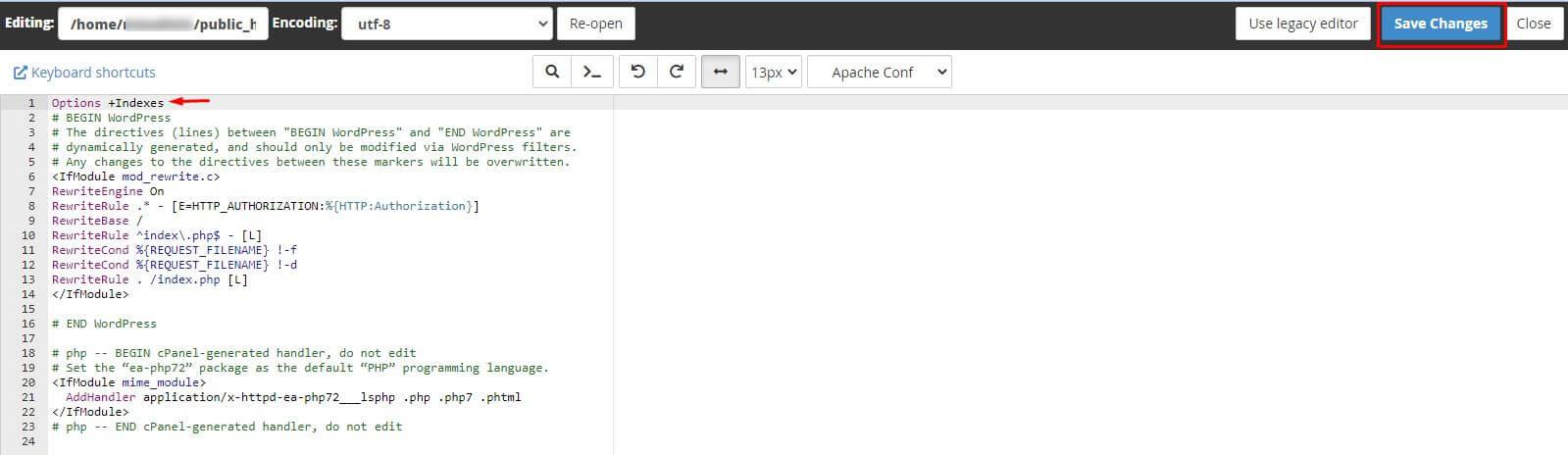
Kirjoita tai kopioi seuraava koodi tiedoston alkuun:
Options +IndexesTämä rivi ottaa hakemiston luettelon käyttöön valitsemassasi hakemistossa.
-
Vaihe 3: Tallenna muutokset
Napsauta Tallenna muutokset ja sulje editori. Varmista, että tiedosto on tallennettu ennen kuin siirryt eteenpäin.
-
Vaihe 4: Varmista tulokset
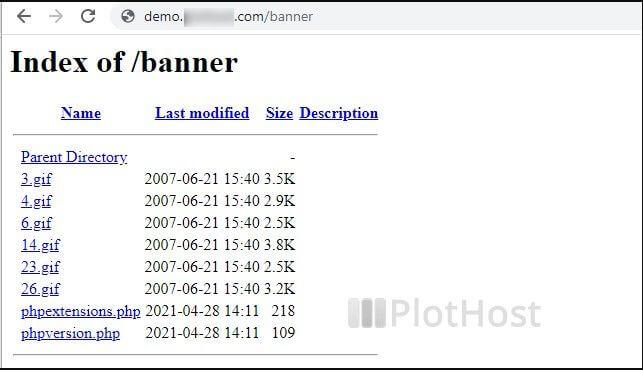
Selaa hakemistoa web-selaimessa. Nyt sinun pitäisi nähdä tiedostojen ja alihakemistojen luettelo. Jos luettelo ei ole käytössä, varmista, että .htaccess-tiedosto on tallennettu oikein ja että se sijaitsee oikeassa hakemistossa.
Miten poistaa hakemiston luettelo
-
Vaihe 1: Luo tai löydä .htaccess-tiedosto
Kirjaudu cPaneliin kirjautumalla osoitteeseen portal.internetport.com. Siirry Tiedostot-osiosta valitsemalla Tiedostohallinta. Navigoi hakemistoon, jonne haluat poistaa luettelon. Jos .htaccess-tiedosto ei ole olemassa, luo uusi tiedosto nimeämällä sen
.htaccessja valitsemalla tekstitiedoston tyyppi. Jos tiedosto on jo olemassa, avaa se muokkausta varten. -
Vaihe 2: Lisää poisto-direktiivi
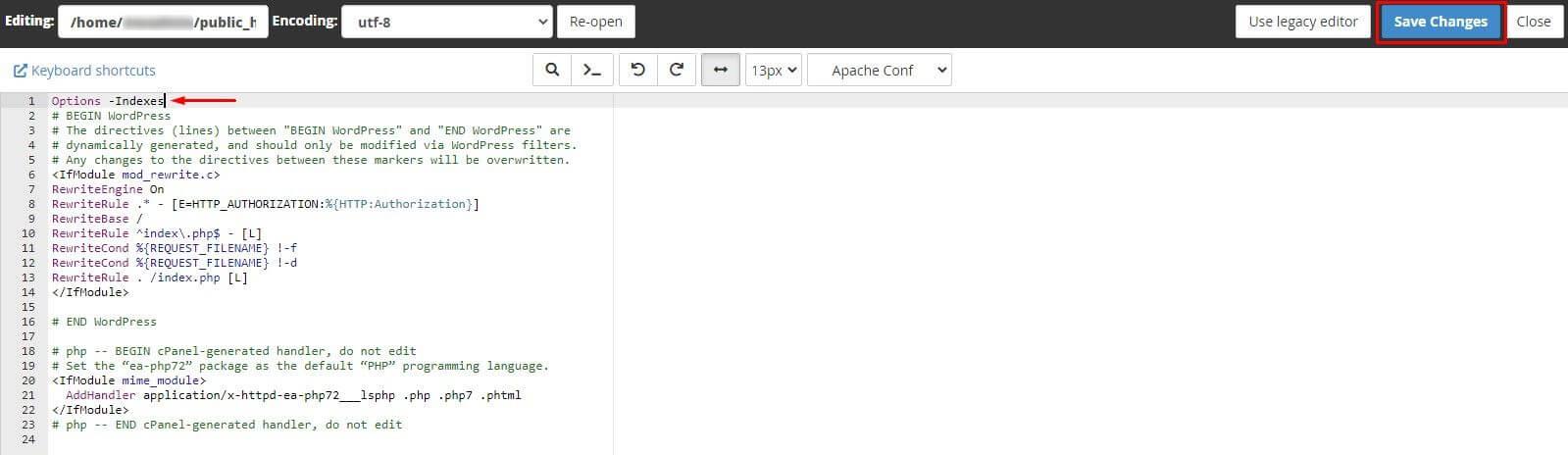
Kirjoita tai kopioi seuraava koodi tiedoston alkuun:
Options -IndexesTämä rivi estää hakemiston luettelon näyttämisen valitsemassasi hakemistossa.
-
Vaihe 3: Tallenna muutokset
Napsauta Tallenna muutokset ja sulje editori. Varmista, että tiedosto on tallennettu ennen kuin siirryt eteenpäin.
-
Vaihe 4: Varmista tulokset
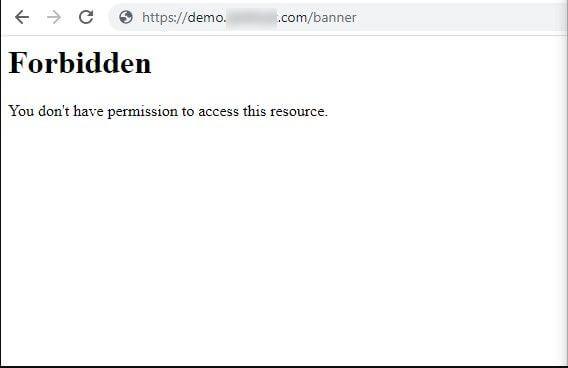
Selaa hakemistoa web-selaimessa. Nyt sinun pitäisi nähdä 403 Forbidden -virheen tiedostoluettelon sijaan. Jos luettelo on edelleen käytössä, varmista, että .htaccess-tiedosto on tallennettu oikein ja että se sijaitsee oikeassa hakemistossa.
Huomio: Muista, että hakemiston luettelon käyttöönottaminen voi olla turvallisuusriski, jos haluat pitää tiedostosi yksityisillä. Varmista aina, että vain tarpeelliset tiedostot ovat näkyvissä ja harkitse käytämään indeksitiedostoja kuten index.html, jotta voit mukauttaa hakemiston ulkonäköä.