Microsoft Access-tietokannan (MDB) yhdistäminen Plesk-työympäristöösi mahdollistaa sovellustesi interaktion ulkoisilla tietolähteillä ODBC-yhteyden kautta. Tämä oppaas johtaa sinua läpi prosessin, jossa määritetään ODBC Data Source Name (DSN) Pleskissä tämän yhteyden luomiseksi.
Miten tehdään
-
Vaihe 1: Käytä ODBC-tietolähteitä Pleskissä
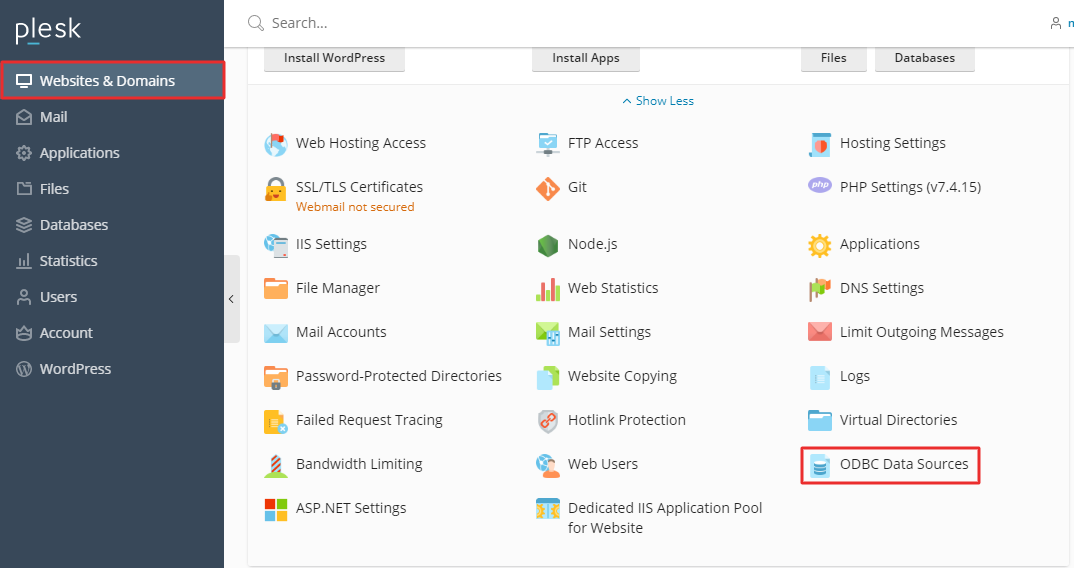
Kirjaudu ensin Internetportin asiakasportaalille käyttämällä omia kirjautumistietojasi. Siirry kohtaan Verkkosivut & Domains. Valitse sitten haluamasi verkkotunnus ja napsauta ODBC Data Sources-linkkiä.
-
Vaihe 2: Luo uusi ODBC DSN
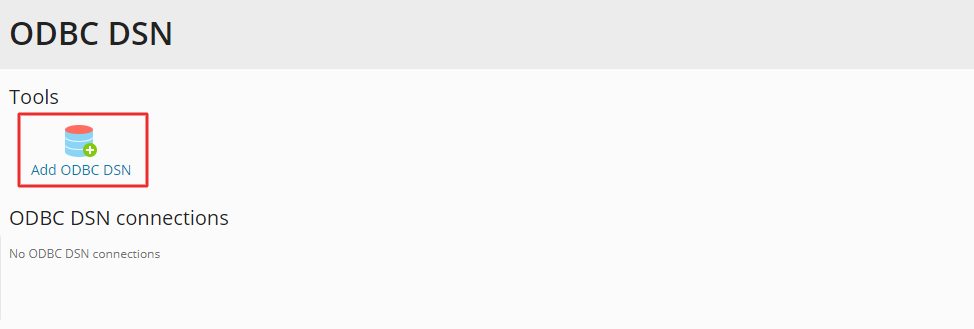
Kun olet siirtynyt ODBC-tietolähteiden näkymään, napsauta Add ODBC DSN-painiketta. Tämä avaa uuden ikkunan tai valikon, jossa voit määrittää yhteyden asetukset.
-
Vaihe 3: Määritä yhteyden asetukset
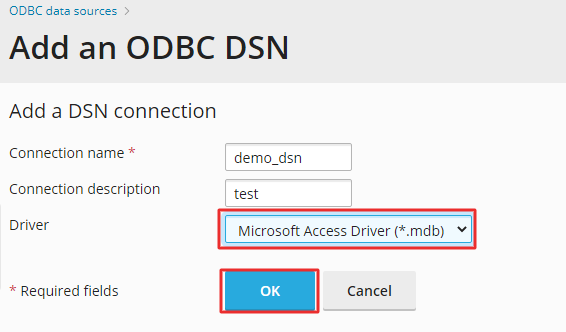
Syötä Connection name-kenttään yksilöivä nimi uudelle ODBC-yhteyskohteelle. Käytä vain kirjaimia ja numeroita; välilyöntejä tai muita erikoismerkkejä ei sallita. Voit myös lisätä valinnaisen kuvauksen Connection Description-kenttään.
Pudotusvalikosta Driver valitse
Microsoft Access Driver (*.mdb), jos käytät vanhaa .mdb-muotoista tietokantaa. Jos käytössäsi on uudempi .accdb-tiedosto, valitse sopiva ajastinohjelma (driver). Kun olet määrittänyt asetukset, napsauta OK. -
Vaihe 4: Määritä tietokannan polku ja tunnistetiedot
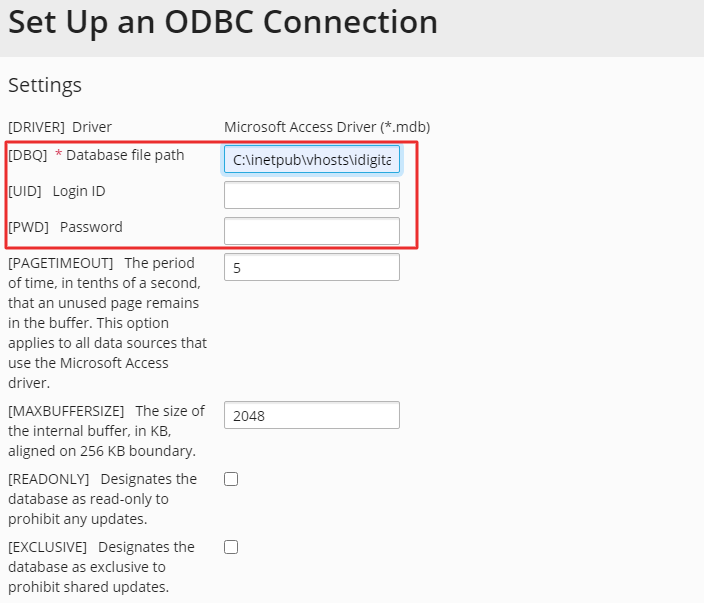
Seuraavaksi syötä tietokannasi sijaintipolku kenttään Database file path. Huomaa, että tämän pitää olla suhteellinen polku verkkotunnuksen juuresta tai absoluuttinen polku palvelimessa. Jos tietokantasi on salattu käyttäjätunnusta ja salasanaa varten, syötä ne kenttiin Login ID ja Password.
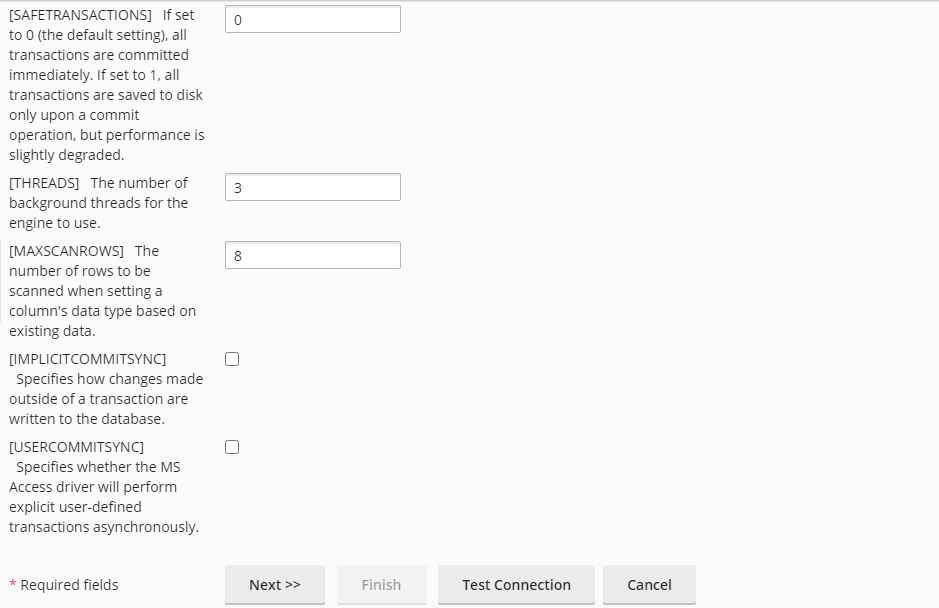
Huomautus: On suositeltavaa säilyttää muunten kenttien oletusarvot, ellei ymmärrä niiden toimintoja. Jos tietokantaasi ei ole salattu, voit jättää nämä kentät tyhjiksi.
-
Vaihe 5: Testaa ja tallenna yhteys
Siirry alalaitaan ja napsauta Test Connection-painiketta, jotta voit varmistaa yhteyden toiminnallisuuden. Jos kaikki on määritelty oikein, näet vahvistusviestin onnistuneesta testauksesta. Jos ilmenee virheitä, tarkista kenttien arvot ja yritä uudelleen.
Napsauta lopuksi Finish-painiketta tallentaaksesi asetukset ja suorittaksesi prosessin. Nyt olet luonut ODBC-yhteyden Microsoft Access-tietokantaasi Pleskissä.