MySQL on avoimen lähdekoodin tietokantahallintajärjestelmä, jota yleensä asennetaan LAMP-pilejän (Linux, Apache, MySQL, PHP/Python/Perl) osaksi. Se käyttää relaatiotietokantaa ja SQL:ää (Structured Query Language) tietojensa hallinnointiin. Tämä opas kertoo, miten asentaa MySQL 5.7 Ubuntu 18.04:lle ja suojata asennus suositelluilla turvallisuusasetuksilla.
Vaatimukset
- Ubuntu 18.04 Linux-käyttöjärjestelmä
- Pääkäyttäjä tai sudo-oikeuksilla varustettu käyttäjä
- Vakaanjakin internet-yhteyden
- Terminaali-ikkuna / komentorivitoiminto
Miten asentaa MySQL
-
Vaihe 1: Päivitä paikalliset säilöimet
Päivitä paikallinen pakettihakemisto apt-get-komennolla. Avaa terminaali-ikkuna ja suorita:
sudo apt-get update -
Vaihe 2: Asenna MySQL 5.7-palvelin
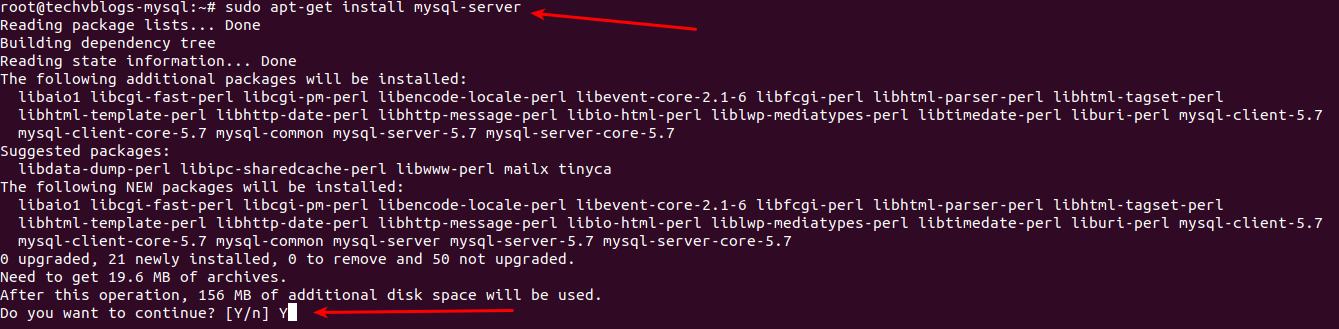
Suorita seuraava komento sudo-oikeuksilla asentaaksesi MySQL:n APT-GET-säilöistä:
sudo apt-get install mysql-serverAsennuksen aikana voi ilmestyä kysymys [Y/n] jatkamisesta. Paina Y ja paina Enter jatkaaksesi.
-
Vaihe 3: Varmista MySQL:n asennus
Asennuksen jälkeen MySQL-palvelin pitäisi käynnistyä automaattisesti. Tarkista asennettu versio suorittamalla:
mysql --version -
Vaihe 4: Hallitse MySQL-prosessia
Nyt kun MySQL on käynnissä, tässä ovat perus hallintakomennot:
Lopeta MySQL:
sudo systemctl stop mysqlKäynnistä MySQL:
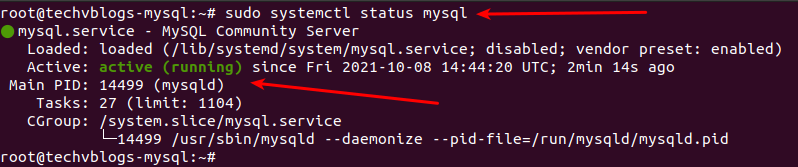
sudo systemctl start mysqlTarkista MySQL:n tila:
sudo systemctl status mysql -
Vaihe 5: Määritä MySQL:n turvallisuusasetukset
Oletuksena MySQL puuttuu monet perusturvallisuusominaisuudet. Käytä
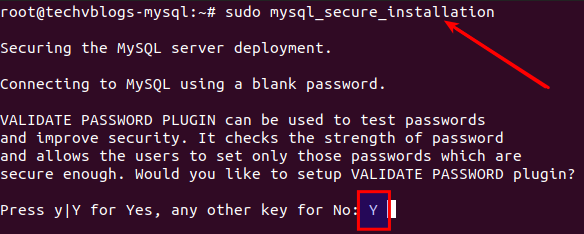
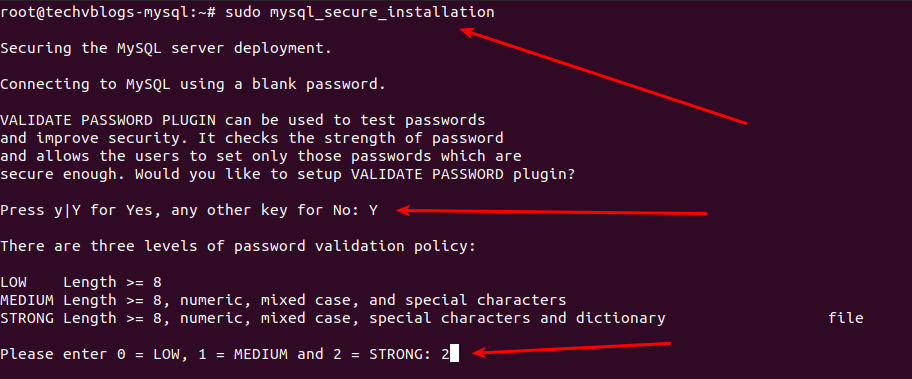
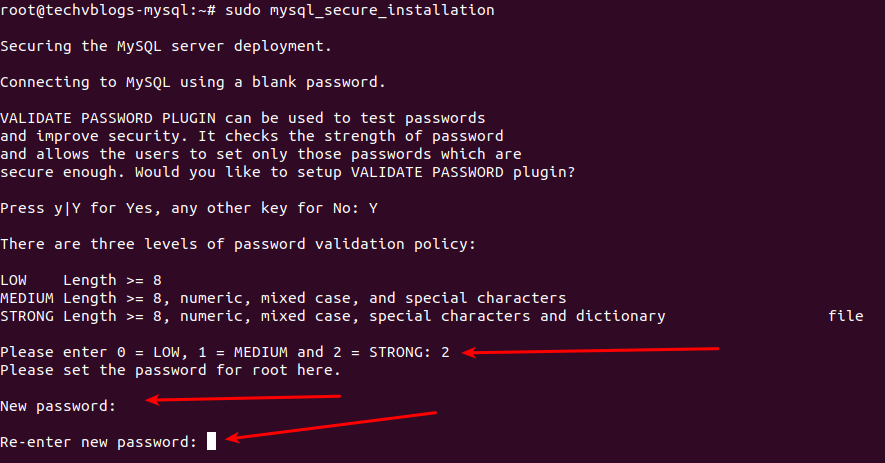
mysql_secure_installation-skriptiä määrittämään turvallisuusasetukset:sudo mysql_secure_installationPyydetään sinua määrittelemään VALIDATE PASSWORD PLUGIN, joka testaa MySQL-käyttäjien salasanojen vahvuuden. Kirjoita Y ottaaksesi sen käyttöön:
Kirjoita salasanan vahvuustason numero ja paina Enter:
Kirjoita ja kirjoita salasana uudelleen:
Järjestelmä näyttää salasanan vahvuuden ja kysyy, haluatko jatkaa. Kirjoita Y ja paina Enter.
Vastaa seuraaviin turvallisuuskysymyksiin:
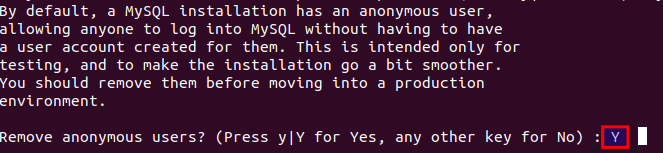
Poista anonyymit käyttäjät?
Kirjoita Y ja paina Enter.
Estä root-kirjautuminen etäkoneelta? Suositellaan sallimaan root-yhteydet vain paikalliselta järjestelmältä.
Kirjoita Y ja paina Enter.
Poista testitietokanta?
Kirjoita Y ja paina Enter, jos haluat poistaa sen.
Lataa oikeuksien taulukot uudelleen?
Kirjoita Y ja paina Enter ottaaksesi kaikki turvallisuuskäytännöt käyttöön.
-
Vaihe 6: Kirjaudu MySQL:iin ja määritä todennus
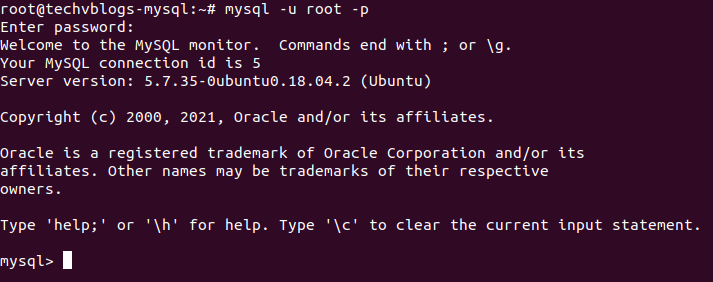
Kirjaudu MySQL:iin root-käyttäjällä:
mysql -u root -pTarkista, mitkä todennustavat jokainen MySQL-käyttäjä käyttää:
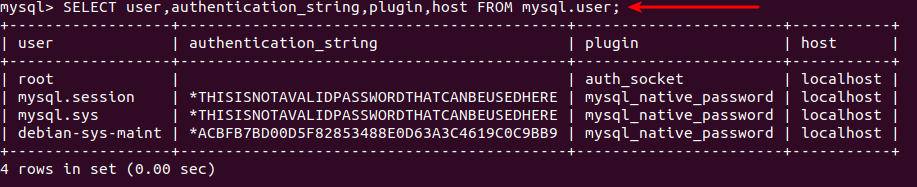
SELECT user,authentication_string,plugin,host FROM mysql.user;Muuta todennustapa
auth_socket:stamysql_native_password:ksi:ALTER USER 'root'@'localhost' IDENTIFIED WITH mysql_native_password BY 'YOUR_STRONG_PASSWORD';Komennon ALTER USER suorittamisen jälkeen lataa oikeudet uudelleen:
FLUSH PRIVILEGES;Varmista, että todennustapa on muuttunut:
SELECT user,authentication_string,plugin,host FROM mysql.user;Näet nyt, että root-käyttäjä käyttää todennustapana
mysql_native_password-liitännän.