Tämän oppaan avulla voit siirtää sähköpostiviestisi Zohosta cPaneliin käyttäen IMAP-synkronointia. Prosessissa vaaditaan IMAP-palvelimen käytöntä Zohossa ja käytetään imapsync-työkalua kaikkien sähköpostien siirtämiseksi uuteen cPanel-sähköpostitiliisi.
Edellytykset
Ennen siirtämisen aloittamista kerää seuraavat tiedot:
- Zohon IMAP-palvelimen nimi
- Zohon sähköpostitunnus ja salasana
- Uusi cPanel-sähköpostiosoite ja salasana
- SSH-pääsy cPanel-palvelimellesi
Miten siirtää
-
Vaihe 1: Ota IMAP-käyttöön Zohossa
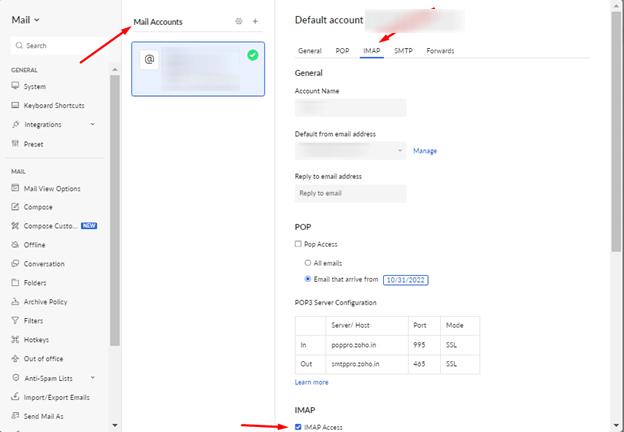
Kirjaudu Zohon sähköpostitiliisi ja navigoi Asetukset >> Sähköpostitilit >> IMAP.
Ota IMAP-käyttöön valitsemalla vastaava vaihtoehto.
-
Vaihe 2: Asenna imapsync-työkalu
Jos sinulla ei ole imapsync-työkalua asennettuna palvelimellesi, asenna se käyttämällä seuraavaa komentoa:
sudo yum install imapsync -
Vaihe 3: Luo salasanasarjatiedostot
Luo kaksi tiedostoa salasanojen turvalliseen tallentamiseksi. Korvaa
shnikartsoikealla cPanel-käyttäjätunnuksellasi:/home/shnikarts/pass1– Tallenna Zohon tilisi salasana tähän tiedostoon/home/shnikarts/pass2– Tallenna cPanel-tilisi salasana tähän tiedostoon
-
Vaihe 4: Suorita siirtokomento
Aloita siirtoprosessi screen-terminalissa käyttämällä seuraavaa komentoa:
imapsync --host1 imappro.zoho.in --port1 993 --ssl1 --user1 your-email@yourdomain.com --passfile1 /home/username/pass1 --host2 your-cpanel-server.com --port2 993 --ssl2 --user2 your-email@yourdomain.com --passfile2 /home/username/pass2Korvaa seuraavat paikkamerkit:
your-email@yourdomain.com– Sähköpostiosoitteesiusername– cPanel-käyttäjätunnuksesiyour-cpanel-server.com– cPanel-palvelimesi isäntänimi
-
Vaihe 5: Seuraa siirtoprosessia
imapsync-työkalu näyttää edistymisen sähköpostien siirrossa. Odota prosessin valmistumista. Sähköpostitiedon määrän mukaan tämä voi kestää jonkin aikaa.
Kun siirtö on valmis, kaikki sähköpostisi Zohosta ovat käytettävissäsi cPanel-sähköpostitilissäsi.