SSH on verkkoprotokolla, joka mahdollistaa turvallisen järjestelmäkirjautumisen ja datan vaihtamisen. Tämä opas kuvaa vaiheita SSH-avainten määrittämiseen ja käyttöön ottamiseen cPanelin avulla lisätyn turvallisuuden varmistamiseksi. SSH saluttaa kirjautumistiedot, komennot ja tekstin, tarjoavan turvalisen kanavan laitteiden välille.
SSH-pääsyn edut
SSH-pääsyn ottaminen käyttöön tarjoaa seuraavat etuja:
- Kaukosäätettävä palveluntarjoajan hallinta
- Taito lisätä, poistaa, muokata, varmuuskopioida ja palauttaa palveluntarjoajan tiedostoja ja hakemistoja
- Turvallisen yhteyden luominen kahdella eri palvelimella
- Tietokannan tuonti ja vienti
Kuinka määrittää SSH-avaimet cPanelissa
SSH-avainten määrittämiseksi cPanelissa voit joko luoda uuden avainparin tai tuoda olemassa olevan avaimen. Valitse seuraavista kahdesta vaihtoehdosta:
Vaihtoehto 1: Uuden SSH-avaimen luominen
-
Vaihe 1: Käytä SSH-hallintaa
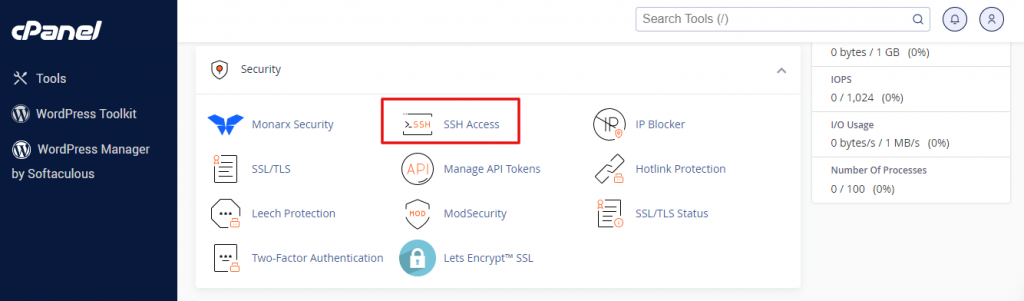
Kirjaudu cPaneliin ja avaa SSH Access työkalu.
Jos käytät Jupiter-teemaa, siirry Työkalut-sivulle, löydä Security-osion ja klikkaa SSH Accessia. Paper Lantern-teeman käyttäjille riittää SSH Accessin klikkaaminen Security-osiossa.
-
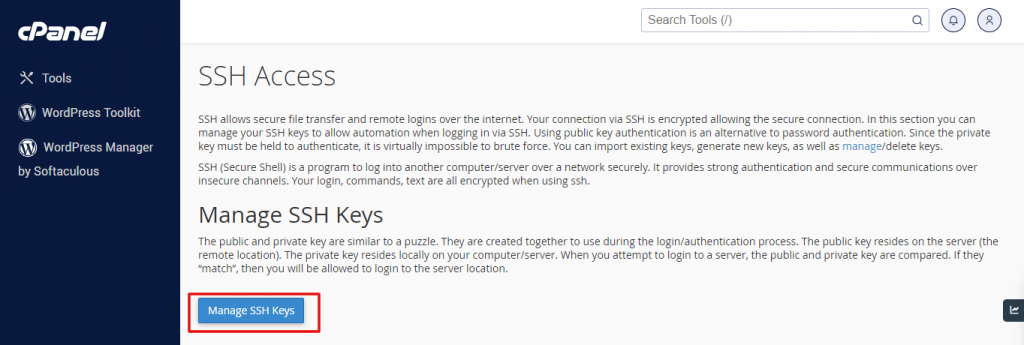
Vaihe 2: Siirry SSH-avainten hallintaan
SSH Access-sivulla klikkaa Manage SSH Keys.
-
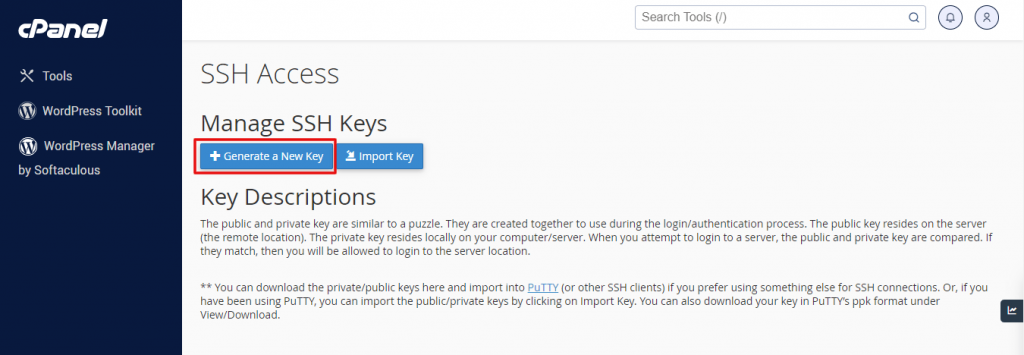
Vaihe 3: Luo uusi avain
Klikkaa Generate New Key.
-
Vaihe 4: Määritä avaimen asetukset
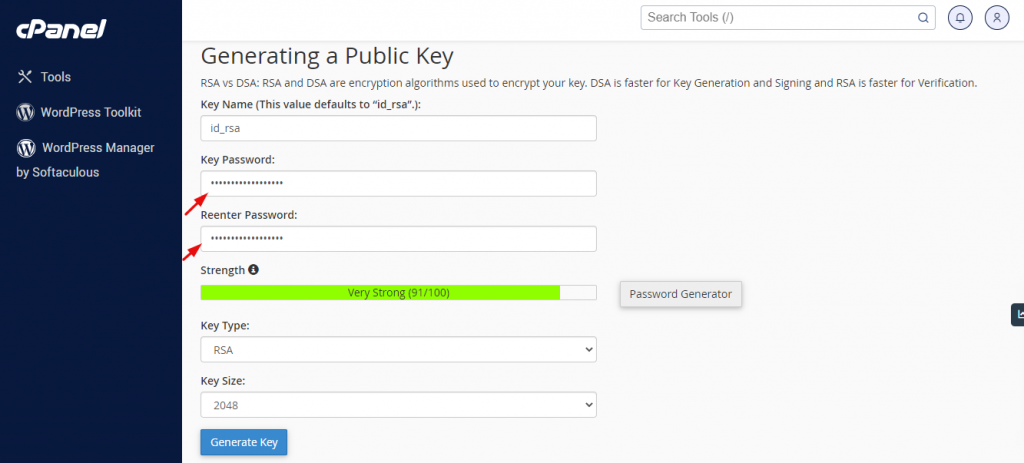
Tarkista avaimen nimi, joka on oletuksena
id_rsa. Syötä salasana ja vahvista se kentissä "Key Password" ja "Reenter Password".Huomautus: Voit käyttää salasanageneraattoria vahvan salasanan luomiseen.
Avaimen tyyppi on määritetty RSA:ksi ja salausavain koko on 2048 bittiä.
-
Vaihe 5: Luo avain
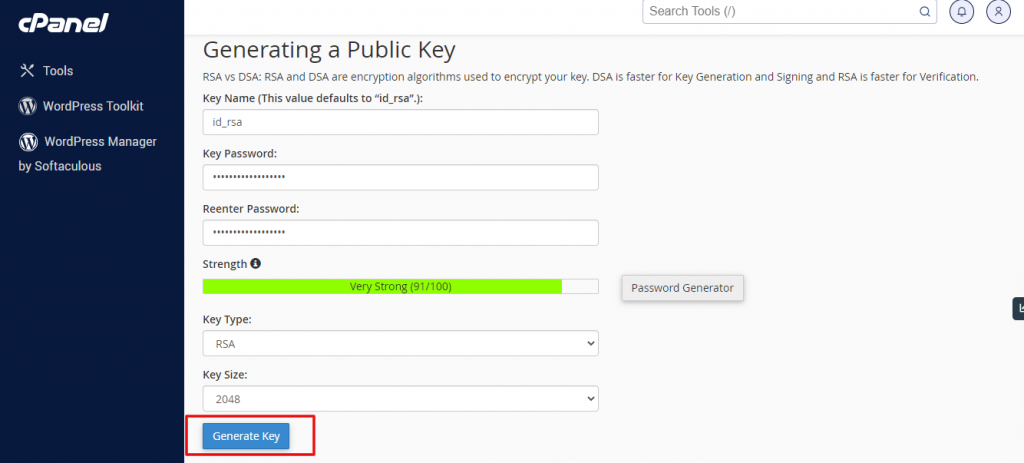
Kun kaikki asetukset on määritetty, klikkaa Generate Key.
cPanel luo julkaistun ja yksityisen avaimen ja tallentaa ne hakemistoon
/home/username/.ssh, jossa username on käyttäjätunnus. -
Vaihe 6: Vahvista avain
Klikkaa Go Back. Julkisten avainten osiossa löydä luodun avaimen nimi. Siirry Toiminnot > Manage.
Klikkaa Authorize, sitten klikkaa Go Back. Palveluntarjoajatili on nyt yhdistetty uuteen luotuun avaimeen.
Vaihtoehto 2: Olemassa olevan avaimen tuominen
Jos olet aiemmin luonut SSH-avaimet tilillesi ja haluat niitä käyttää, cPanel mahdollistaa helpokseen tuomisen.
-
Vaihe 1: Käytä SSH-hallintaa
Kirjaudu cPaneliin ja siirry Security-osioon, sitten klikkaa SSH Access.
-
Vaihe 2: Siirry avainten hallintaan
SSH Access-sivulla siirry "Manage SSH Keys"-osioon ja valitse Manage SSH Keys.
-
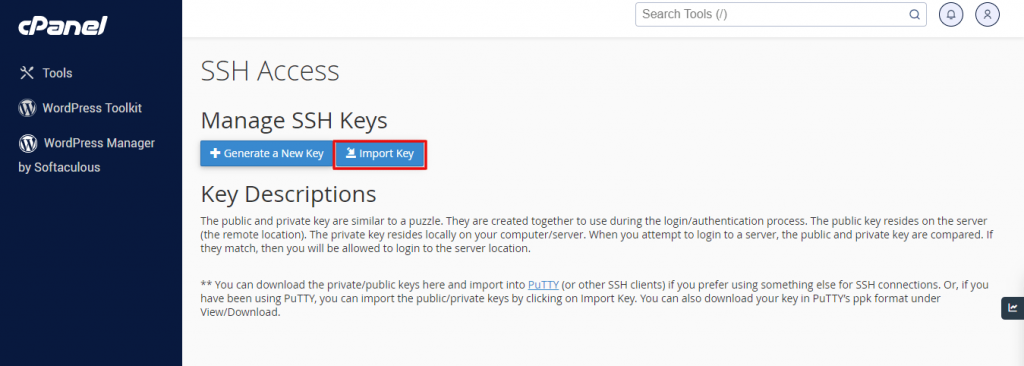
Vaihe 3: Tuo avain
Klikkaa Import Key.
-
Vaihe 4: Syötä avaimen tiedot
Syötä haluamasi nimi avaimelle "Choose a name for this key"-tekstikenttään. Liitä julkinen avain määritettyyn tekstikenttään, jossa lukee "Paste the public key in the text box".
-
Vaihe 5: Suorita tuonti
Klikkaa Import avaimen tuomiseksi, sitten siirry takaisin Manage Keys.
-
Vaihe 6: Vahvista tuotu avain
Löydä tuotun avaimen nimi osiossa "Public keys". Toiminnot-osiossa klikkaa Manage.
Klikkaa Authorize ja sitten valitse Go Back.