Tämä opas johtaa sinin läpi prosessissa Tomcat 8.5:n asentamisesta yksityisillä instansseilla cPanel-palvelimelle. Kaikki ohjeet oletetaan tehdä SSH-yhteydellä root-käyttäjänä tai WHM:n Terminalin kautta. Alla olevissa esimerkeissä $username edustaa käyttäjätunnusta tietylle cPanel-tilille (esim., /home/example123/.bashrc).
Tomcat 8.5:n asennus ja määrittely
-
Vaihe 1: Asenna Tomcat RPM
Aloita asentamalla
ea-tomcat85- jarng-tools-paketit:yum install ea-tomcat85 rng-tools -y -
Vaihe 2: Lisää Tomcat-tuki käyttäjälle
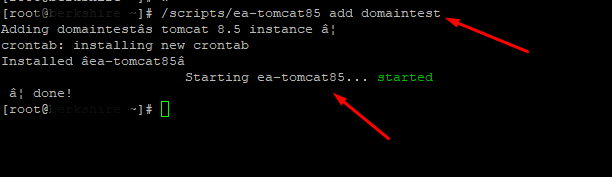
Lisää Tomcat-tuki tilille(tille), joihin se tarvitaan. Suorita seuraava komento kullekin käyttäjälle, joka vaatii Tomcattia:
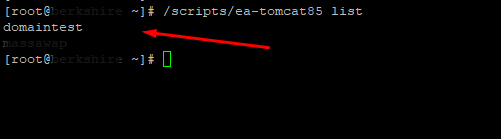
/scripts/ea-tomcat85 add $usernameTämän vaiheen jälkeen varmista, että Tomcat on käytössä tiloille:
/scripts/ea-tomcat85 list -
Vaihe 3: Asenna Ubic
Ubicin asennus määritetylle cPanel-käyttäjälle vaatii käyttäjän shell-pääsyn palvelimelle, mukaan lukien kirjoitusoikeudet tiedostoon
/home/$username/.bashrc. Käytä seuraavia komentoja shell/terminaalissa root-käyttäjänä kirjautumalla sisään, korvaamalla$usernameoikealla käyttäjätunnuksella:su - $username echo "export PATH=$(dirname $(readlink /usr/local/cpanel/3rdparty/bin/perl)):$PATH" >> /home/$username/.bashrcCloudLinux-käyttäjille: Jos käytät CloudLinuxia, suorita seuraavat komennot (root-tasolla) lisääksesi Javan CageFS-liitoksiin:
cagefsctl --addrpm tzdata-java cagefsctl --force-update -
Vaihe 4: Varmista Ubicin asennus
Asennuksen jälkeen varmista, että Ubic toimii ja Tomcat on käytössä käyttäjälle seuraavalla komennolla (root-tasolla):
su - $username -s /bin/bash -c 'ubic status ea-tomcat85' -
Vaihe 5: Määrittele sovelluskansio
Jotta voit käyttää testausta varten ROOT-webapp-kansiota, lisää merkintä
/home/$username/ea-tomcat85/conf/server.xml. Tämä osio alkaa käyttöönottoasetusten käsittelyllä, joten se voidaan sijoittaa rivin jälkeen, joka sisältää asetuksetautoDeploy,deployOnStartupjadeployXML. -
Vaihe 6: Varmista ympäristö
Jotta voit varmistaa, että ympäristö toimii oikein, kopioi testi-JSP-tiedosto ja kokeile sitä suorittamista ennen minkään muutosta, joka vaikuttaisi Apachen konfiguraatioon.
Ensimmäiseksi tunnistaa testausta varten portti seuraavalla komennolla:
egrep 'Connector port.*HTTP' /home/$username/ea-tomcat85/conf/server.xmlKopioi testitiedosto:
sudo -u $username cp -avp /opt/cpanel/ea-tomcat85/test.jsp /home/$username/ea-tomcat85/webapps/ROOT/Käynnistä käyttäjän yksityinen Tomcat-instanssi uudelleen:
su - $username -s /bin/bash -c 'ubic restart ea-tomcat85'Varmista, että
test.jsptoimii käymällä selaimella osoitteessahttp://yourserverip:$PORT/test.jsp, jossa$PORTon aiemmin saatu portti. Pitäisi näkyä sivu, jolla on seuraava sisältö:Testi-JSP-sivu
Tämä sivu tarkistaa, että .jsp-tuki on käytössä. -
Vaihe 7: Määrittele ProxyPass
Jotta voit määrittää ProxyPass-direktiivin oikein, aloita saamalla ensin AJP-yhteyden portti:
egrep 'Connector port.*AJP' /home/$username/ea-tomcat85/conf/server.xmlKun olet saanut portin, luo ProxyPass Apache-sisällystiedosto. Tee tämä kahdesti, kerrallaan http:lle (std) ja toiselle https:lle (ssl). Http:n (std) polku sisältää:
/etc/apache2/conf.d/userdata/std/2_4/$username/$domain.tld/tomcatproxypass.confTiedoston sisällön pitäisi olla seuraavanlainen:
ProxyPass "/" "ajp://127.0.0.1:$PORT/" Jossa
$PORTon aiemmin saatu porttiarvo.Tiedostojen luomisen jälkeen uudelleenkäännä Apachen konfiguraatio ja käynnistä palvelu uudelleen:
/usr/local/cpanel/scripts/rebuildhttpdconf && /usr/local/cpanel/scripts/restartsrv_httpdLopuksi varmista, että ProxyPass-sisällys toimii ladattamalla selaimella osoitteessa
https://example.com/test.jsp. Pitäisi näkyä:Testi-JSP-sivu
Tämä sivu vahvistaa .jsp-tuen onnistuneen käyttöönottamisen. -
Vaihe 8: Asenna sivusi
Jos olet päässyt tähän vaiheeseen onnistuneesti, olet nyt valmis asentamaan sovelluksesi. Kopioi vain sovellustiedostot hakemistoon
/home/$username/ea-tomcat85/webapps/ROOT/, ja sovellussi on käytettävissäsi osoitteessayourdomain.tld/.