Demo-modus i cPanel lar vertsholder gi kunder en prøveversjon av kontrollpanelet. I denne modusen kan brukere utforske alle cPanel-funksjoner uten å kunne endre noen filer eller mapper. Dette er spesielt nyttig for nye kunder som ønsker å bli kjent med systemet før de begynner å bruke det i produksjon. Denne guiden viser deg steg-for-steg hvordan du kan aktiverer eller deaktiverer Demo-modus for en konto fra WHM (Web Host Manager). Husk at du må ha root-tilgang til WHM for å utføre disse endringene.
Slik aktiverer du Demo-modus
-
Trinn 1: Logg inn til WHM
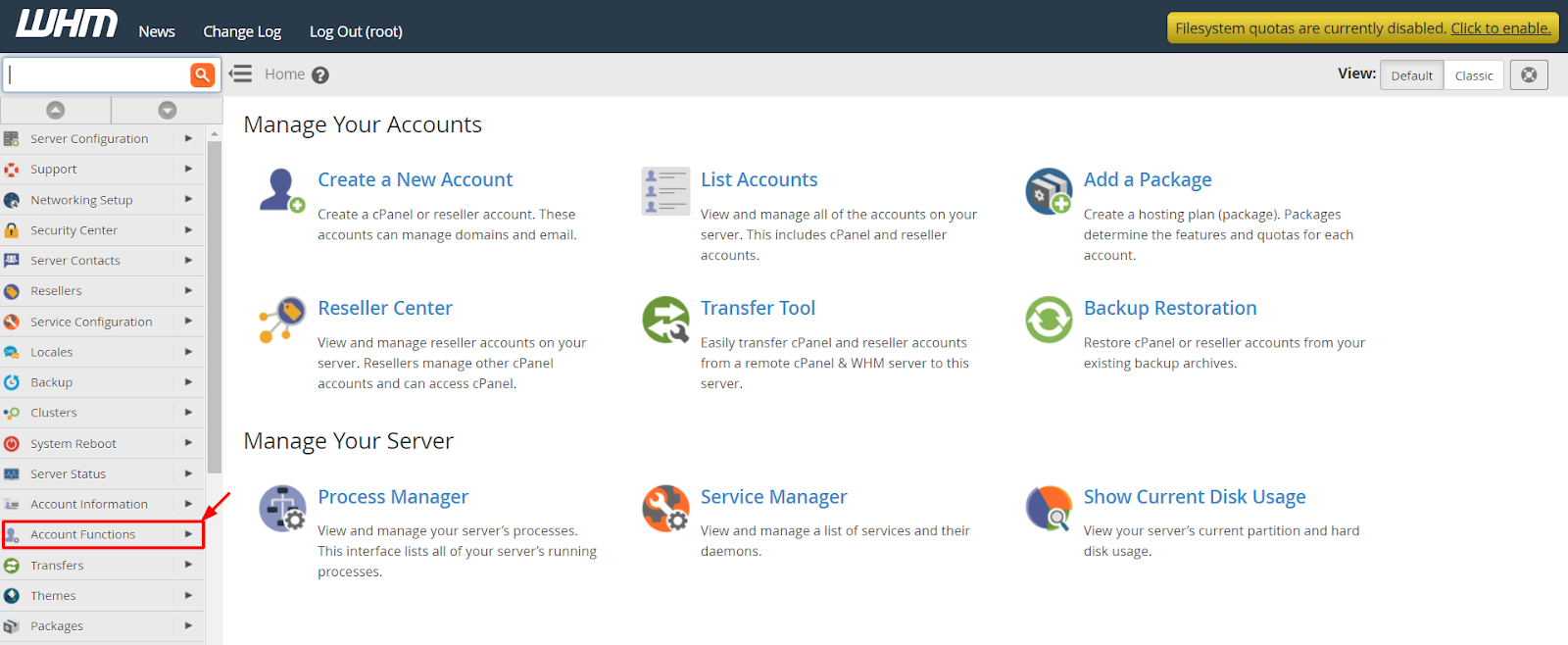
For å komme i gang, logg inn på din root-konto for WHM. Du kan gjøre dette ved å gå til kundeportalen vår, og følg instruksjonene for å logge inn. Pass på at du bruker riktig URL og at du har skrevet ditt passord korrekt.
-
Trinn 2: Naviger til Konto-funksjoner
Når du er logget inn, finner du en meny på venstre side av skjermen. Velg alternativet Konto-funksjoner fra denne navigasjonsmenyen for å komme videre.
-
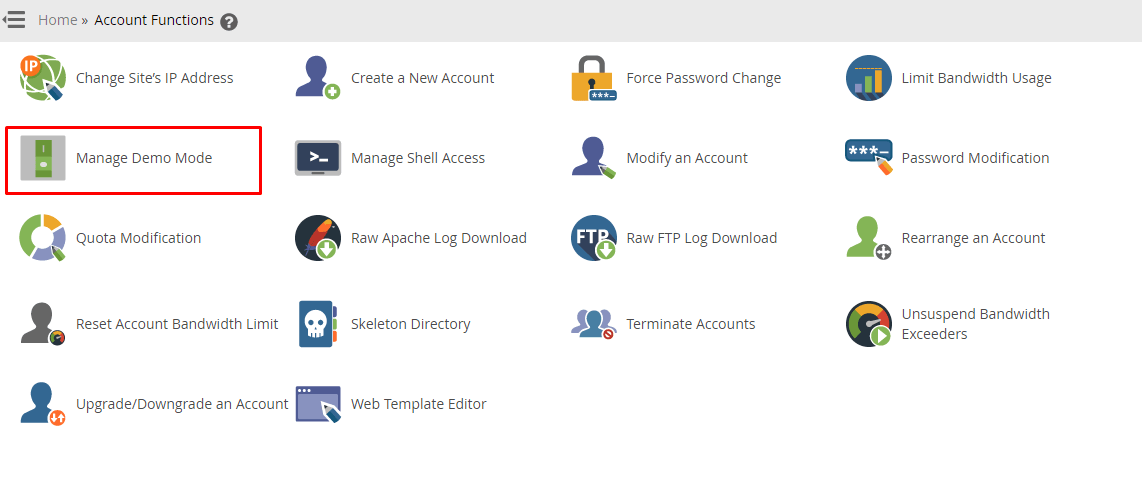
Trinn 3: Åpne Administrer Demo-modus
I seksjonen for konto-funksjoner, finner du et alternativ som heter Administrer Demo-modus. Klikk på denne for å gå videre til innstillingene relatert til demo-moduset.
-
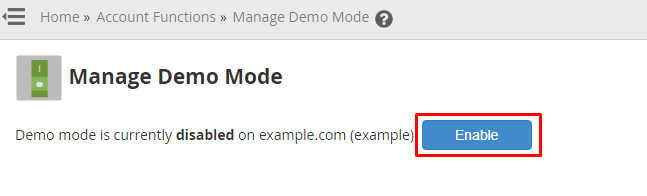
Trinn 4: Aktiver Demo-modus
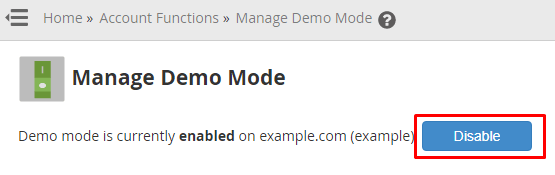
Hvis demo-modus ikke allerede er aktivert for den spesifikke kontoen du jobber med, vil du se en knapp som sier Aktiver. Klikk på denne knappen for å slå på demo-moduset.
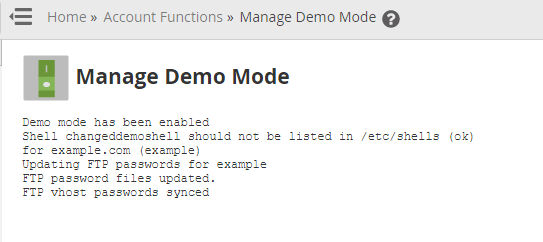
Etter at du har klikket på aktiver-knappen, vil WHM aktivere demo-moduset for den valgte kontoen. Du kan se en bekreftelsesmelding som viser at innstillingene nå er konfigurert.
Kontoen vil nå fungere i demo-modus så lenge denne er aktiv. I denne tilstanden kan brukeren utforske alle funksjonene i cPanel, men de vil ikke kunne gjøre endringer som påvirker filer eller mapper.
Slik deaktiverer du Demo-modus
-
Trinn 1: Naviger til Konto-funksjoner
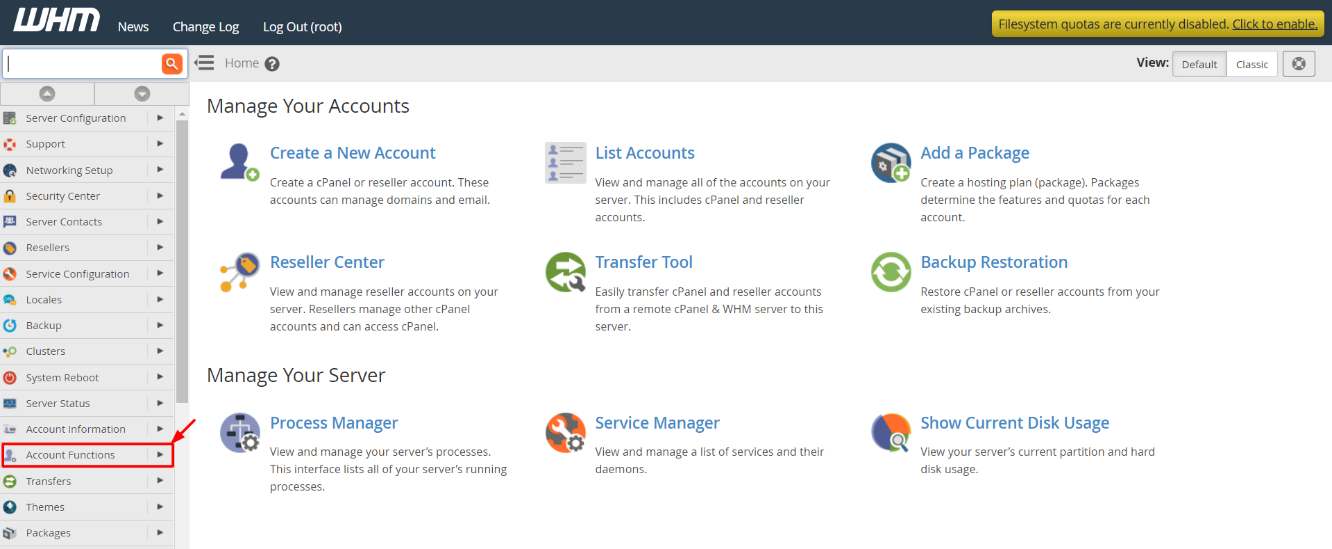
For å deaktivere demo-moduset, begynner du igjen med å navigere til seksjonen for konto-funksjoner i WHM. Velg alternativet Konto-funksjoner fra den venstre navigasjonsmenyen.
-
Trinn 2: Åpne Administrer Demo-modus
I konto-funksjonene, klikk på alternativet Administrer Demo-modus. Dette vil ta deg til siden der du kan administrere demo-moduset for de ulike kontoene dine.
-
Trinn 3: Deaktiver Demo-modus
Hvis demo-moduset er aktivert for den spesifikke kontoen du ønsker å endre, vil du se en knapp som sier Deaktiver. Klikk på denne knappen for å slå av demo-moduset.
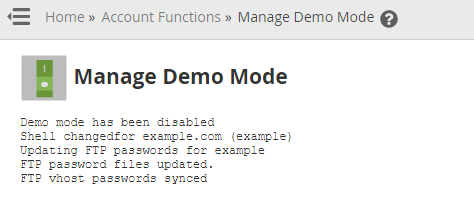
Etter at du har klikket på deaktiver-knappen, vil WHM deaktivere demo-moduset for den valgte kontoen. Du kan se en bekreftelsesmelding som viser at innstillingene nå er tilbakestilt.
Når demo-moduset er deaktivert, vil alle konto-rettigheter bli tilordnet på nytt og konfigurasjonen blir satt tilbake til normalmodus. Kontoen blir nå fullfunksjonell igjen.