Denne guiden viser deg hvordan du tilbakestiller et e-postkonto passord ved hjelp av Plesk kontrollpanelet. Du vil navigere gjennom Plesk grensesnittet for å finne domenet ditts e-postkonti og oppdatere passordet for en spesifikk konto.
Hvordan du gjør det
-
Steg 1: Logg inn på Plesk
Tilgang til Plesk kontrollpanelet ved hjelp av dine innloggingsopplysninger. Du finner logginskjermbildet på portal.internetport.com. Skriv inn ditt brukernavn og passord, og klikk på "Logg inn". Hvis du har glemt ditt Plesk-passord, kan du bruke lenken "Glemt passord?" for å tilbakestille det.
-
Steg 2: Naviger til nettsteder & domener
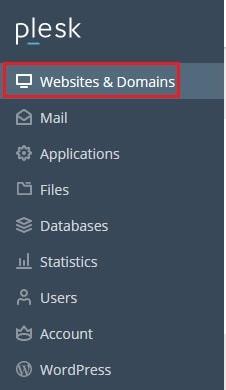
Klikk på alternativet 'Nettsteder & domener' i hovedmenyen. Her vil du se en liste over alle domenene som er knyttet til din konto.
-
Steg 3: Tilgang til e-postkonti
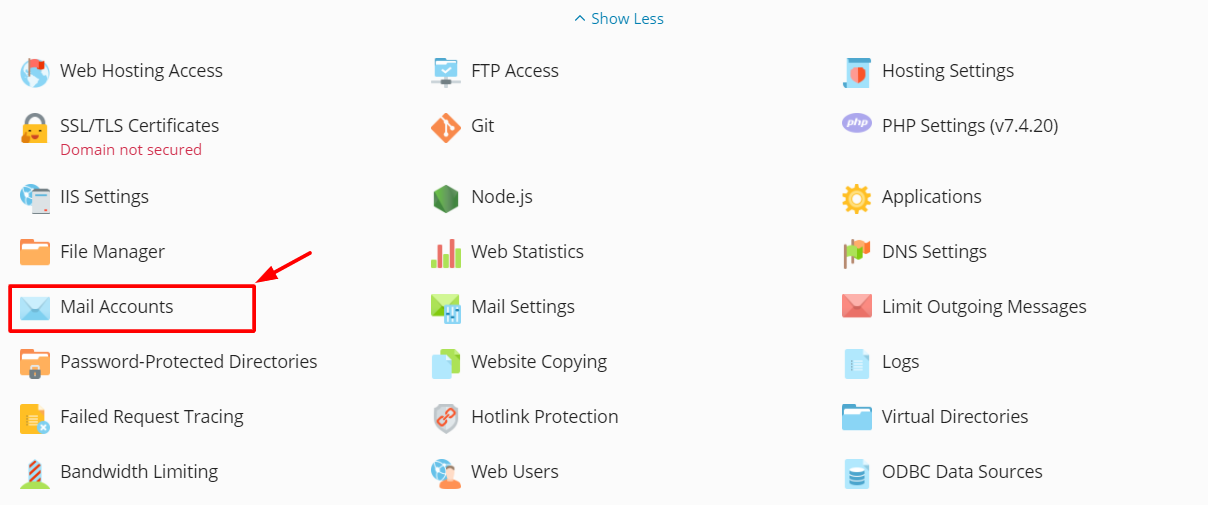
Finn domenenavnet for hvilket du ønsker å tilbakestille et e-postkonto passord, klikk så på alternativet 'E-postkonti'. Her vil du se en oversikt over alle e-postkontiene knyttet til det valgte domenet.
-
Steg 4: Velg e-postkontoen
Se gjennom alle de e-postkontiene du har opprettet og velg den spesifikke e-postkontoen for hvilken du ønsker å tilbakestille passordet. Du kan identifisere kontoene ved å se på brukernavn eller adressefeltet.
-
Steg 5: Tilbakestill passordet
Når du har valgt den rette e-postkontoen, klikker du på knappen "Endre" til høyre for kontoen. I det nye vinduet som åpnes skriver du inn det nye passordet to ganger i feltene "Passord" og "Bekreft passord". Pass på at det nye passordet er sterkt og unngå enkle ord eller tallsekvenser. Et godt passord inneholder både store og små bokstaver, tall og spesialtegn. Når du har skrevet inn det nye passordet, klikker du på "Oppdater" for å lagre endringene.
Husk at det er viktig å holde kontroll over dine e-postkontoer og sikkerhetstilgangene til dem. Det anbefales å bruke unike passord for hver konto du har, og å oppdatere disse regelmessig.