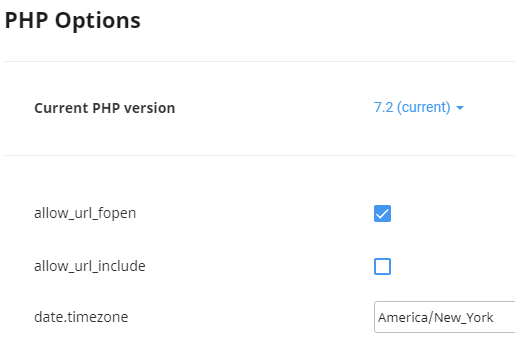
Plesk lar deg enkelt bytte mellom forskjellige PHP-versjoner og konfigurere PHP-innstillinger for nettsteder dine. Denne guiden viser hvordan du endrer PHP-versjonen og justerer PHP-moduler og alternativer gjennom Plesk-kontrollpanelet.
Hvordan gjøres det
-
Trinn 1: Logg inn på Plesk og naviger til nettsteder & domener
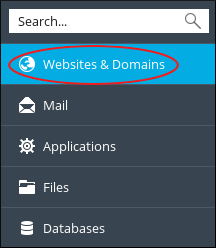
For å begynne, logg inn på ditt Plesk-kontrollpanel. Du kan gjøre dette ved å gå til portal.internetport.com, deretter klikke på "Logg inn" i øverste høyre hjørne og skrive inn dine referansenummer og passord. Når du er logget inn, finner du menyen på venstresiden. Klikk på "Nettsteder & domener" for å se oversikten over de nettsteder og domenene som er knyttet til din konto.
-
Trinn 2: Åpne PHP-selector
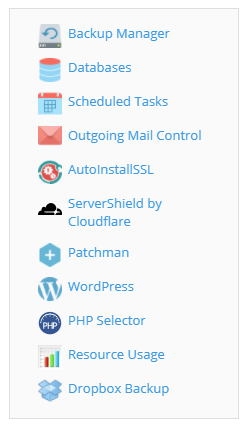
Når du har valgt det ønskede nettstedet eller domenet fra listen, vil en ny side åpnes med flere alternativer. På høyre side av denne siden finner du et valgspanel med forskjellige ikoner og alternativer knyttet til ditt valgte domene. Klikk på ikonen for PHP-selector for å få tilgang til PHP-innstillingene.
-
Trinn 3: Bytt PHP-versjon
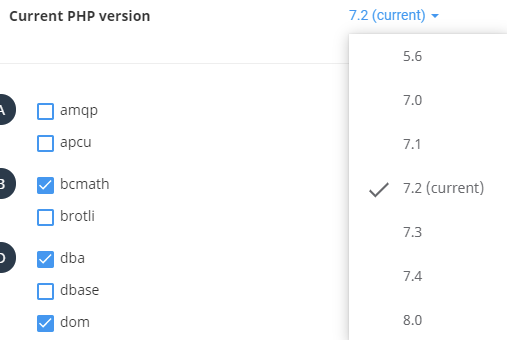
På PHP-selector-siden vil du se en liste over tilgjengelige PHP-versjoner. Velg den versjonen du ønsker å bruke ved å klikke på den, og deretter klikk på knappen "Sett som gjeldende" for å aktivere valget. Vær oppmerksom på at det kan ta noen minutter før endringene blir fullført.
-
Trinn 4: Aktiver eller deaktiver PHP-moduler (valgfritt)
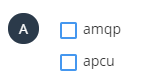
Hvis du ønsker å inkludere eller ekskludere spesifikke PHP-moduler, kan du gjøre dette ved å navigere nedover på PHP-selector-siden. Hver modul har en avkryssningsboks til venstre for seg. Veksl avkryssningen fra på/av for å aktivere eller deaktivere modulen.
-
Trinn 5: Juster PHP-innstillinger (valgfritt)
Hvis du trenger å endre ytterligere PHP-innstillinger, kan du gjøre dette ved å klikke på fanen "Alternativer" nær toppen av PHP-selector-siden. Dette vil åpne en ny side med flere innstillinger som du kan justere. Klikk på den aktuelle verdien i den høyre kolonnen for hver innstilling, og skriv inn eller velg den nye verdien. Etter at du har gjort endringene, klikk på "Lagre" knappen nederst på siden.
Når du har lagret endringene, vil du se en bekreftelsesmelding: "Suksess, Modul () lagret". Husk at noen endringer kan kreve at du laster om nettstedet for å se effekten.