Administratorer med innloggingsopplysninger har betydelig kontroll over en server, noe som gjør det kritisk å prioritere sikkerheten til admin-kontoene. Plesk lar deg begrense administratoradgang til spesifikke IP-adresser, effektivt forhindrer uautorisert adgang fra fjerne steder. Denne guiden fører deg gjennom konfigurasjon av IP-tilgangsbegrensninger for Plesk-administratorer.
Hvordan du begrenser administratoradgang
-
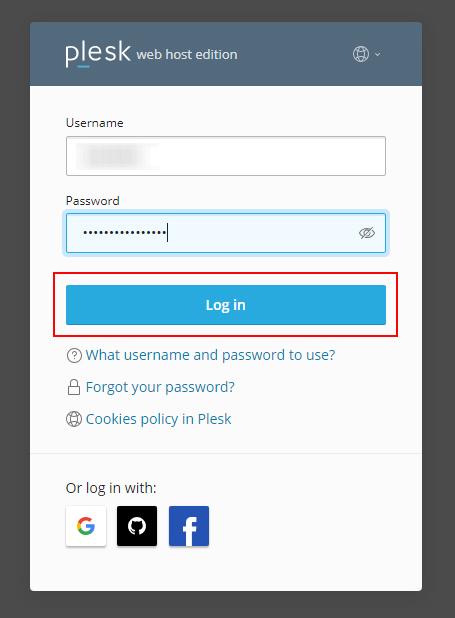
Steg 1: Logg inn til Plesk
Logg inn på din Plesk-kontrollpanel med administratoropplysninger. Du finner logginskjermbildet i det øverste hjørnet av portal.internetport.com.
-
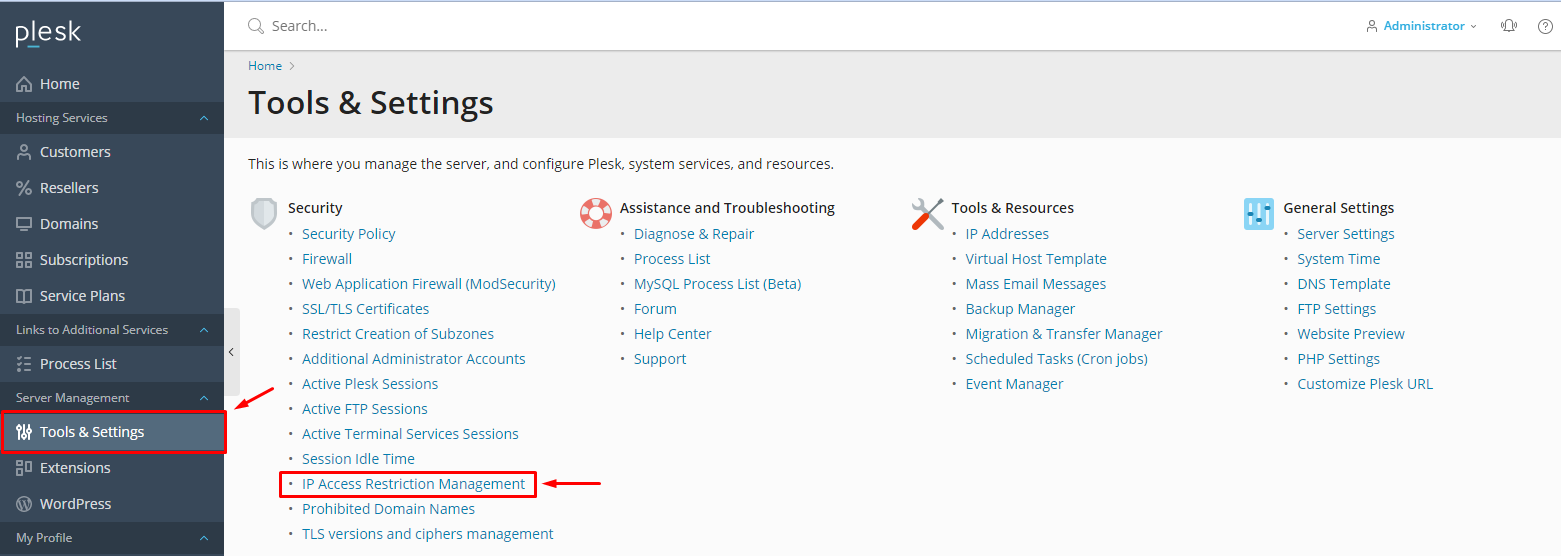
Steg 2: Naviger til IP-tilgangsbegrensningshåndtering
Gå til Verktøy & innstillinger og finn IP-tilgangsbegrensningshåndtering under Sikkerhet-seksjonen. Her kan du administrere hvilke IP-adresser som har adgang til Plesk-kontrollpanelet.
-
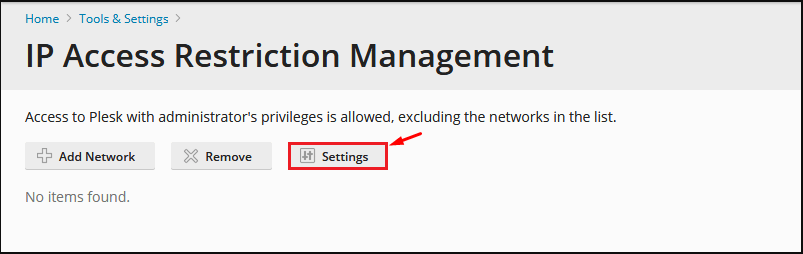
Steg 3: Åpne innstillinger
Klikk på Innstillinger-knappen for å konfigurere tilgangsbegrensninger. Her velger du om du vil tillate eller nekte adgang basert på IP-adresser.
-
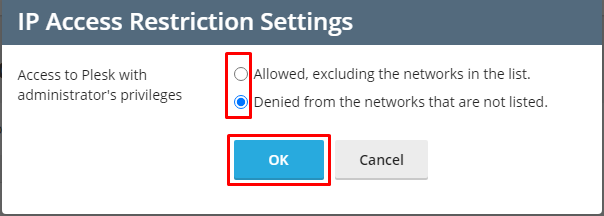
Steg 4: Velg tilgangspolicy
Velg den passende alternativet for dine sikkerheitskrav:
- Tillatt, unntatt nettverkene i listen: Brukere med IP-adresser på listen kan ikke logge inn som Plesk eller tilleggsadministratorer for Plesk. Dette er nyttig hvis du ønsker å blokkere spesifikke adresser.
- Nektet fra nettverkene som ikke er listet: Kun brukere med IP-adresser på listen kan logge inn som Plesk eller tilleggsadministratorer for Plesk. Dette er en robust metode hvis du kun ønsker å tillate adgang fra kjente og sikre adresser.
Klikk OK for å lagre valget ditt. Husk at endringene vil tas i bruk umiddelbart etter at du har klikket på OK.
-
Steg 5: Legg til IP-adresser
Klikk Legg til nettverk for å inkludere en IP-adresse eller et nettverksområde basert på den valgte policyen. Skriv inn IP-adressen i feltet og klikk på legg til-knappen.
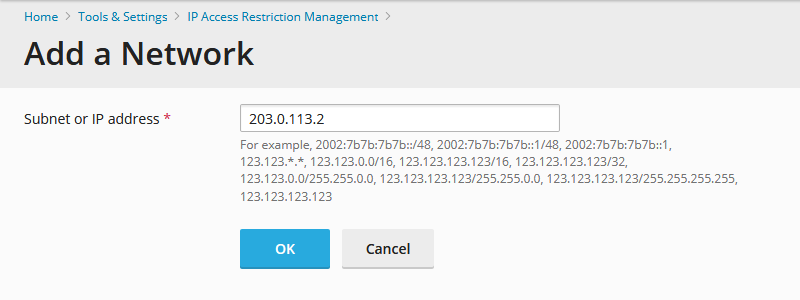
Tips: For å finne ut din eksterne IP-adresse kan du søke på "hva er min IP-adresse" i en søkemotor. Hvis du har flere enheter som trenger tilgang, husk å legge til alle relevante IP-adresser. Du kan også bruke CIDR-notasjon for å definere et område med IP-adresser.