MySQL Workbench er et open-kildeverktøy som lar deg koble til serverdatabaser fra enhver datamaskin. Denne guiden fører deg gjennom nedlasting, installasjon og konfigurasjon av MySQL Workbench for å opprette en tilkobling til databasen din.
Forutsetninger
Før du installerer MySQL Workbench, sørg for at du har Visual C++ Redistributable Package versjon 2015-2019 installert. Installasjonen vil ikke fortsette uten denne forutsetningen.
Last ned MySQL Workbench gratis på: https://dev.mysql.com/downloads/workbench/
Hvordan du kobler til
-
Steg 1: Start MySQL Workbench
Åpne MySQL Workbench-programmet på datamaskinen din.
-
Steg 2: Opprett en ny tilkobling
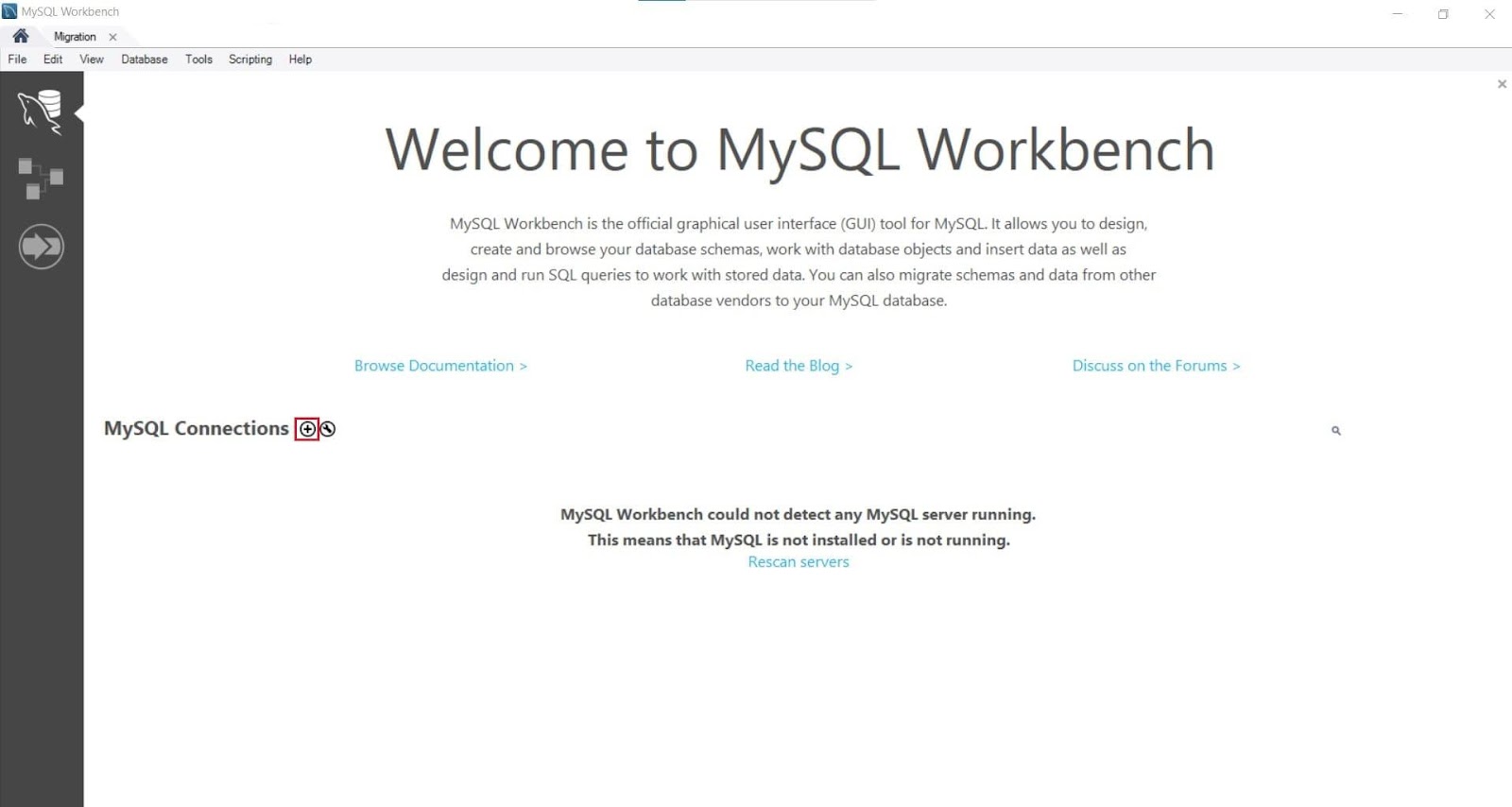
Klikk på '+'-ikonet ved siden av MySQL-koblinger for å åpne koblingsoppsettsdialogen.
-
Steg 3: Konfigurer koblingssettninger
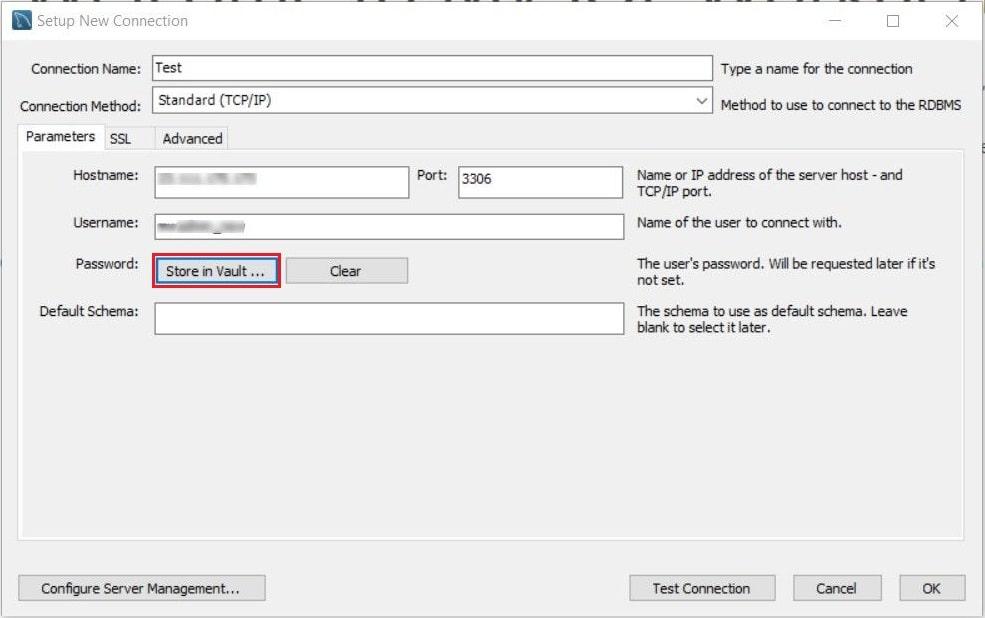
I dialogvinduet "Sett opp en ny tilkobling", fyll inn følgende felt:
- Koblingsnavn: Gi en beskrivende navn til koblingen din
- Koblingsmetode: behold standardinnstillingen: Standard (TCP/IP)
- Vertnavn: Skriv inn IP-adressen til databaseverten din
- Port: La den være uendret på 3306
- Brukernavn: Skriv inn brukernavnet ditt fra kontrollpanelet eller det avdelte databasebrukeren
- Passord: Klikk "Lagre i valv" for å lagre passordet ditt sikkert
-
Steg 4: Lagre passordet ditt
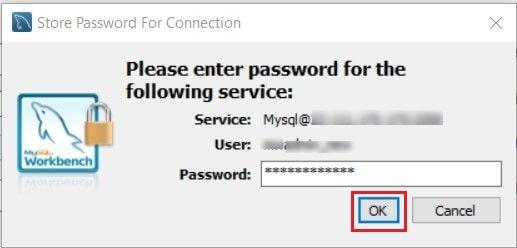
Når vinduet "Lagre passord for kobling" dukker opp, skriv inn kontrollpanelets brukernavn eller databasebrukerpassord, og klikk OK.
-
Steg 5: Test koblingen
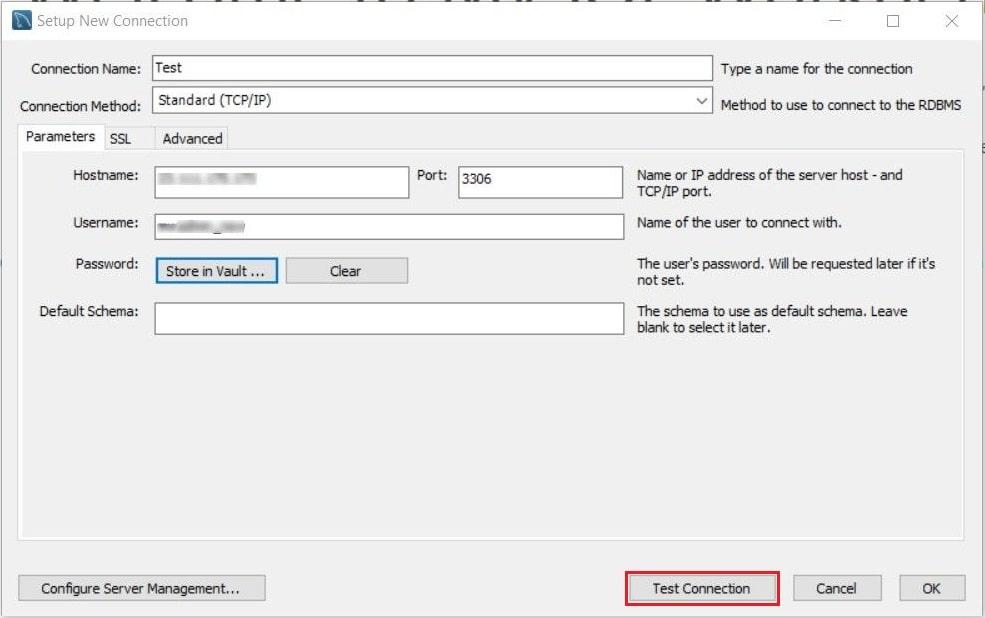
Klikk på "Test kobling"-knappen for å bekrefte at koblingen kan opprettes vellykket.
-
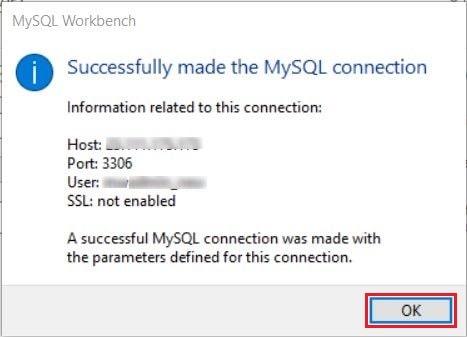
Steg 6: Bekreft vellykket tilkobling
Ved vellykket tilkobling vil en bekreftelsesmelding dukke opp med koblingsdetaljer. Klikk OK for å fortsette.
-
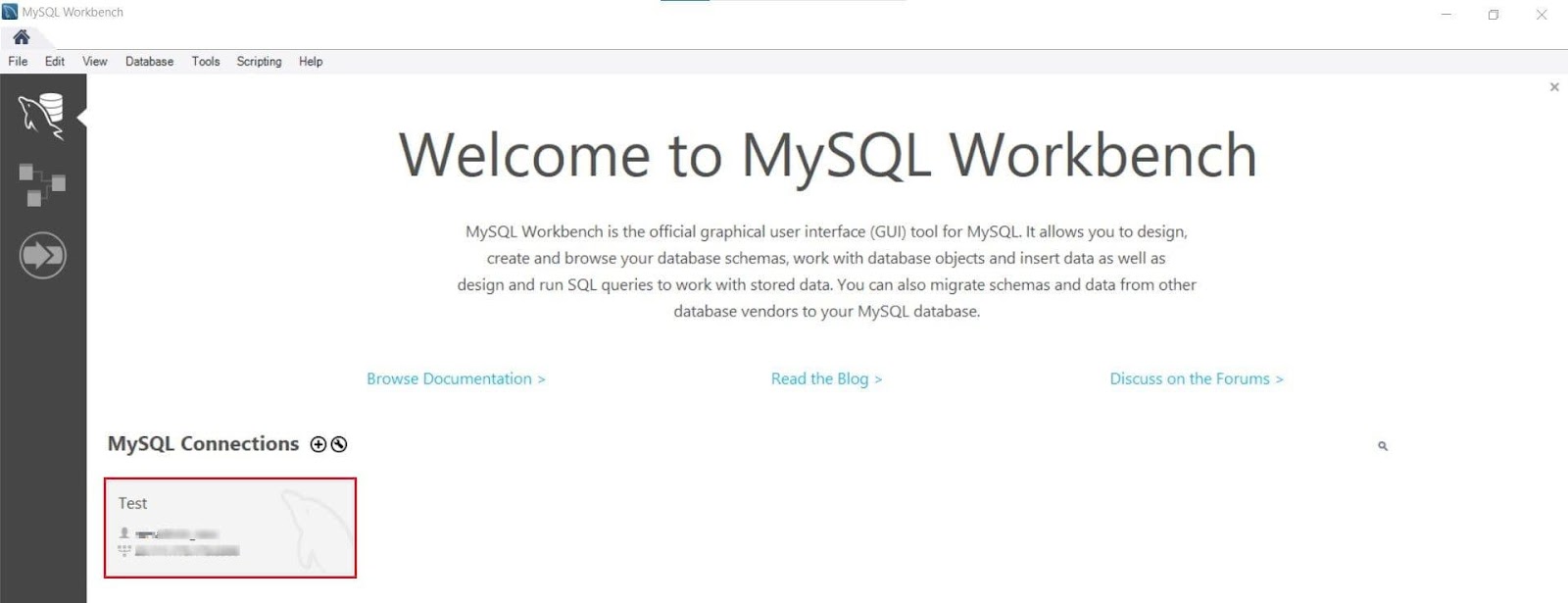
Steg 7: Lagre og åpne koblingen
Klikk OK i dialogboksen "Sett opp en ny tilkobling" for å lagre koblingen. Den nylig opprettede koblingen vil dukke opp i listen over MySQL-koblinger.
-
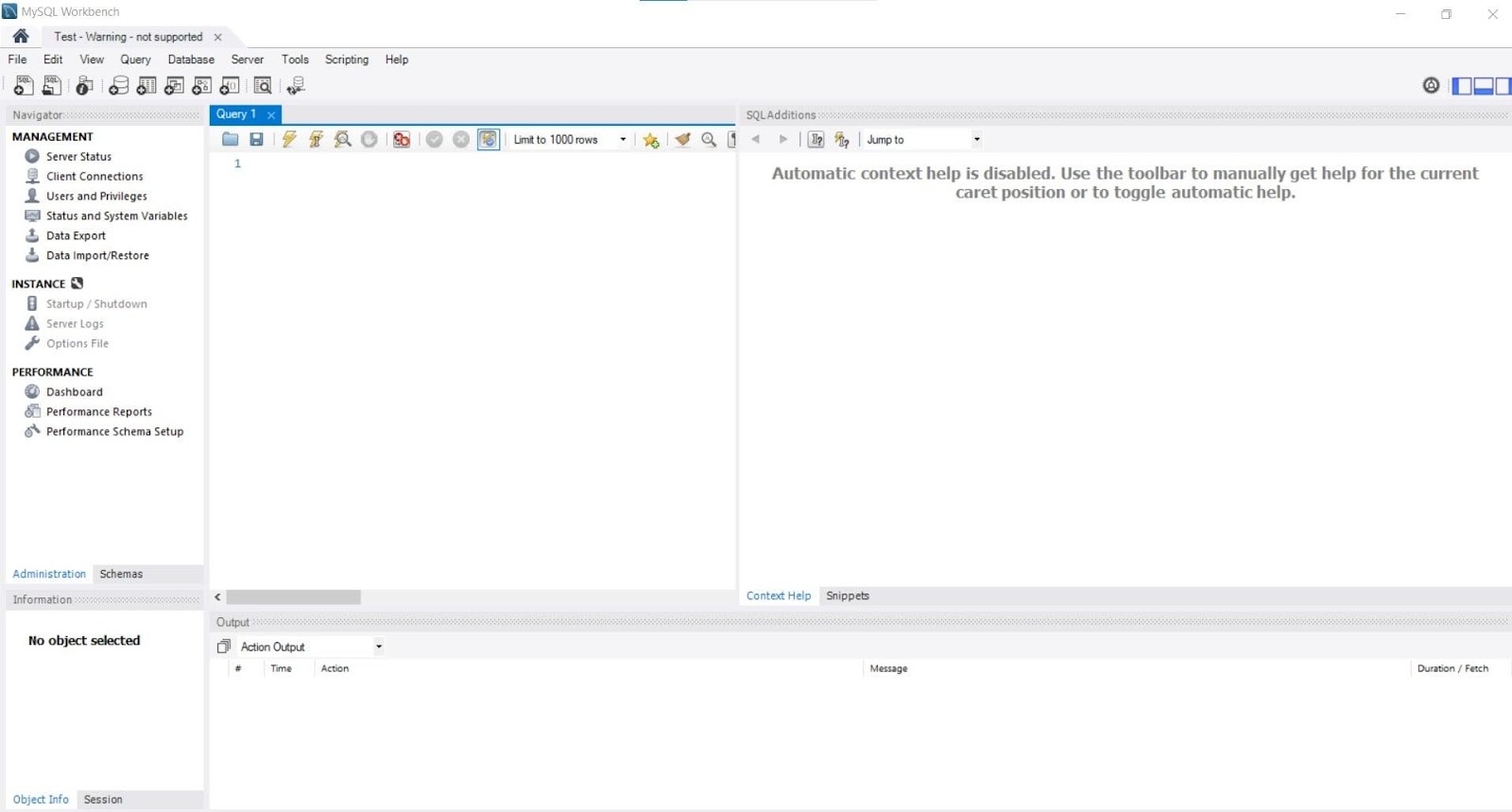
Steg 8: Få tilgang til databasen din
Klikk på den nylig opprettede koblingen for å åpne den. Databasen vil åpnes i et nytt vindu, viser dens tabeller og struktur.