Denne guiden viser hvordan du oppretter en fjernsynkron tilkobling til din Microsoft SQL Server-database ved hjelp av SQL Server Management Studio (SSMS). Du vil konfigurere tilkoblingsinnstillingene og autentisere deg med SQL Server-legitimasjon for å få tilgang til databasen din fjernsynkront. For å sikre at alt går smertefritt, følger vi en steg-for-steg-prosess som inkluderer noen nyttige tips.
Hvordan å koble til
-
Trinn 1: Start SQL Server Management Studio
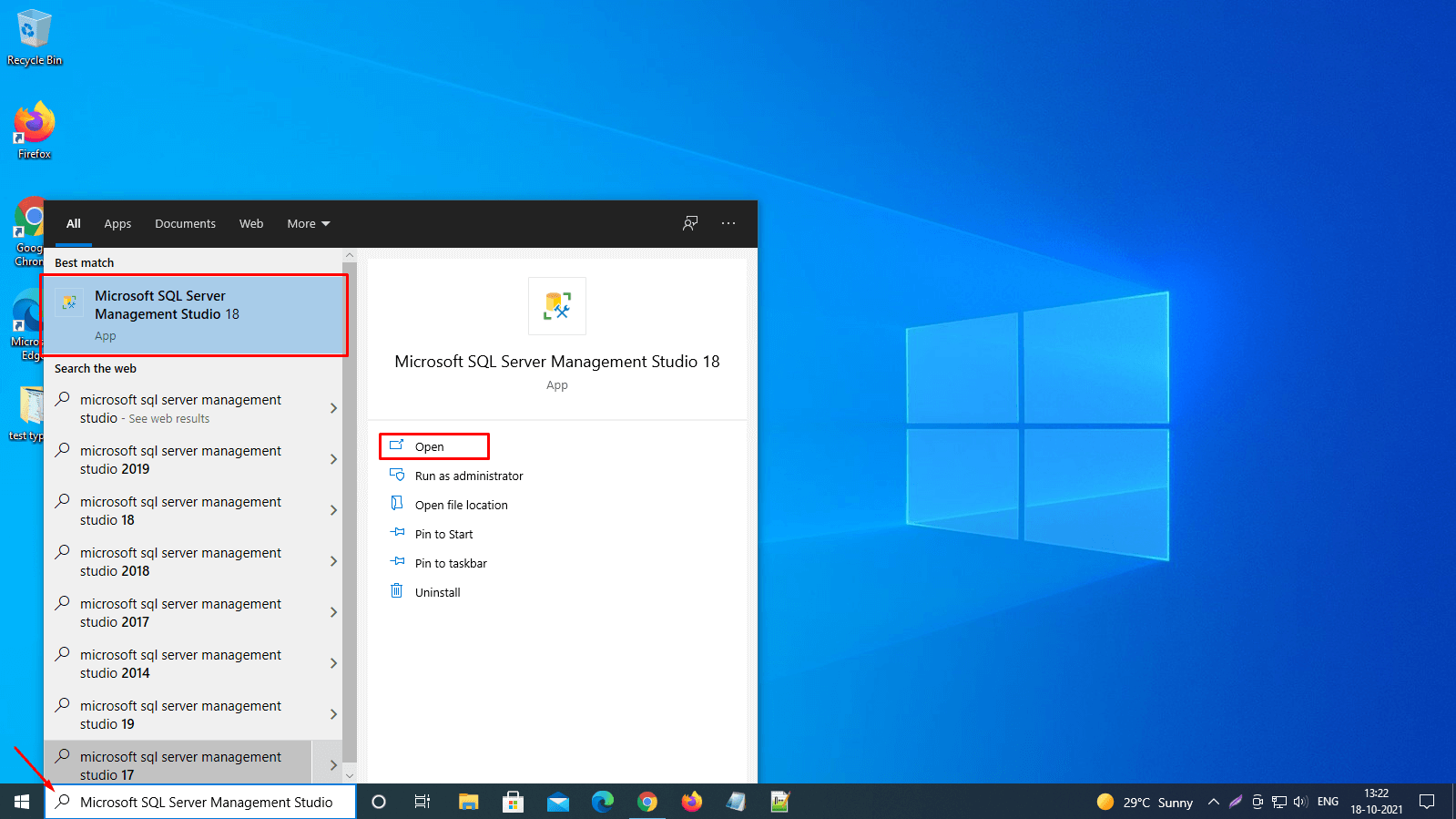
Åpne Microsoft SQL Server Management Studio på din datamaskin. Hvis du ikke har installert SSMS, kan du laste det ned fra den offisielle Microsoft-siden.
-
Trinn 2: Åpne dialogen Koble til server
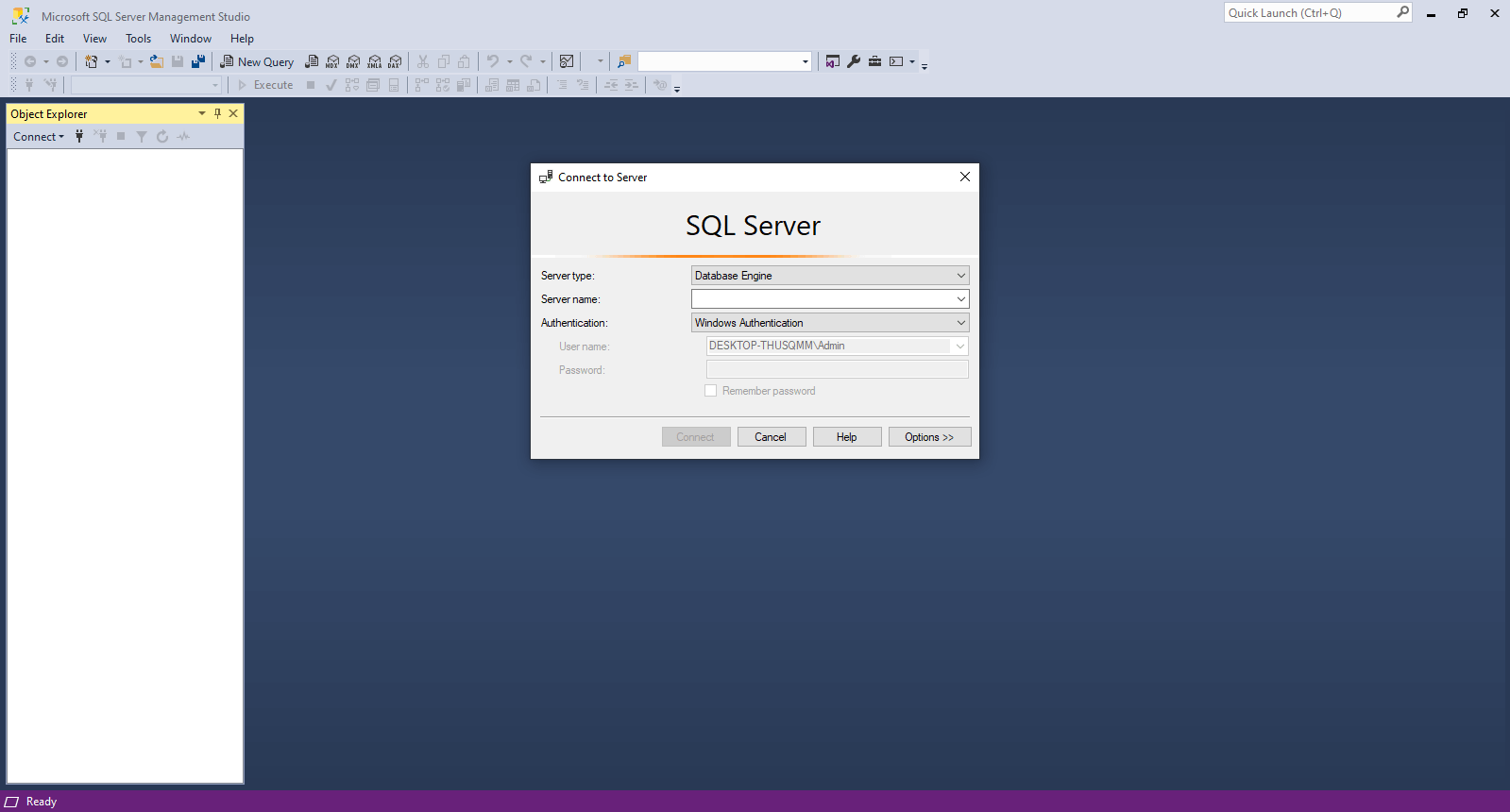
Når SSMS starter, vil dialogboksen "Koble til server" vises på skjermen. Hvis ikke, kan du åpne den ved å velge "Connect" og deretter "Database Engine..." fra menyen øverst.
-
Trinn 3: Konfigurer tilkoblingsinnstillingene
Fyll inn tilkoblingsdetaljene:
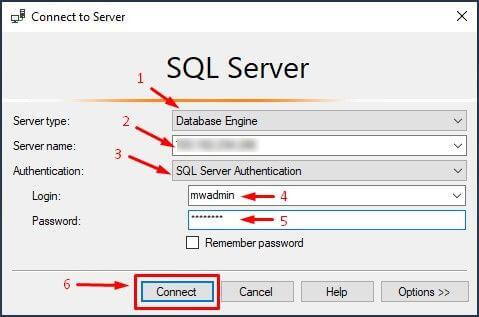
- I listen Servertype, velg "Database Engine". Dette er standardvalget og passer for de fleste brukerscenarier.
- I tekstboksen Servers navn, skriv inn servernavnet eller IP-adressen. Du kan finne denne informasjonen i ditt kundeportal på portal.internetport.com under seksjonen "Dine tjenester". Hvis du bruker en DNS-navn, sørg for at den er korrekt konfigurert.
- I listen Autentisering, velg "SQL Server Authentication". Dette krever at du har et SQL Server-brukernavn og passord. Alternativt kan du bruke Windows-autentisering hvis det er tilgjengelig.
- I tekstboksen Innlogging, skriv inn Microsoft SQL-databasebrukernavnet ditt. Pass på at brukernavnet er korrekt skrevet, da SQL Server er følsom for store og små bokstaver.
- I tekstboksen Passord, oppgi passordet til brukeren. Husk å bruke det riktige passordet, da feilaktige innlogginger kan føre til at du blir sperret ut av systemet for en periode.
- For å unngå å skrive inn passordet på nytt for hver tilkobling, merk av kryssruten "Husk passord". Dette er praktisk, men sørg for at din datamaskin er trygg og ikke kan bli tilgangskontrollert.
-
Trinn 4: Koble til databasen
Klikk på "Koble til" for å opprette tilkoblingen. Hvis du har skrevet inn feil informasjon, vil dialogboksen vise en feilmelding som kan hjelpe deg med å identifisere og rette opp problemene.
-
Trinn 5: Verifiser tilkoblingen
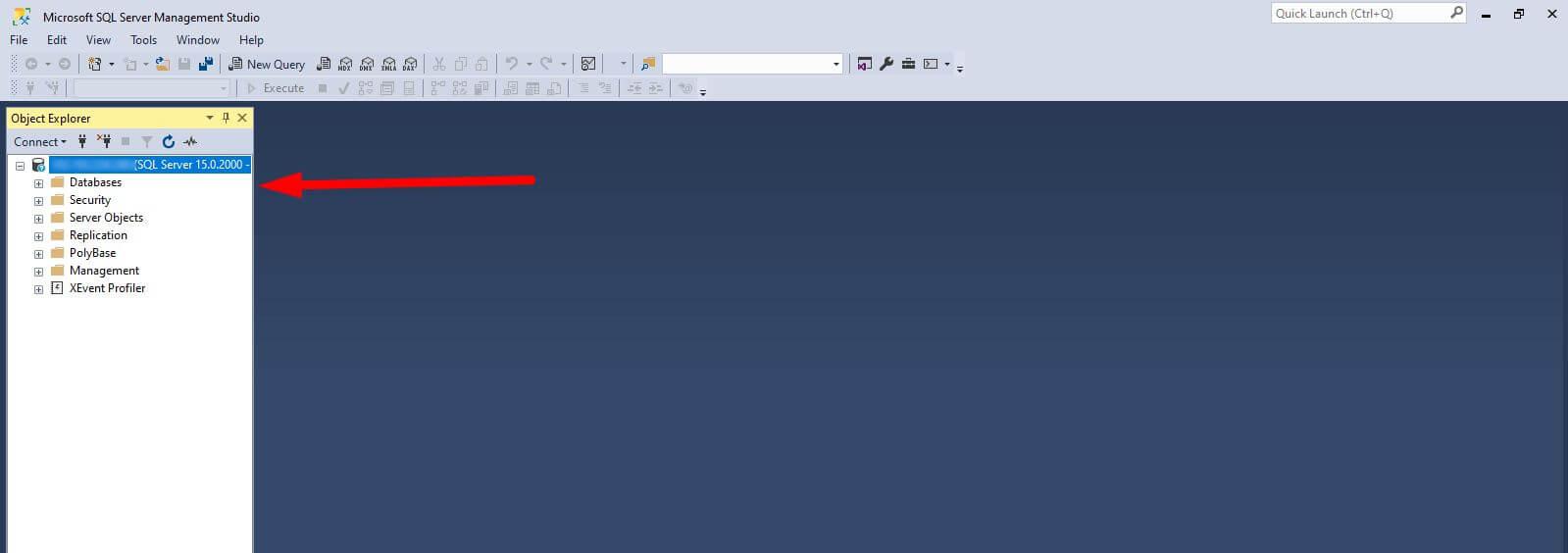
Databasen vil være synlig i Object Explorer-vinduet, noe som bekrefter en vellykket tilkobling. Her kan du navigere gjennom dine databaser og utføre administrative oppgaver.
Husk at det er viktig å holde dine SQL Server-innstillinger oppdatert og sikker. Passordet ditt bør være sterkt og endres regelmessig. Du kan også overveie å bruke IP-whitelisting for å begrense tilgangen til databasen din til kun spesifikke IP-adresser.