Kobling av en Microsoft Access-database (MDB) til din Plesk-værdsomgivelse lar dine applikasjoner interagere med eksterne datakilder gjennom en ODBC-tilkobling. Denne guiden fører deg gjennom prosessen for å sette opp en ODBC Data Source Name (DSN) i Plesk for å etablere denne tilkoblingen.
Hvordan gjør du det
-
Trinn 1: Tilgang til ODBC Data Sources i Plesk
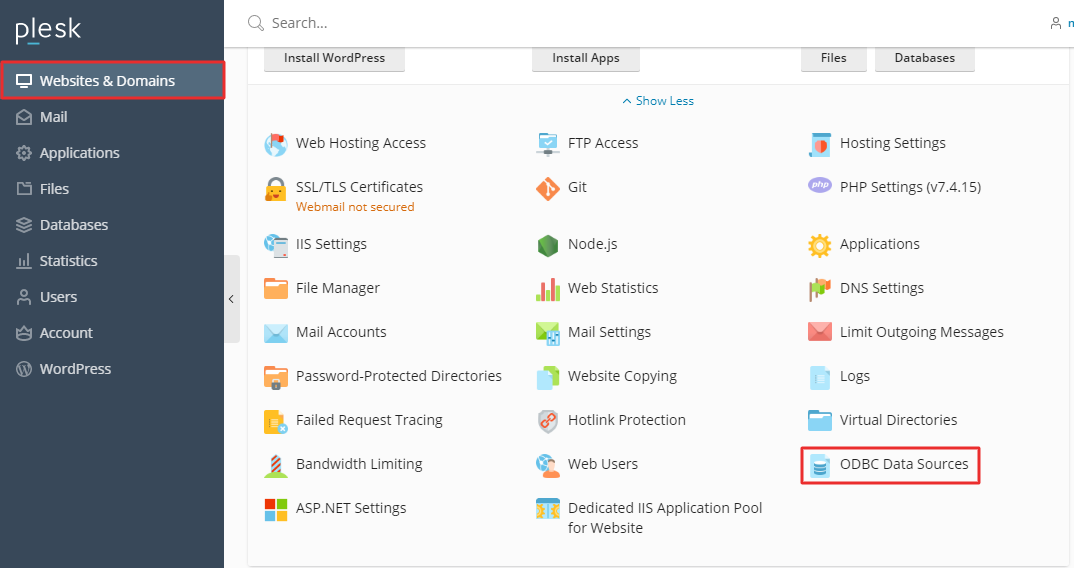
Logg inn på din Plesk-konto og naviger til Websites & Domains. Klikk på ODBC Data Sources.
-
Trinn 2: Opprett en ny ODBC DSN
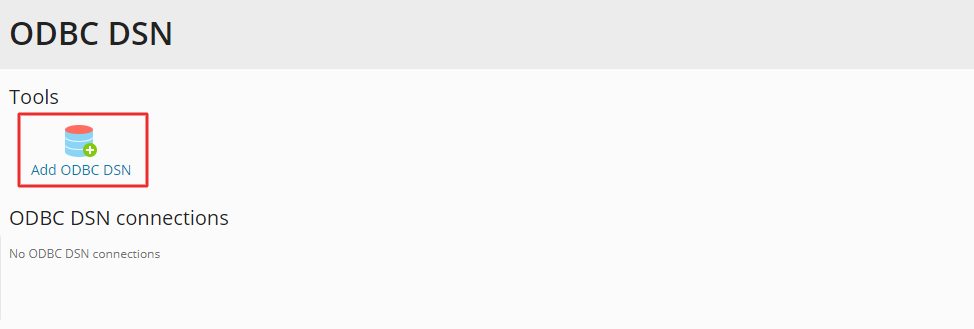
Velg Add ODBC DSN for å begynne å opprette en ny datakilde-tilkobling.
-
Trinn 3: Konfigurer tilkoblingsinnstillinger
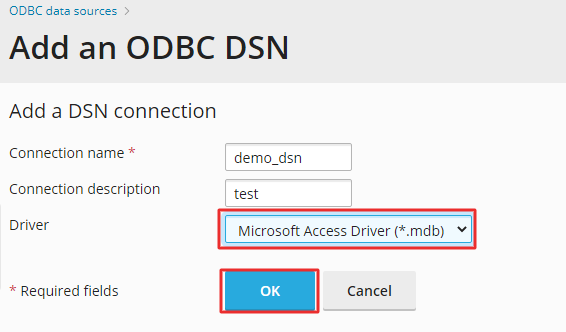
Skriv inn Tilkoblingsnavn (bruk kun bokstaver og tall; ingen mellomrom eller symboler tillatt). Du kan også legge til en beskrivelse i feltet Tilkoblingsbeskrivelse.
Fra nedtrekksmenyen Driver, velg
Microsoft Access Driver (*.mdb). Når konfigurasjonen er ferdig, klikk på OK. -
Trinn 4: Angi databasebane og legitimasjon
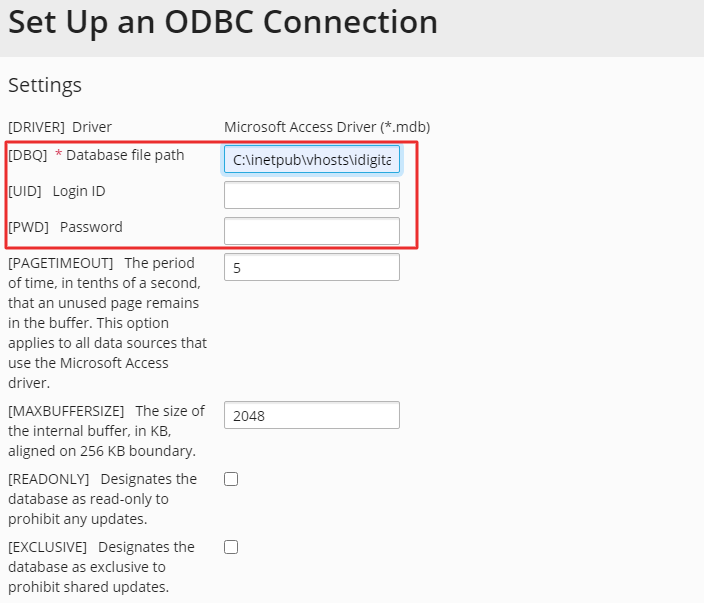
Skriv inn databasen sin bane i feltet Databasestien. Hvis databasen din er passordbeskyttet, skriv inn Login ID og Password som kreves.
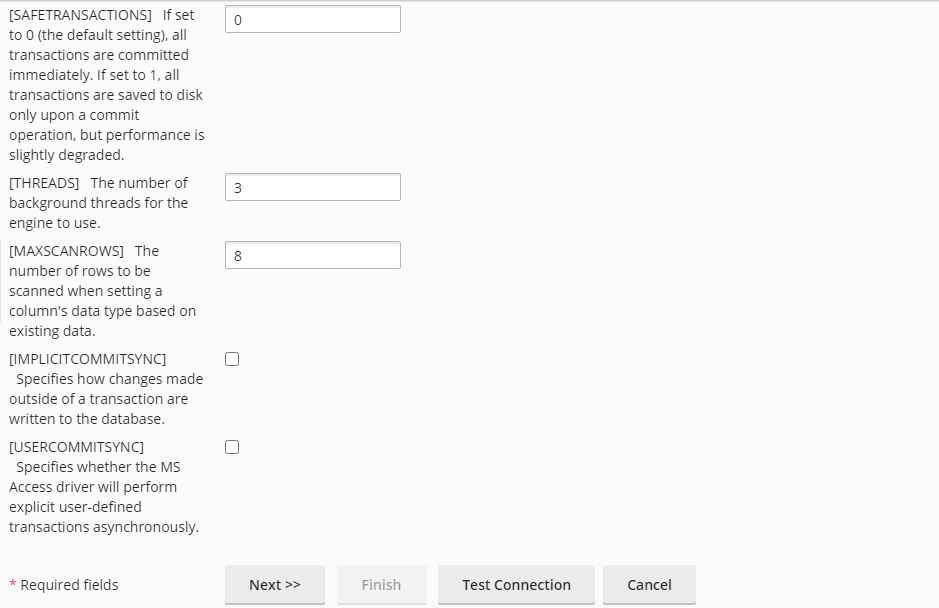
Merk: Det anbefales å beholde standardverdiene for andre felt med mindre du forstår deres funksjoner.
-
Trinn 5: Test og lagre tilkoblingen
Rul ned til bunnen og klikk på Test Connection for å verifisere funksjonen av tilkoblingen. Ved suksess vil en bekreftelsesmelding vises. Klikk på Finish for å lagre innstillingene og fullføre prosedyren.