Hvis du trenger å reinstalle operativsystemet på VPS-en din, kan du gjøre det direkte fra InterServer VPS-håndteringspanelet. Denne prosessen lar deg starte på nytt med en ren OS-installasjon, velge en annen distribusjon eller gjenopprette seg fra systemproblemer. Viktig: Reinstallasjon av operativsystemet vil slette all eksisterende data på serveren din, så sørg for å ha sikkerhetskopier av viktige filer før du fortsetter.
Hvordan å reinstalle ditt operativsystem
-
Trinn 1: Tilgang til VPS-håndteringspanelet
Logg inn på VPS-håndteringspanelet ved å gå til https://my.interserver.net/.
-
Trinn 2: Velg din VPS
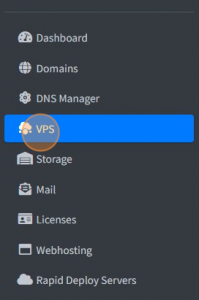
Gå til VPS-seksjonen og velg den VPS-en du ønsker å reinstalle.
-
Trinn 3: Åpne VPS-innstillinger
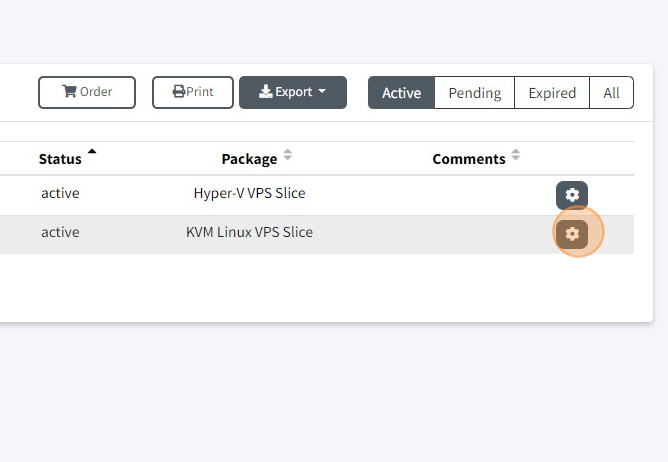
Klikk på gearikonet for å få tilgang til menyen med VPS-innstillinger.
-
Trinn 4: Start OS-reinstallasjon
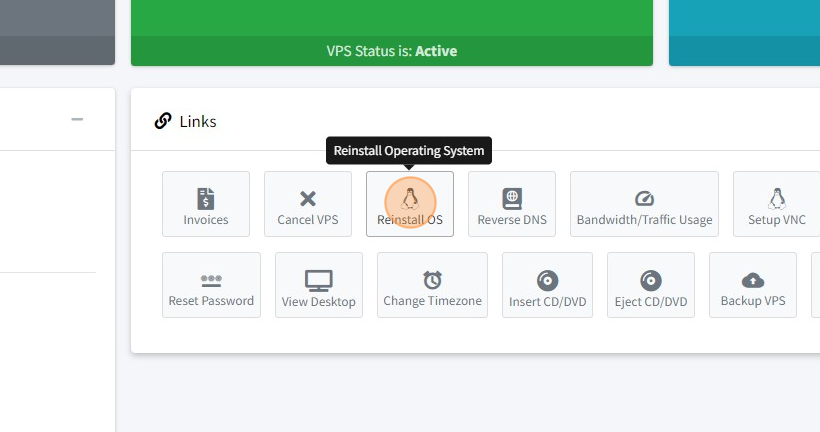
Klikk på alternativet "Reinstall OS" i innstillingsmenyen.
-
Trinn 5: Velg operativsystemdistribusjon
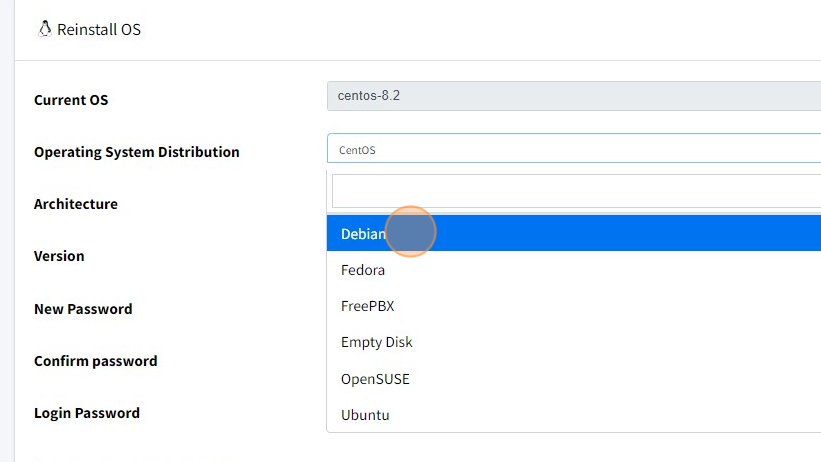
Et oppopup-vindu vil vises. Velg den OS-distribusjonen du ønsker å installere fra tilgjengelige alternativer.
-
Trinn 6: Velg arkitektur
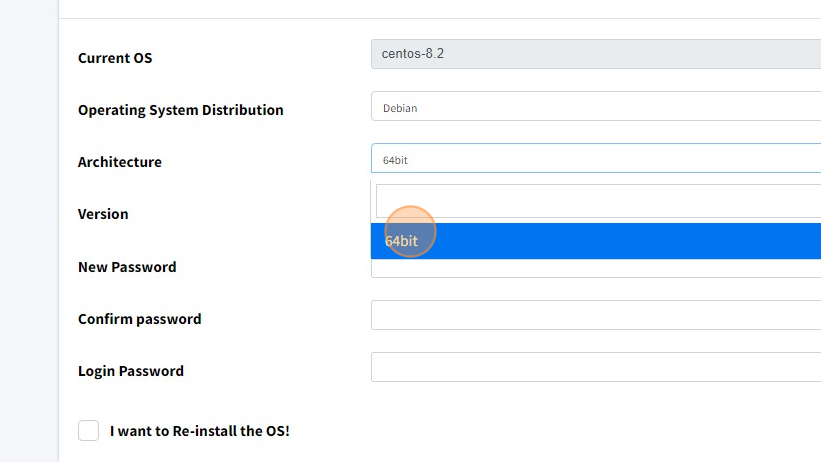
Velg systemarkitekturen (32-bit eller 64-bit) som passer dine behov.
-
Trinn 7: Velg versjon og kontrollpanel
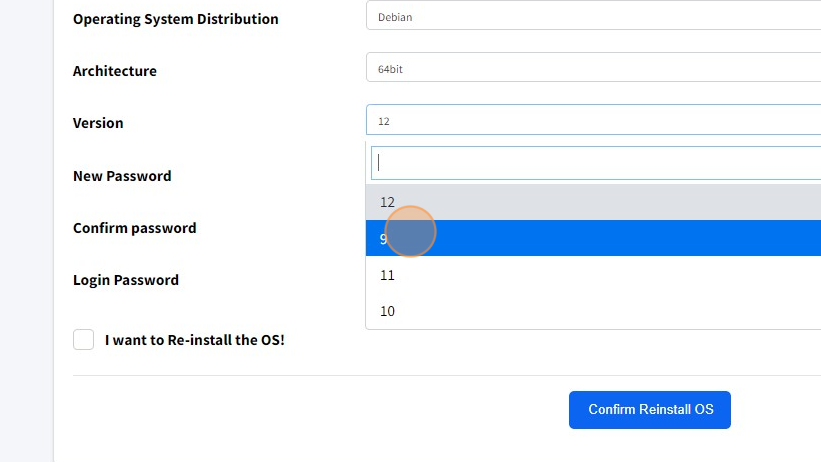
Velg den spesifikke OS-versjonen og valgfritt velg et kontrollpanel (som cPanel, Plesk eller ingen) som skal installeres sammen med operativsystemet.
-
Trinn 8: Sett VPS-passord og bekreft
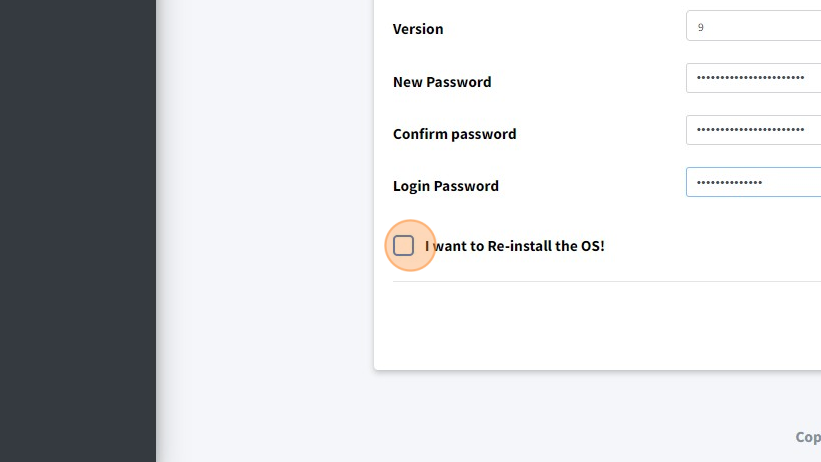
Skriv inn et nytt passord i feltet "New Password" og bekreft det i feltet "Confirm Password". Dette vil være root-passordet for din VPS etter reinstallasjon.
Du må også skrive inn ditt InterServer-klientområde-innloggingspassord (det passordet du bruker for å logge på https://my.interserver.net/) for å autorisere reinstallasjonen.
Kryss av i bekreftelsesboksen for å bekrefte at du forstår at all data vil bli slettet.
-
Trinn 9: Bekreft reinstallasjon
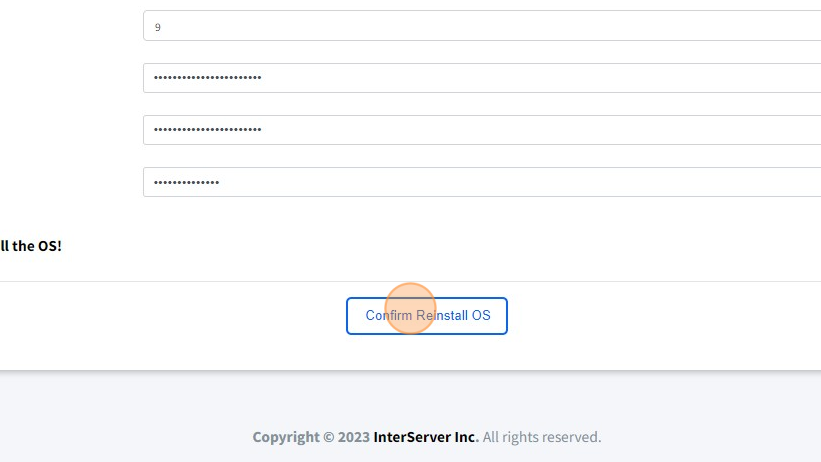
Klikk på knappen "Confirm Reinstall OS" for å starte reinstallasjonsprosessen.
-
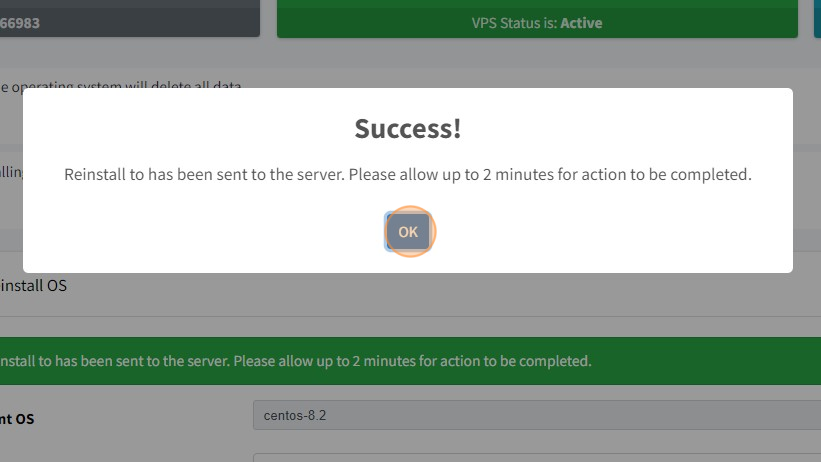
Trinn 10: Verifiser suksess
Et oppopup-vindu vil vises som bekrefter at OS-reinstallasjonen er startet. Prosessen tar vanligvis noen minutter å fullføre. Du kan overvåke fremgangssetningen i VPS-håndteringspanelet.