cPHulk Brute Force-skytt er en sikkerhetsfunksjon i WHM som beskytter serveren din mot brute force-innsynsangrep ved å blokkere IP-adresser etter flere mislykkede innloggingsforsøk. Denne guiden viser deg hvordan du kan aktivere, deaktivere og konfigurere cPHulk, samt hvordan du gjenoppretter tilgang hvis du blir låst ut.
Slik aktiverer du cPHulk Brute Force-skytt
-
Trinn 1: Logg inn på WHM
Få tilgang til WHM ved å logge inn med serverens root-passord. Root-tilgang kreves for å aktivere eller deaktivere denne funksjonen.
-
Trinn 2: Naviger til cPHulk-innstillingene
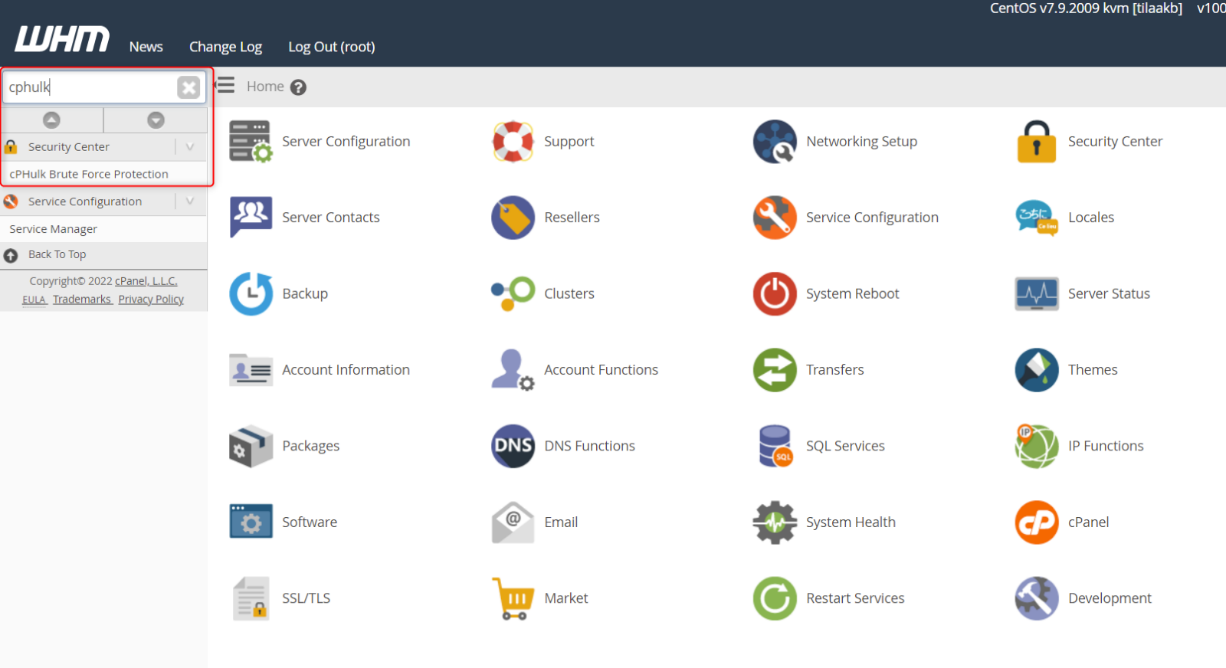
Naviger til "Sikkerhetscenteret" og finn alternativet for "cPHulk Brute Force-skytt".
-
Trinn 3: Aktiver cPHulk
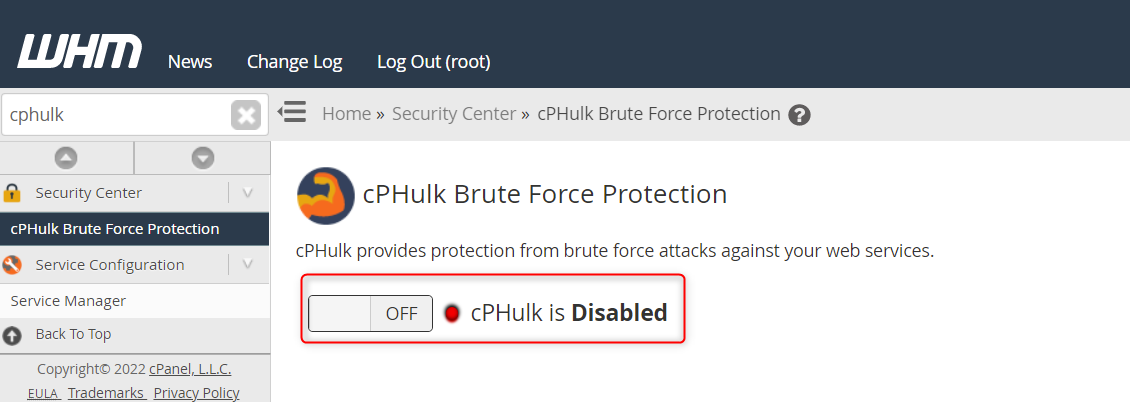
Når du klikker på denne knappen, vil du merke at cPHulk for tiden er deaktivert. For å aktivere det, skru av og på i dette menyen.
-
Trinn 4: Konfigurer og lagre innstillinger
Når du har skrudd det på, kan du velge dine cPHulk-innstillinger før du klikker på "Lagre"-knappen nederst på siden.
Slik deaktiverer du cPHulk hvis du blir låst ut
Av standard aktiverer cPanel denne beskyttelsesmekanismen etter et sett antall mislykkede innloggingsforsøk, som fører til feilmeldingen "Tilgang nektet, vennligst prøv igjen." Hvis du opplever avvist cPanel-innlogging på grunn av cPHulk Brute Force-skytt, følg disse trinnene for å deaktivere det.
-
Trinn 1: Få tilgang til serveren
Hvis din SSH-tilgang også er nektet, bruk video-visningen på Tilaa-dashboard for innlogging.
-
Trinn 2: Deaktiver cPHulk-tjenesten
Kjør følgende kommandoer for å avslutte tjenesten og avbryte eventuelle aktive prosesser:
whmapi1 configureservice service=cphulkd enabled=0 monitored=0 /usr/local/cpanel/etc/init/stopcphulkd /usr/local/cpanel/bin/cphulk_pam_ctl --disable -
Trinn 3: Logg inn og gjenaktiver cPHulk
Nå kan du logge inn på cPanel og aktivere cPHulk Brute Force-skytt ved hjelp av instruksjonene i den første delen av denne artikkelen.
Slik legger du til din IP-adresse til hvitlisten
For å unngå låsingsut-utfordringer i fremtiden, vurder å legge til din egen IP-adresse til hvitlisten.
-
Trinn 1: Få tilgang til Hvitt/Svartlistehåndtering
Naviger til Hvitt/Svartlistehåndtering-fanen under Sikkerhetscenteret > cPHulk Brute Force-skytt.
-
Trinn 2: Legg til din IP-adresse til hvitlisten
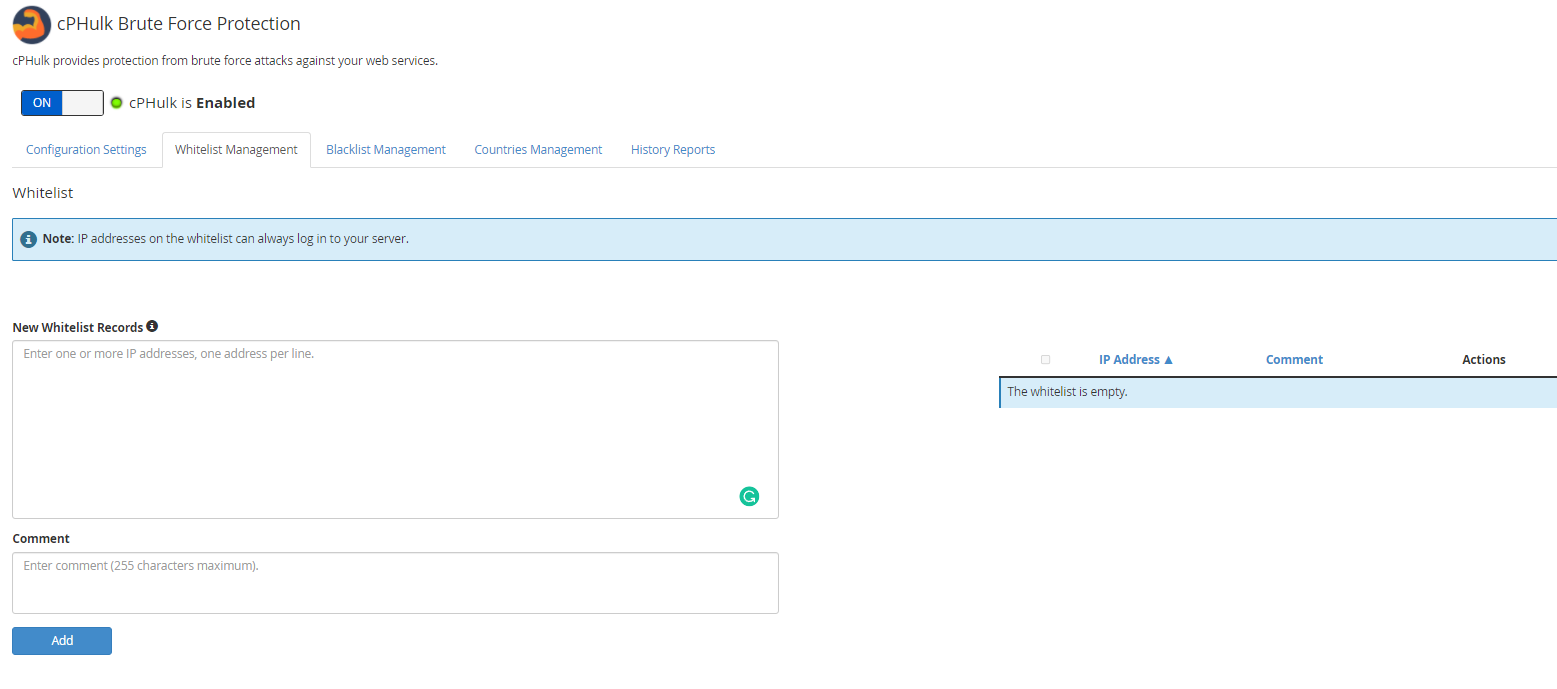
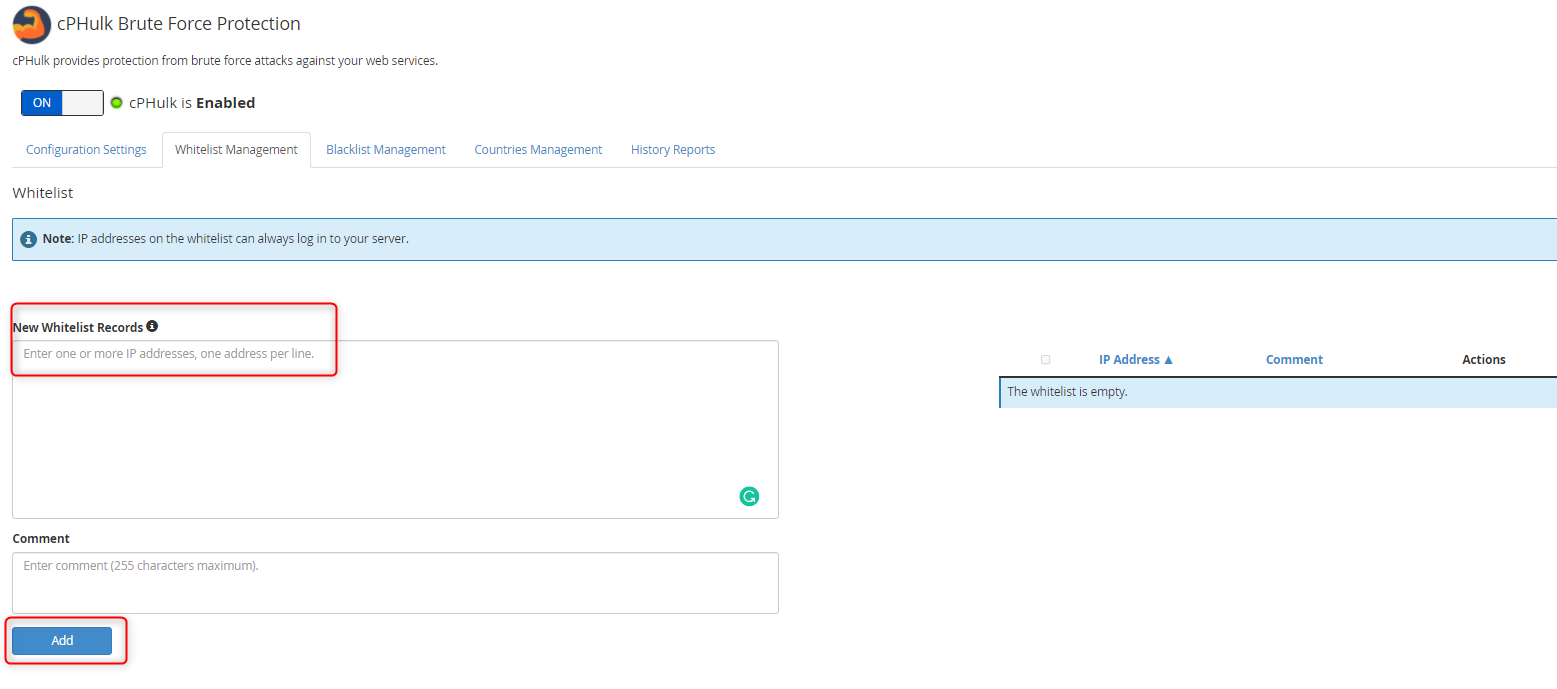
Skriv inn din lokale IP-adresse i Hvitt listen (Betrodde IP-liste) og klikk på Hurtiglegging til.