Noen brukere kan ikke sende e-post etter at de har installert CSF Firewall-programvaren. Dette problemet er mer vanlig blant WordPress-brukere som ofte bruker plugins for å sende e-post gjennom SMTP. Ved å konfigurere utgående SMTP-innstillinger for CSF Firewall ved hjelp av WHM, kan du løse dette problemet og la serveren din sende e-post korrekt. Dette er en nødvendig konfigurasjon hvis du har installert et plugin som WP Mail SMTP eller WPForms, som krever utgående SMTP-tilgang for å sende e-post.
Hvordan gjør man det
-
Trinn 1: Logg inn på WHM
Logg inn på din WHM-rotkonto ved å besøke kundeportalen. Bruk ditt brukernavn og passord for å få tilgang.
-
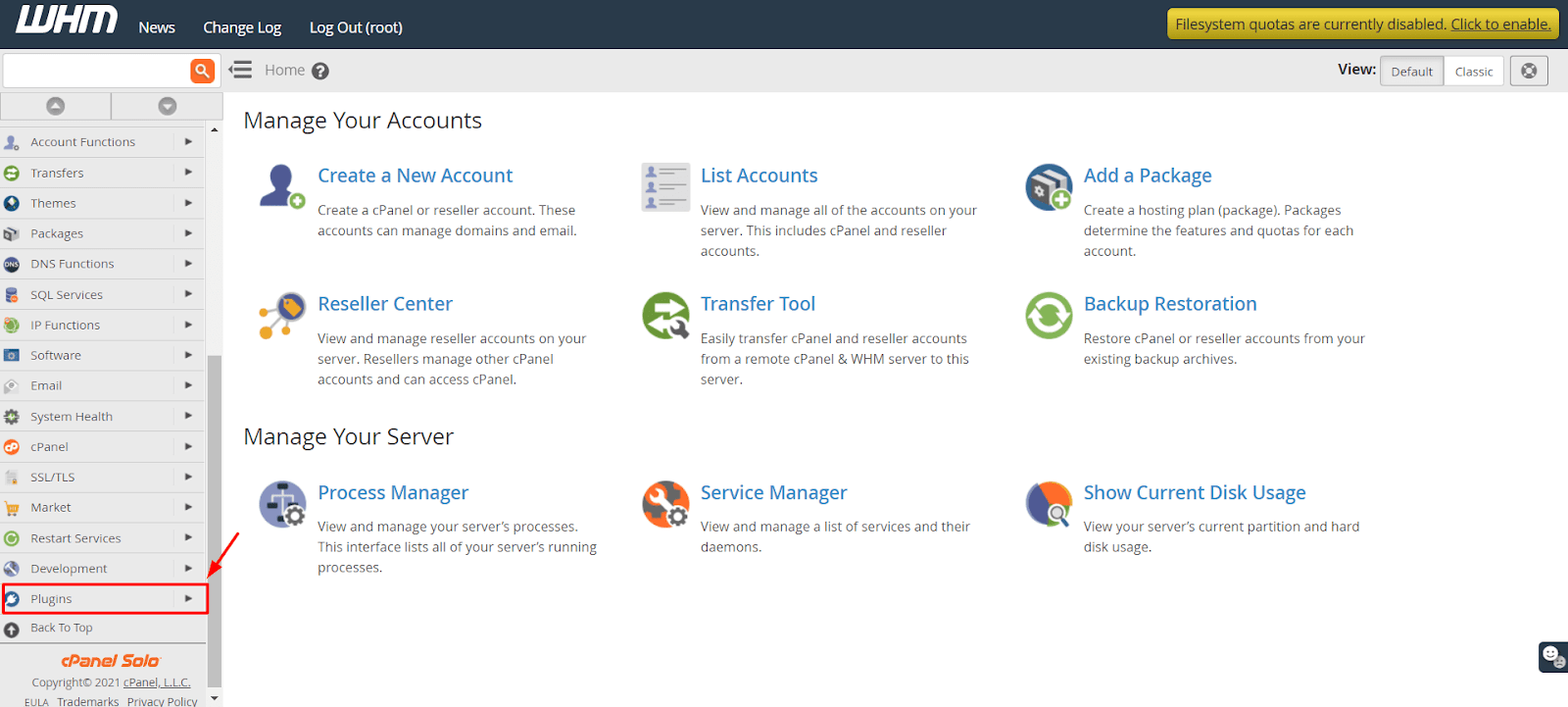
Trinn 2: Gå til Plugins
Gå til Plugins-seksjonen fra menyen på venstre side. Her finner du forskjellige plugins og verktøy som kan hjelpe med å administrere serveren din.
-
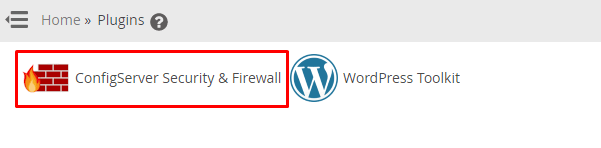
Trinn 3: Åpne ConfigServer Security & Firewall
Klikk på ConfigServer Security & Firewall-ikonet for å åpne CSF-programvaren. Dette er det viktigste verktøyet for å administrere sikkerheten til serveren din.
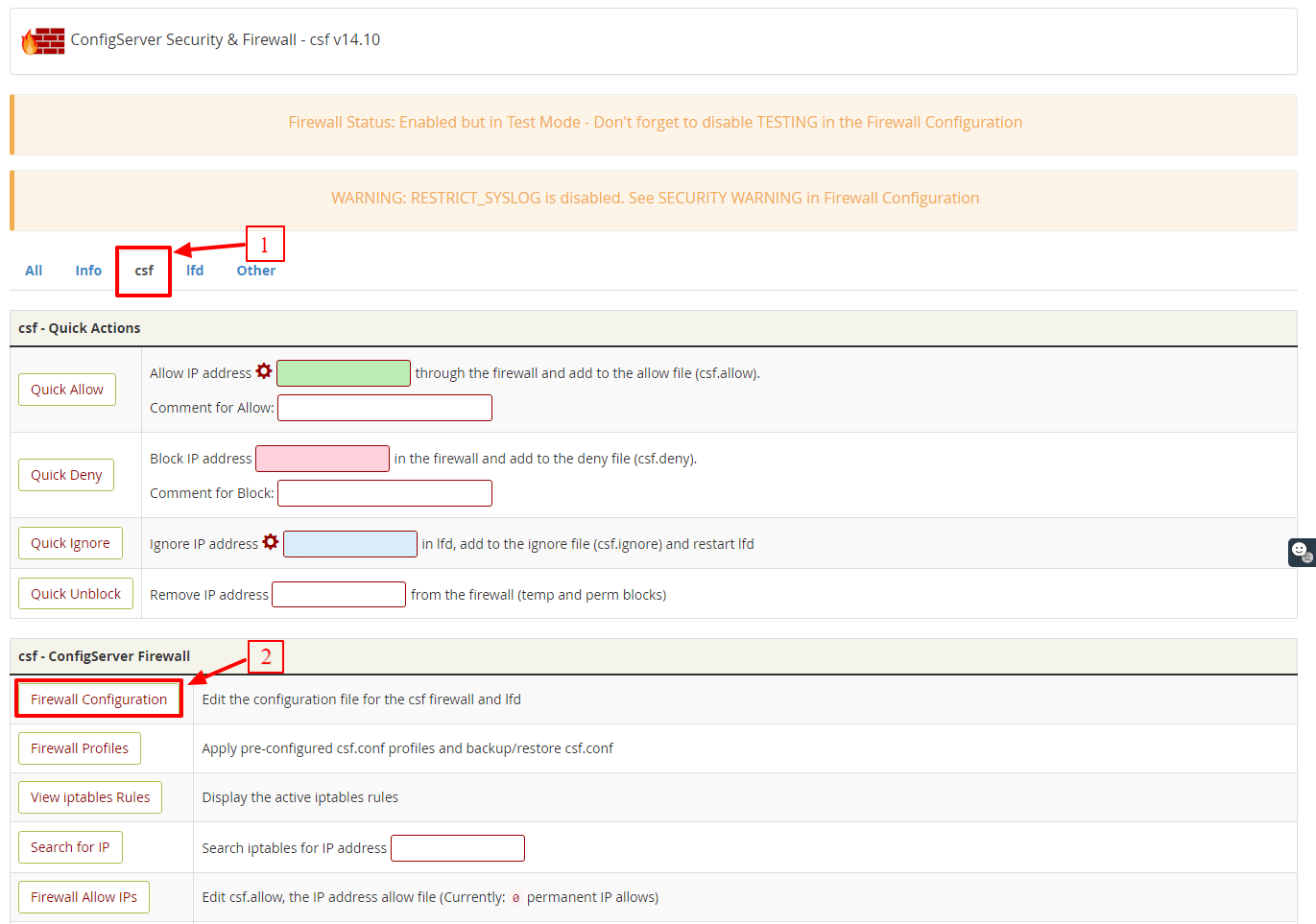
CSF-programvaren vil åpnes, og du kommer til oversiktsdelen der du kan se status for forskjellige sikkerhetsrelaterte funksjoner.
-
Trinn 4: Gå til Firewall-konfigurasjon
Velg fanen csf øverst og klikk på knappen Firewall Configuration i csf - ConfigServer Firewall-seksjonen. Dette vil ta deg videre til konfigurasjonsgrittsen for CSF-programvaren.
Konfigurasjonsgrittsen for ConfigServer Firewall vil vises, der du kan gjøre endringer i forskjellige innstillinger som relaterer til sikkerheten og funksjonene til serveren din.
-
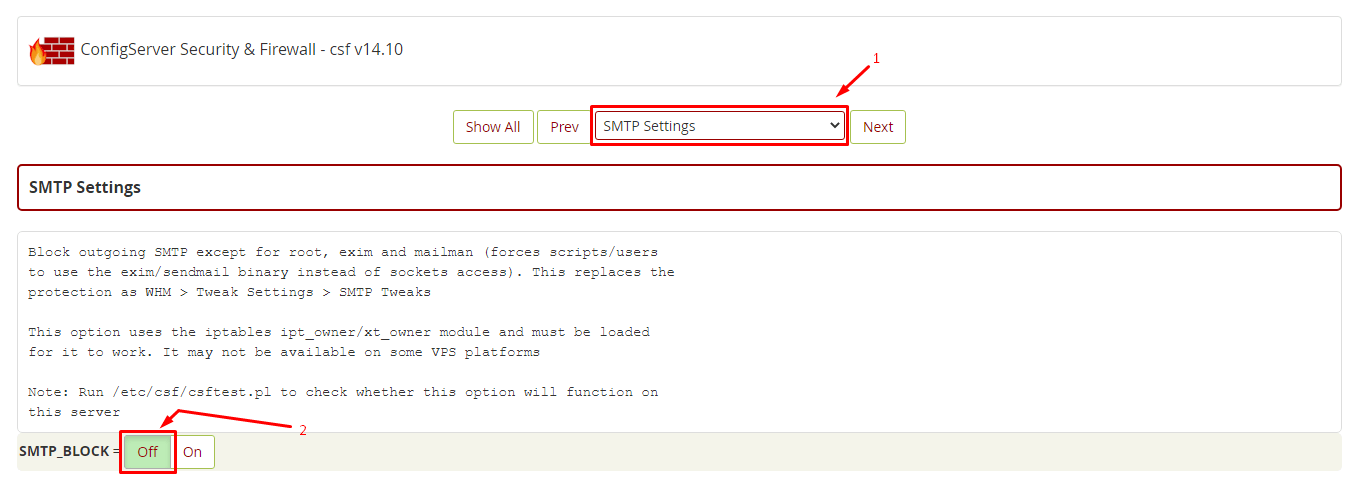
Trinn 5: Deaktiver SMTP-blokkering
Rull ned til avsnittet SMTP Settings og klikk på Off-knappen for feltet
SMTP_BLOCK. Dette vil deaktivere blokkeringen av utgående SMTP-trafikk, noe som er nødvendig for å tillate at serveren din kan sende e-post gjennom SMTP. -
Trinn 6: Lagre endringer
Rull til bunnen av siden og klikk på knappen Change for å lagre endringene dine. Dette vil overføre de nye innstillingene til CSF-programvaren.
-
Trinn 7: Restart CSF
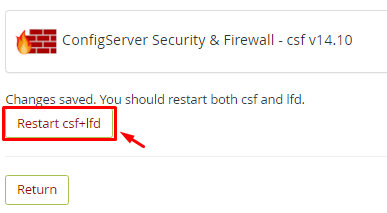
Klikk på knappen Restart csf+lfd for å restarte CSF-programvaren og gjøre endringene i effekt. Dette er et viktig trinn for at de nye innstillingene skal bli aktivert.
CSF Firewall vil ikke lenger blokkere utgående SMTP-trafikk for din WHM/cPanel-server, og du bør nå kunne sende e-post gjennom SMTP uten problemer.
Husk at det er viktig å teste at e-postfunksjonen virker som den skal etter disse endringene. Du kan gjøre dette ved å prøve å sende en test-e-post fra WP Mail SMTP eller et annet plugin du bruker for å håndtere utgående e-post.
Om du fortsatt opplever problemer med sending av e-post, er det anbefalt å kontakte Internetport sin kundeservice for videre hjelp. De kan gi deg mer spesifikk støtte basert på din serverkonfigurasjon og eventuelle andre faktorer som kan påvirke e-postfunksjonaliteten.