Som cPanel-serveradministrator kan du opprette hostingpakker i WHM for å definisere ressursgrenser og innstillinger for dine brukere. Pakker lar deg standardisere konfigurasjoner og raskt etablere nye kontoer med forhåndsdefinerte kvoter for diskplass, båndbredde, databaser og andre funksjoner.
Hvordan legge til et pakke
-
Trinn 1: Gå til WHM
Logg inn på din rot-WHM-konto ved å besøke customer portalen og følg instruksjonene for å få tilgang til WHM. Du vil trenge ditt brukernavn og passord for å logge inn.
-
Trinn 2: Naviger til Pakker
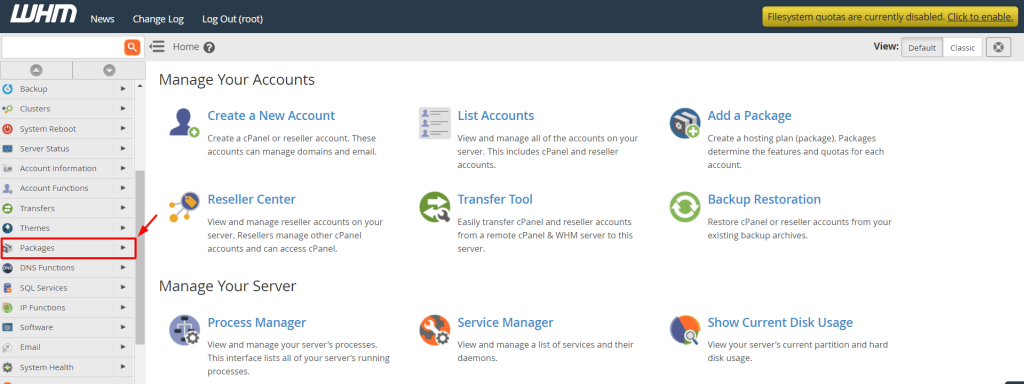
Når du er logget inn, finner du en meny på venstresiden av skjermen. Velg alternativet Pakker fra denne navigasjonsmenyen for å administrere eksisterende pakker eller legge til nye.
-
Trinn 3: Åpne Legg til pakke-skjema
I pakkemenyen, klikk på alternativet Legg til et pakke. Dette vil åpne et skjema der du kan konfigurere alle nødvendige detaljer for den nye pakken.
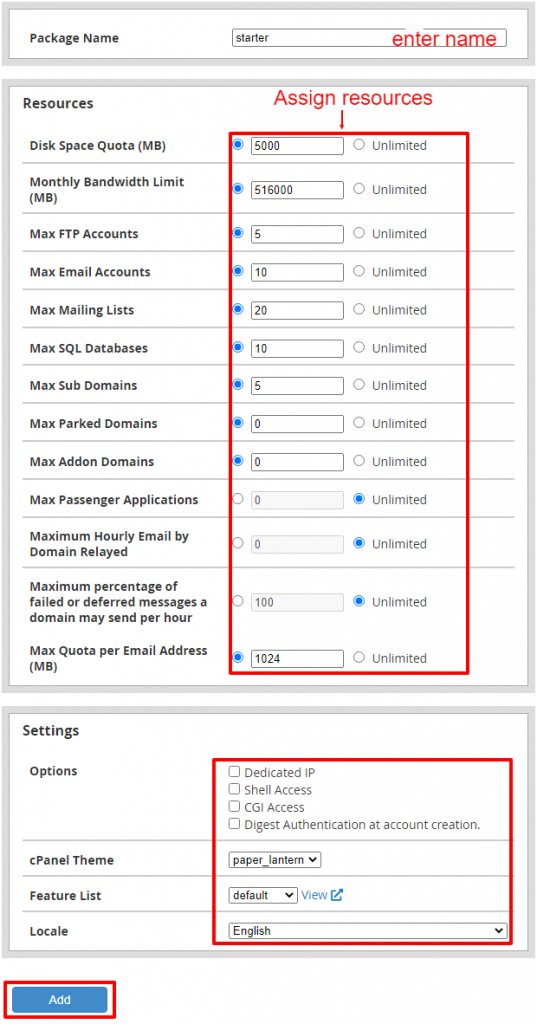
Et skjema som viser alternativer for å spesifisere ressurser og innstillinger for pakken vil dukke opp.
-
Trinn 4: Konfigurer pakkenavn
Skriv inn et unikt Pakkenavn i det tilgjengelige feltet. Dette navnet vil brukes for å identifisere pakken senere, så vær nøye med å velge noe beskrivende.
-
Trinn 5: Sett ressursgrenser
I avsnittet Ressurser, kan du sette kvoter for forskjellige serverressurser. Dette inkluderer:
- Diskplass: Maksimal størrelse på brukerkontoen.
- Båndbredde: Totalt antall data som kan overføres til og fra kontoen per måned.
- E-postkontoer: Antallet e-postadresser som kan opprettes.
- Databaser: Antallet MySQL-databaser som kan opprettes.
-
Trinn 6: Konfigurer pakkeinnstillinger
I avsnittet Innstillinger, velg om du vil inkludere eller nekte brukerne tilgang til følgende funksjoner:
- Dedikert IP: Gir kontoen en unik IP-adresse.
- Shell-tilgang: Tillater bruk av kommandolinje for avanserte oppgaver.
- CGI-tilgang: Aktiverer CGI-scripting, som er nødvendig for visse programmer.
- Sammendragautentisering ved kontoopprettelse: Automatisk genererer et passord for brukeren.
-
Trinn 7: Lagre pakken
Når du har konfigurert alle ønskede innstillinger, klikker du på knappen Legg til for å lagre pakkeinnstillingene. Det er viktig å gjøre en dobbelsjekk av dine valg før du lagrer, for å unngå eventuelle feil.

Du kan bruke denne prosessen for å legge til enhver ny pakke for dine WHM-hostingkontoer. Husk at det er lurt å teste nye pakker på en testkonto før de blir implementert i produksjon, for å sikre at alt fungerer som planlagt.