Denne guiden forklarer hvordan du tilpasser cPanel-serveren din ved hjelp av WHMs Serverprofilfunksjon. Serverprofiler lar deg konfigurere serveren for spesifikke roller (standard hosting, DNS, e-post eller databaseservices) ved å aktivere kun de nødvendige tjenestene og cPanel-funksjonene for dette formålet.
Slik setter du en Serverprofil
-
Trinn 1: Gå til WHM Serverprofilinnstillingene
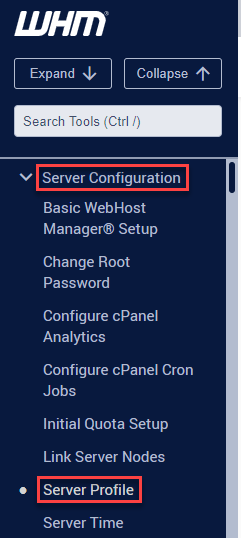
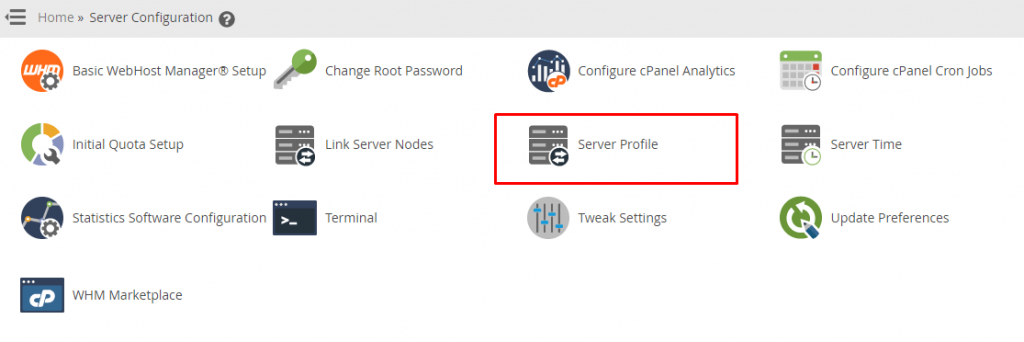
Logg inn på WHM ved å bruke dine autentiseringsdetaljer. Naviger til Serverkonfigurasjon i venstremenyen, deretter klikk på Serverprofil. Dette vil ta deg til siden hvor du kan administrere serverprofiler for din cPanel-server.
-
Trinn 2: Gjennomgå tilgjengelige serverprofiler
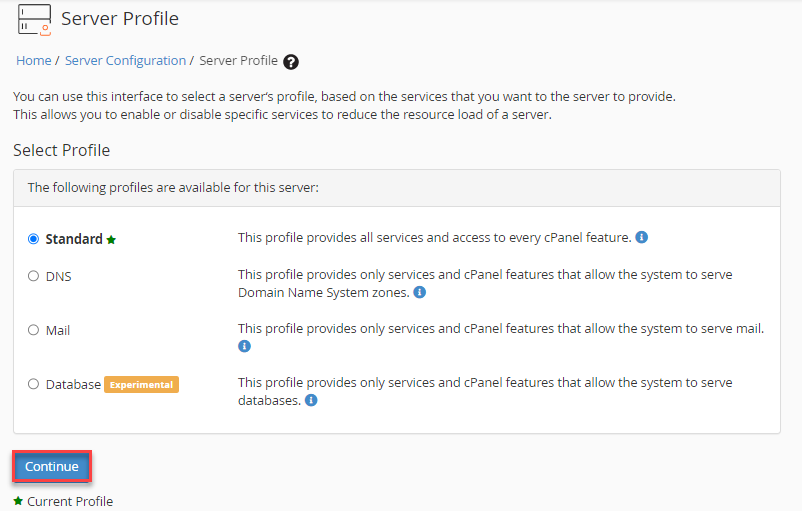
Serverprofilgrittsflaten viser fire profilvalg:
- Standard: Denne profilen inkluderer alle tjenester og gir full tilgang til alle cPanel-funksjoner, noe som er ideelt for en server som skal fungere som et kompletthostingmiljø.
- DNS: Dette er en begrenset profil som kun inkluderer tjenester og cPanel-funksjoner relatert til DNS-zoner. Det er perfekt for en server som primært skal håndtere DNS-oppføringer.
- E-post: Denne profilen er begrenset til tjenester og funksjoner relatert til e-post, noe som passer godt hvis serveren skal fungere som en dedikert e-postserver.
- Databaser: Dette valget inkluderer kun de nødvendige tjenestene og cPanel-funksjonene for å håndtere databaser. Det er idealt for en server med fokus på databasestøtte.
-
Trinn 3: Velg ønsket profil
Når du har forstått forskjellene mellom de ulike profilkategoriene, velger du den som passer best til serverens planlagte rolle. For eksempel, hvis serveren skal fungere hovedsaklig som en DNS-server, vil du velge DNS-profilen. Etter at du har valgt profil, klikker du på knappen Fortsett. Dette vil vise deg de spesifikke konfigurasjonene og tjenestene som blir aktivert med den valgte profilen.
-
Trinn 4: Bekreft og gjennomfør profilen
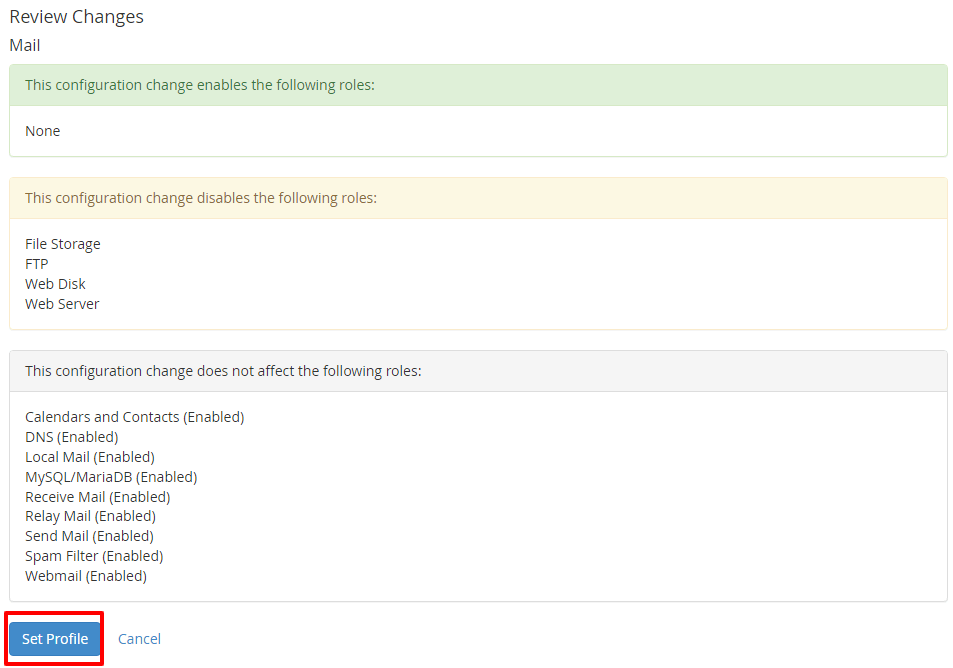
På neste side får du en oversikt over endringene som vil bli gjort og funksjonene som blir aktiveres eller deaktiveres basert på den valgte serverprofilen. Gjennomgå denne listen nøye for å sikre at alt er i orden før du fortsetter. Når du er fornøyd med konfigurasjonen, klikker du på Sett profil. Dette vil starte prosessen av å implementere de nye innstillingene.
WHM vil nå etablere den valgte serverprofilen for cPanel-hostingen din og implementere de konfigurasjonene som er tilpasset dens avsette rolle. Vær oppmerksom på at denne prosessen kan ta noen minutter, og det anbefales å unngå andre endringer i WHM eller cPanel under dette tidsrommet for å unngå eventuelle konflikter.
Når serverprofilen er implementert, vil din server være optimisert for den valgte rollen. Hvis du latterligvis ønsker å gjøre videre tilpasninger eller har spørsmål om hvordan de ulike konfigurasjonene påvirker serverens funksjoner, kan du kontakte Internetport sin kundeservice ved å logge inn på portal.internetport.com og bruke chatfunksjonen eller sende en supportforespørsel.