MySQL er et open-kildebasert databaseadministrasjonssystem, ofte installert som en del av den populære LAMP-stakken (Linux, Apache, MySQL, PHP/Python/Perl). Det bruker et relasjonsdatabaser og SQL (Structured Query Language) til å administrere sine data. Denne guiden fører deg gjennom prosessen for å installere MySQL 5.7 på Ubuntu 18.04 og sikre installasjonen med anbefalte sikkerhetsinnstillinger.
Forutsetninger
- Ubuntu 18.04 Linux-operativsystem
- En root-bruker eller en ikke-root-bruker med sudo-privilegier
- Stabil internettforbindelse
- Terminalvindu / kommandolinje tilgang
Hvordan Installerer Jeg MySQL
-
Trinn 1: Oppdater lokale pakkelager
Oppdater det lokale pakkeindeksen med kommandoen apt-get. Åpne et terminalvindu og kjør:
sudo apt-get update -
Trinn 2: Installer MySQL 5.7 Server
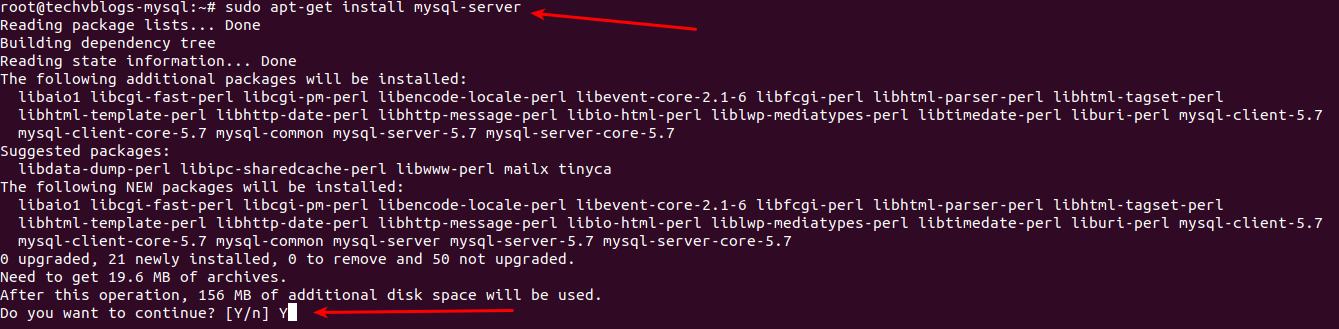
Kjør følgende kommando som sudo for å installere MySQL fra APT-GET-pakkelager:
sudo apt-get install mysql-serverEn [Y/n] spørsmål for å fortsette med installasjonen kan oppstå under installasjonsprosessen. Trykk Y og trykk Enter for å fortsette.
-
Trinn 3: Verifiser MySQL-installasjon
Efter installasjonen, skal MySQL-serveren starte automatisk. For å sjekke den installerte versjonen, kjør:
mysql --version -
Trinn 4: Administrer MySQL-prosessen
Nå som MySQL er oppe og snurrer, her er noen grunnleggende administrasjonskommandoer:
For å stoppe MySQL:
sudo systemctl stop mysqlFor å starte MySQL:
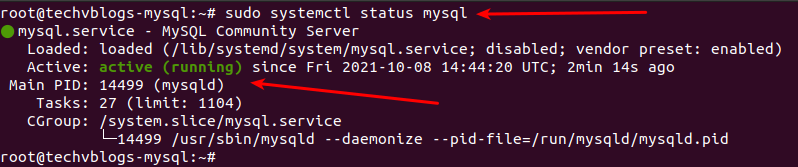
sudo systemctl start mysqlFor å sjekke MySQL-status:
sudo systemctl status mysql -
Trinn 5: Konfigurer MySQL-sikkerhet
Som standard mangler MySQL mange grunnleggende sikkerheitsfunksjoner. Bruk skriptet
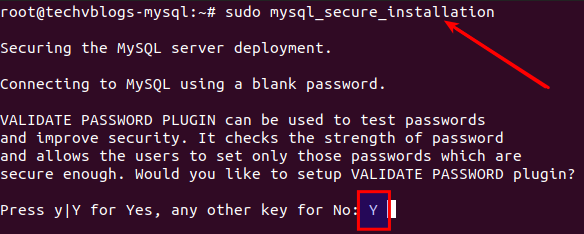
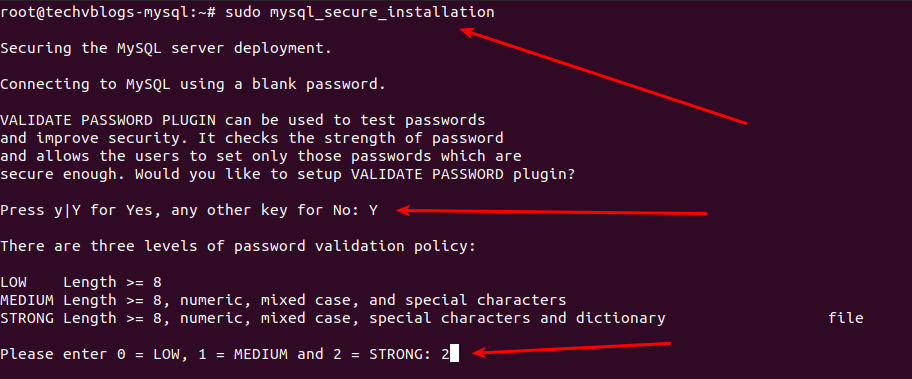
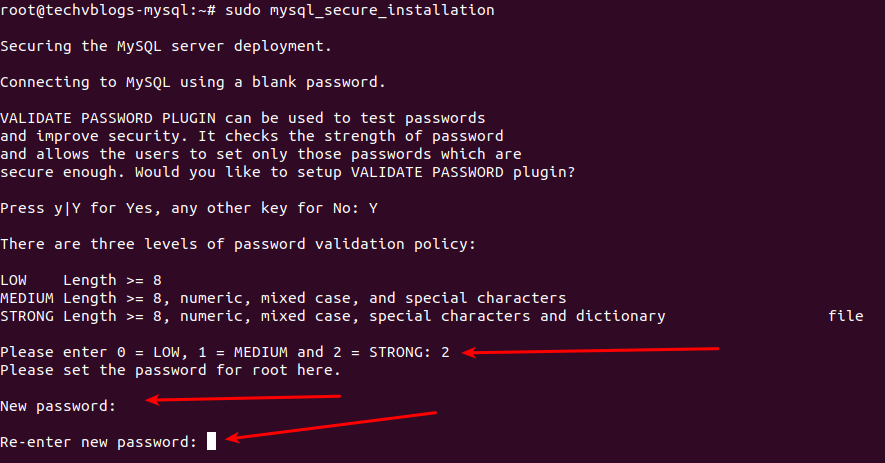
mysql_secure_installationfor å konfigurere sikkerhetsinnstillinger:sudo mysql_secure_installationDu blir bedt om å konfigurere VALIDATE PASSWORD PLUGIN, som tester styrken på MySQL-brukerpasord. Skriv Y for å aktivere det:
Skriv inn nummeret for passordstyrke-nivå og trykk Enter:
Skriv inn og skriv inn passordet ditt igjen:
Systemet vil vise passordstyrken og spør om du ønsker å fortsette. Skriv Y og trykk Enter.
Svar på følgende sikkerhetsrelaterte spørsmål:
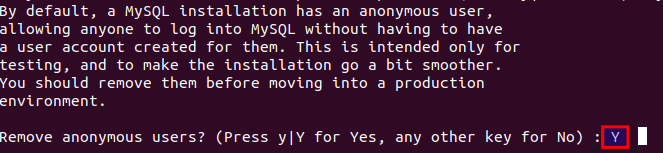
Fjern anonyme brukere?
Skriv Y og trykk Enter.
Forby root-innlogging fra fjernstyring? Det anbefales å tillate root-tilkoblinger kun fra det lokale systemet.
Skriv Y og trykk Enter.
Fjern test-database?
Skriv Y og trykk Enter hvis du ønsker å fjerne den.
Last inn privilegietabeller på nytt?
Skriv Y og trykk Enter for å gjennomsende alle sikkerhetsendringer.
-
Trinn 6: Logg inn på MySQL og konfigurer autentisering
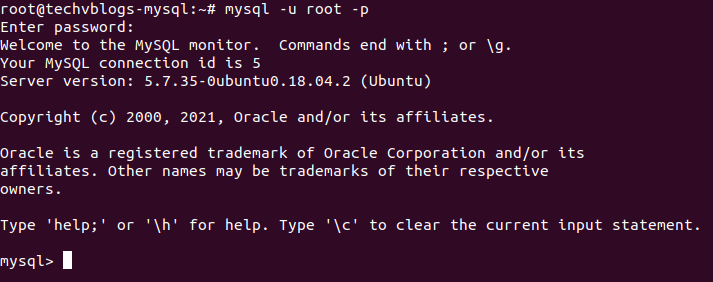
Logg inn på MySQL med root-brukeren:
mysql -u root -pSjekk hvilken autentiseringsmetode hver MySQL-bruker bruker:
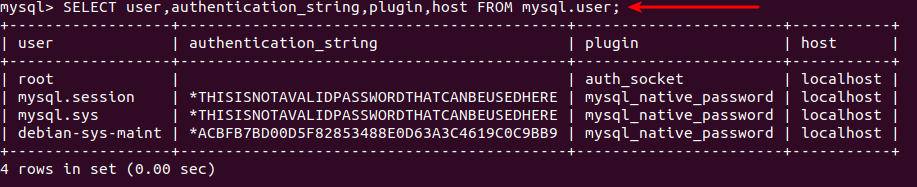
SELECT user,authentication_string,plugin,host FROM mysql.user;Endre autentiseringsmetoden fra
auth_sockettilmysql_native_password:ALTER USER 'root'@'localhost' IDENTIFIED WITH mysql_native_password BY 'YOUR_STRONG_PASSWORD';Efter å ha kjørt ALTER USER-kommandoen, last inn privilegier på nytt:
FLUSH PRIVILEGES;Sjekk at autentiseringsmetoden har endret seg:
SELECT user,authentication_string,plugin,host FROM mysql.user;Du burde nå se at root-brukeren bruker
mysql_native_password-pluginet for autentisering.