Denne guiden viser hvordan du legger til en databaseforbindelsesstreng i web.config-filen din i Plesk. Forbindelsesstrenge lar ASP.NET-applikasjonene dine koble til SQL Server eller andre databaser ved å lagre autentiseringsopplysninger og serverinformasjon i en sentral konfigurasjonsfil. Dette er et viktig trinn for å sikre at applikasjonen din kan kommunisere med databasen, noe som igjen gjør det mulig å laste inn data, lagre brukeropplysninger og utføre andre databaseoperasjoner.
Hvordan legge til en forbindelsesstreng
-
Trinn 1: Logg inn på Plesk
Få tilgang til Plesk-kontrollpanelet ditt med dine autentiseringsopplysninger. Du kan finne loggindataene dine i kundesenteret vårt på portal.internetport.com. Hvis du har glemt passordet, kan du bruke funksjonen for gjenoppretting av passord.
-
Trinn 2: Åpne Filbehandleren
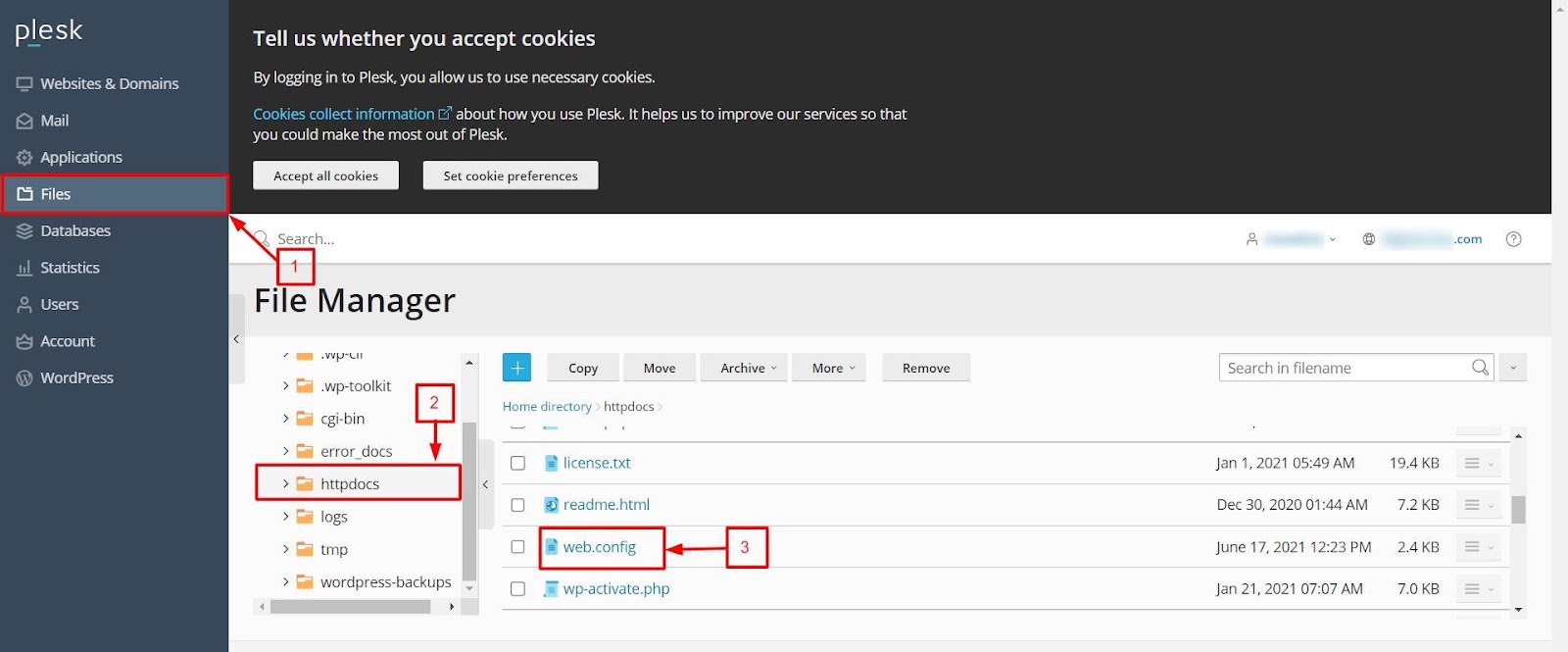
Når du er logget inn på Plesk-kontrollpanelet, skal du se en oversikt over dine hjemmesider og domener. Velg alternativet Filer for å få tilgang til Filbehandleren. Dette gir deg tilgang til filsystemet til din hjemmeside.
-
Trinn 3: Naviger til web.config
I Filbehandleren, navigerer du til mappen
httpdocs. Dette er rotmappen for din hjemmeside. Her skal du finne filenweb.config, som inneholder konfigurasjonsinnstillingene for ASP.NET-applikasjonen din. Klikk på filen for å åpne den i en kodeditor. -
Trinn 4: Sett inn forbindelsesstrengkoden
I kodeditorvinduet, skal du finne seksjonen
<configuration>. Her er det du skal sette inn følgende kode:<connectionStrings> <add name="ConnectionString" connectionString="Data Source=SERVER_IP;Initial Catalog=DBname;User Id=DBuser;Password=DBuser_password;" providerName="System.Data.SqlClient" /> </connectionStrings>Erstatt
SERVER_IP,DBname,DBuserogDBuser_passwordmed din faktiske database-server IP, databasenavn, brukernavn og passord. Hvis du ikke vet disse detaljene, kan du finne dem i kundesenteret vårt på portal.internetport.com. Det er viktig at du skriver inn denne informasjonen nøyaktig for å unngå feil i tilkoblingen. -
Trinn 5: Lagre filen
Ettter at du har gjort endringene, klikk på knappen Lagre for å anvende konfigurasjonen. Det er viktig å huske å lagre endringene dine, ellers vil de ikke bli implementert i applikasjonen din.
Hvis du opplever problemer med å lagre filen, kan det være at filen er låst for skriving. I så fall, sjekk rettsighetene til filen og sørg for at du har tilgang til å redigere den.
Når du har fullført disse trinnene, skal din ASP.NET-applikasjon kunne koble seg opp mot databasen ved hjelp av de nye innstillingene i web.config-filen. Hvis du fortsatt opplever problemer med tilkoblingen etter å ha gjort endringene, kan det være lurt å kontakte vår tekniske support for videre hjelp.