Denne guiden forklarer hvordan du tilbakestiller et e-postkonto-passord gjennom Plesk-kontrollpanelet. Prosessen inneholder å navigere til domenet ditt sine e-postinnstillinger og oppdatere passordet for den spesifikke e-postkontoen du ønsker å endre. Hvis du har glemt passordet ditt eller ønsker å øke sikkerheten ved å bruke et nytt, er denne veiledningen for deg.
Hvordan tilbakestille passordet
-
Steg 1: Tilgang til Plesk-kontrollpanelet
Logg inn på Plesk-kontrollpanelet med dine legitimasjonsopplysninger. Du finner lenken til kontrollpanelet i din kundeportal på portal.internetport.com under seksjonen "Dine tjenester". Hvis du ikke har lagret logginninformasjonene dine, kan du bruke funksjonen for å gjenopprette passordet der.
-
Steg 2: Naviger til nettsteder & domener
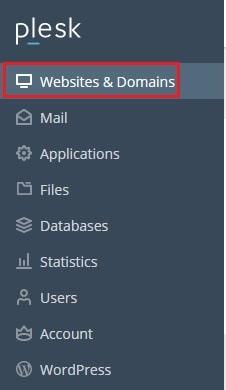
Klikk på alternativet 'Nettsteder & domener' i hovedmenyen. Dette vil vise en liste over alle domenene som er knyttet til din konto.
-
Steg 3: Åpne e-postkontoer
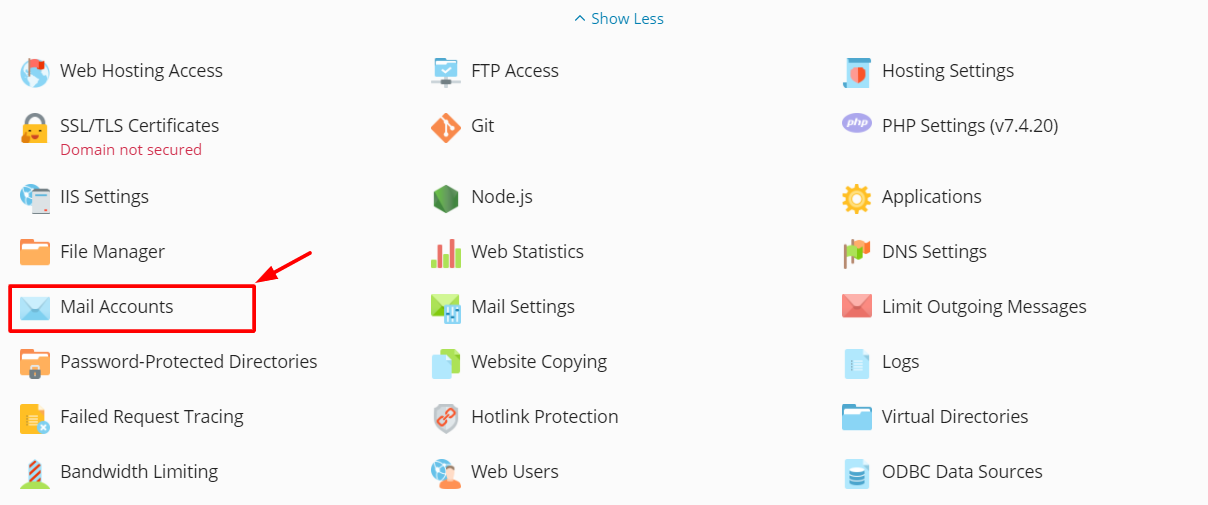
Finn domenenavn for hvilket du ønsker å tilbakestille et e-postkonto-passord, og klikk deretter på alternativet 'E-postkontoer'. Dette vil vise en oversikt over alle e-postkontoene som er knyttet til det spesifikke domenet.
-
Steg 4: Velg e-postkontoen
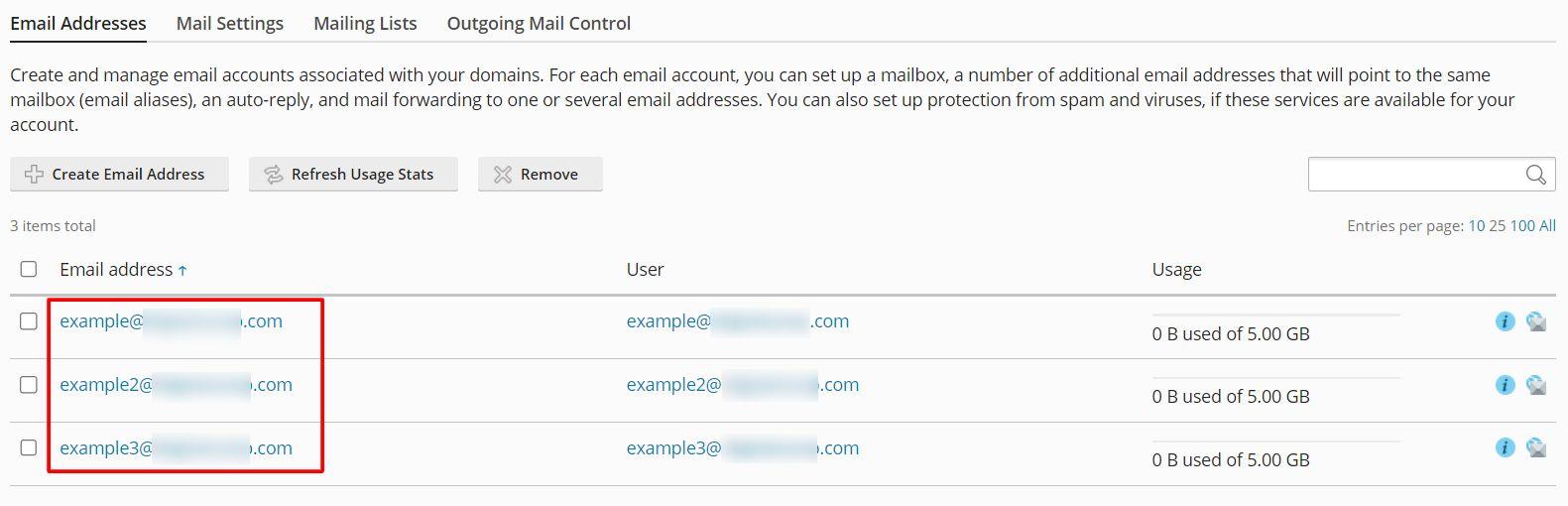
Se gjennom alle de e-postkontoene du har opprettet og velg den spesifikke e-postkontoen for hvilken du ønsker å tilbakestille passordet. Du kan identifisere riktig konto ved å se på brukernavn eller adresse.
-
Steg 5: Skriv inn og bekreft nytt passord
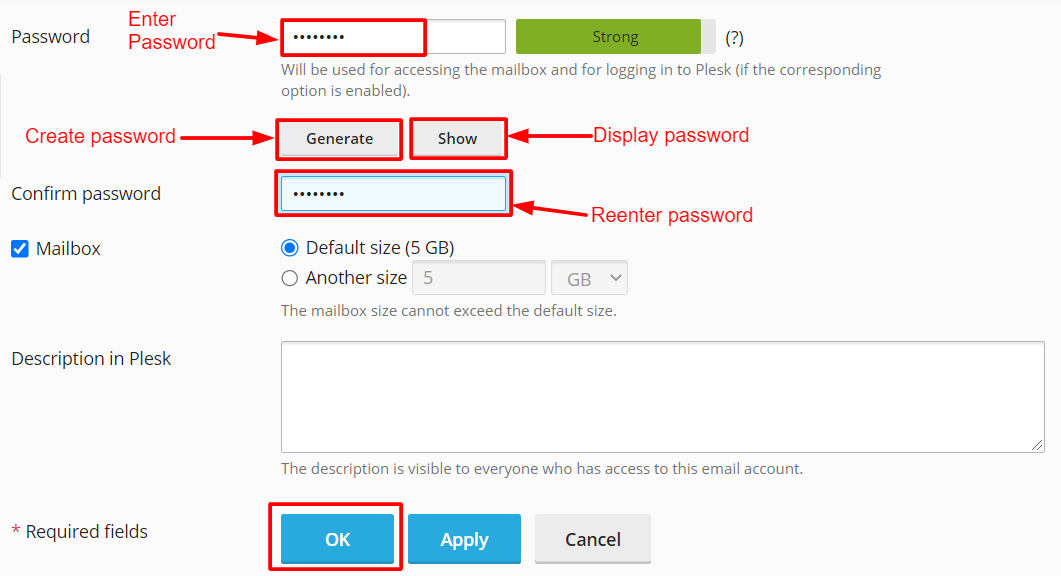
Skriv inn foretrukket passord i feltet 'Passord', og skriv det igjen i seksjonen 'Bekreft passord' for å bekrefte det. Pass på at passordet ditt er sterkt og inneholder en blanding av store og små bokstaver, tall og spesialtegn for optimal sikkerhet.
Valgfritt kan du klikke på knappen 'Generer' for å opprette et tilfeldig passord. Velg knappen 'Vis' for å avsløre passordet hvis du ønsker å sjekke at det er som forventet. Husk å kopiere og lagre det nye passordet sikkert, for eksempel i en passordsafe eller på et sted hvor bare du har tilgang.
Merk: Det er essensielt å kopiere passordet til en trygg plass før du fortsetter, for å sikre at du husker e-postpassordet ditt.
-
Steg 6: Bekreft endringen
Klikk på OK-knappen for å lagre det nye passordet. Et suksessmelding som bekrefter at passordet er endret, vil vises øverst på skjermen. Du kan nå logge inn på e-postkontoen din med det nye passordet.
Husk å oppdatere passordene dine regelmessig for å holde kontoen sikker. Dersom du har problemer med å tilbakestille passordet eller trenger videre hjelp, kan du kontakte vår kundeservice via portal.internetport.com eller på telefonnummeret vårt.