SSH er et nettverksprotokoll som gjør det mulig med sikkre systeminnlogginger og dataveksling. Denne tutorialen fører deg gjennom trinnene for å konfigurere og bruke SSH nøkler i cPanel for økt sikkerhet. SSH krypterer innloggingsdetaljer, kommandoer og tekst, gir en sikkre kanal for dataveksling mellom enheter.
Fordeler med SSH tilgang
Å aktivere SSH tilgang gir følgende fordeler:
- Fjernkontroll av hosting
- Kapasiteten til å legge til, slette, endre, sikkerhetskopiere og gjenopprette hostingsfiler og mapper
- Opprettelse av en sikker forbindelse mellom to forskjellige servere
- Import og eksport av din database
Hvordan konfigurere SSH nøkler i cPanel
For å konfigurere SSH nøkler i cPanel kan du enten opprette et nytt nøkkelpar eller importere en eksisterende nøkkel. Velg én av de to alternativene nedenfor:
Alternativ 1: Generering av ny SSH nøkkel
-
Trinn 1: Tilgang til SSH administrasjon
Logg inn på cPanel-kontoen din og åpne SSH Access-verktøyet.
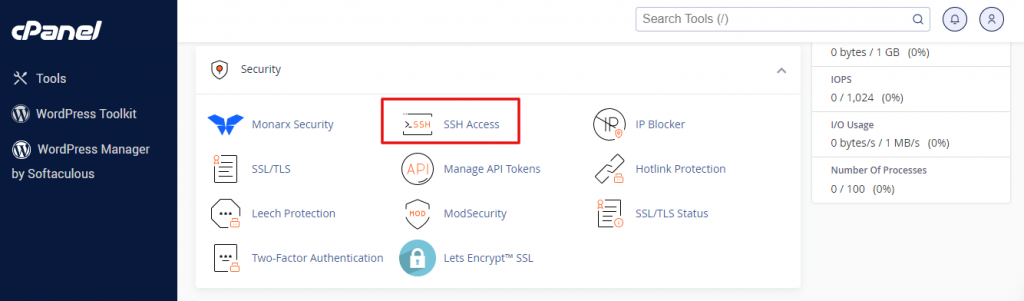
Hvis du bruker Jupiter tema, naviger til Verktøy-side, finn Sikkerhet-seksjonen og klikk på SSH Access. For Paper Lantern tema-brukere, klikk bare på SSH Access i sikkerhetsseksjonen.
-
Trinn 2: Naviger til SSH nøkkeltillatelse
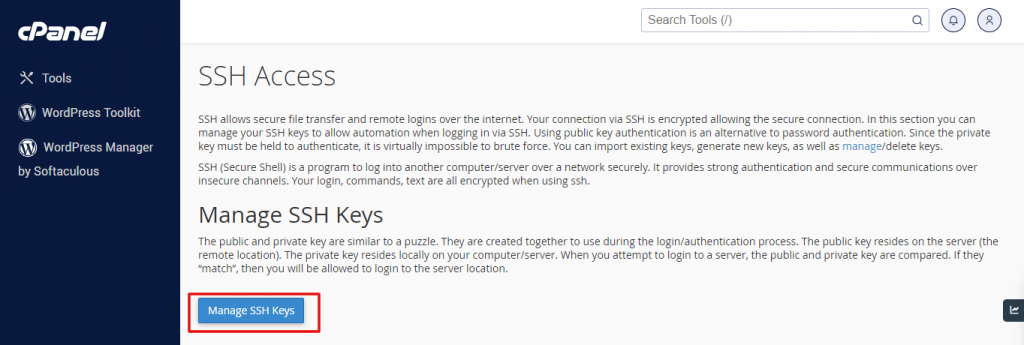
På SSH Access-siden, klikk på Håndter SSH nøkler.
-
Trinn 3: Generer ny nøkkel
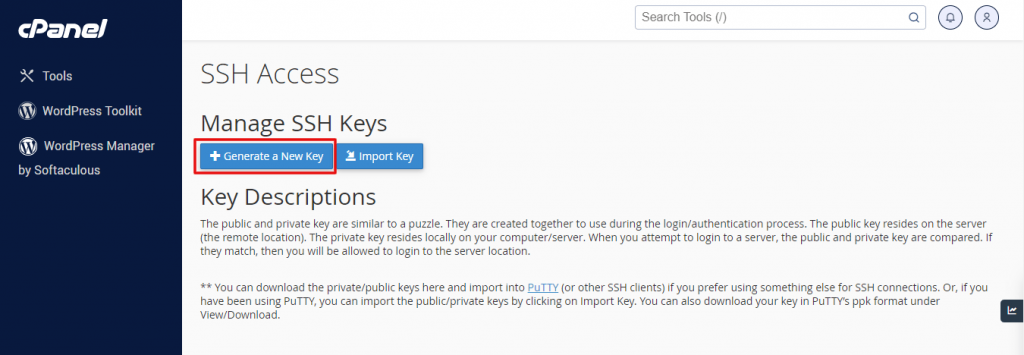
Klikk på Generer ny nøkkel.
-
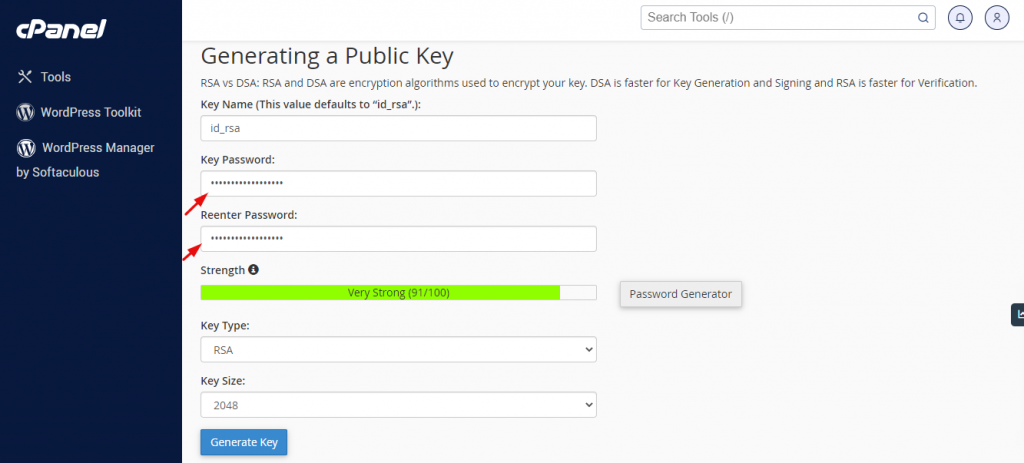
Trinn 4: Konfigurer nøkkelinnstillinger
Bekreft nøkkelnavnet, som er satt til
id_rsasom standard. I boksene merket "Nøkkelpassord" og "Gjenta passord", skriv inn passordet for nøkkelen.Merk: Du kan bruke passordgeneratoren til å opprette et sterk passord.
Nøkkeltypen er konfigurert som RSA og krypteringsnøkkelen har blitt konfigurert til en størrelse på 2048 bit.
-
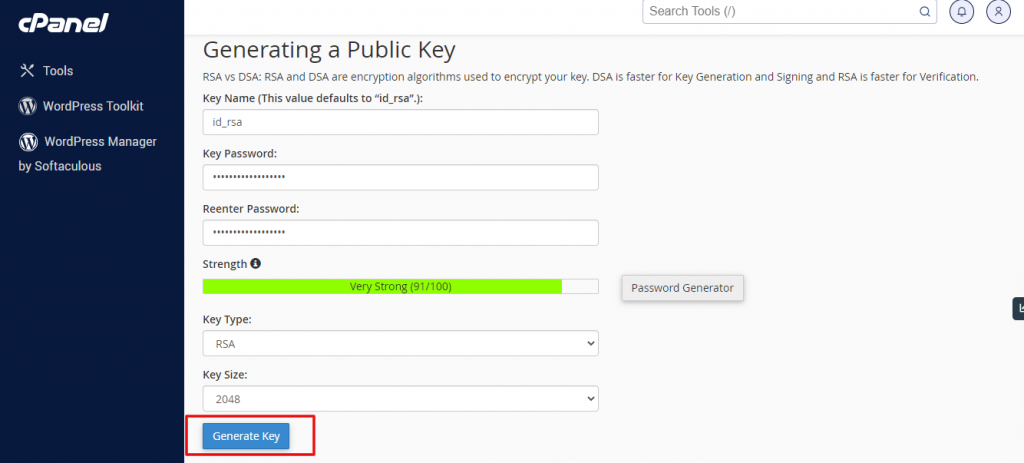
Trinn 5: Generer nøkkelen
Når alle innstillingene er konfigurert, klikk på Generer nøkkel.
cPanel genererer offentlig og privat nøkkel og lagrer dem i
/home/brukernavn/.ssh-katalogen, der brukernavn er kontoen din. -
Trinn 6: Autoriser nøkkelen
Klikk på Gå tilbake. I Offentlige nøkler-seksjonen, finn navnet på den genererte nøkkelen. Naviger til Aksjoner > Håndter.
Klikk på Autoriser, så klikk Gå tilbake. Hosting-kontoen din er nå knyttet til den nylig genererte nøkkelen.
Alternativ 2: Importering av en eksisterende nøkkel
Hvis du tidligere har generert SSH nøkler for kontoen din og ønsker å bruke dem, tillater cPanel lett import.
-
Trinn 1: Tilgang til SSH administrasjon
Logg inn på cPanel og naviger til Sikkerhet-seksjonen, klikk så på SSH Access.
-
Trinn 2: Naviger til nøkkeltillatelse
På SSH Access-siden, naviger til "Håndter SSH nøkler"-seksjonen og velg Håndter SSH nøkler.
-
Trinn 3: Importere nøkkel
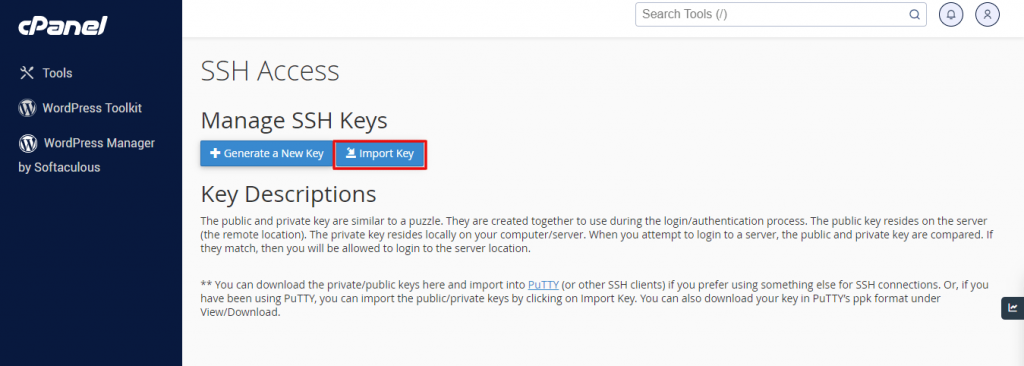
Klikk på Importer nøkkel.
-
Trinn 4: Skriv inn nøkkeldetaljer
Skriv inn ønsket navn for nøkkelen i tekstboksen "Velg et navn for denne nøkkelen". Sett inn den offentlige nøkkelen i den angitte tekstboksen som sier "Lim inn den offentlige nøkkelen i tekstboksen".
-
Trinn 5: Fullfør importeringen
Klikk Importer for å importere nøkkelen, så naviger tilbake til Håndter nøkler.
-
Trinn 6: Autoriser den importerte nøkkelen
Finn navnet på den importerte nøkkelen under "Offentlige nøkler". I "Aksjoner"-seksjonen, klikk Håndter.
Klikk Autoriser og så velg Gå tilbake.