Denne guiden forklarer hvordan du migrerer dine e-poster fra Zoho til cPanel ved hjelp av IMAP-synkronisering. Prosessen krever at IMAP-tilgang er aktivert i Zoho og bruker verktøyet imapsync for å overføre alle e-postene til din nye cPanel-e-postkonto.
Forutsetninger
Før du starter migreringen, samle inn følgende informasjon:
- Zoho IMAP-servernavn
- Zoho e-postbrukernavn og passord
- Ny cPanel-e-postadresse og passord
- SSH-tilgang til din cPanel-server
Hvordan du migrerer
-
Steg 1: Aktiver IMAP-tilgang i Zoho
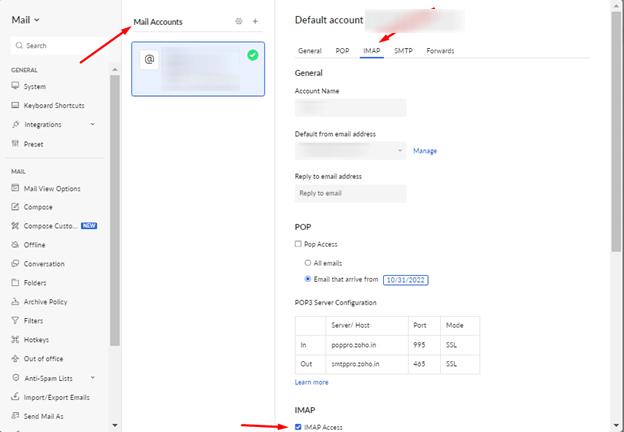
Logg inn på din Zoho-e-postkonto og naviger til Innstillinger >> E-postkonti >> IMAP.
Aktiver IMAP-tilgang ved å merke av det tilsvarende alternativet.
-
Steg 2: Installer imapsync-verktøyet
Hvis du ikke har imapsync-verktøyet installert på serveren din, installer det ved hjelp av følgende kommando:
sudo yum install imapsync -
Steg 3: Opprett passordfiler
Opprett to filer for å lagre passordene dine sikkert. Erstatt
shnikartsmed ditt faktiske cPanel-brukernavn:/home/shnikarts/pass1– Lagre Zoho-kontopassordet ditt i denne filen/home/shnikarts/pass2– Lagre cPanel-kontopassordet ditt i denne filen
-
Steg 4: Kjør migreringskommandoen
Start migreringsprosessen innen en skjermterminal ved hjelp av følgende kommando:
imapsync --host1 imappro.zoho.in --port1 993 --ssl1 --user1 your-email@yourdomain.com --passfile1 /home/username/pass1 --host2 your-cpanel-server.com --port2 993 --ssl2 --user2 your-email@yourdomain.com --passfile2 /home/username/pass2Erstatt følgende plassholdere:
your-email@yourdomain.com– Din e-postadresseusername– Ditt cPanel-brukernavnyour-cpanel-server.com– Vertnavnet til din cPanel-server
-
Steg 5: Overvåk migreringen
imapsync-verktøyet vil vise fremgang som det overfører e-postene dine. Vent til prosessen er fullført. Avhengig av mengden e-postdata kan dette ta litt tid.
Når migreringen er fullført, vil alle dine e-poster fra Zoho være tilgjengelige i din cPanel-e-postkonto.