WHM-administratorer kan gi brukerne på sine cPanel-servere komplimentære SSL-sertifikater drivet av Sectigo gjennom AutoSSL. Denne guiden viser hvordan du aktiverer eller deaktiverer AutoSSL globalt og for spesifikke brukerkontoer fra WHM-panelet.
Bakgrunn
AutoSSL er et cPanel-verktøy som automatisk oppretter og fornyer gratis SSL-sertifikater (drivet av Sectigo) hvert tredje måned for brukere og domener. Det utfører regelmessige revisjoner av installerte sertifikater, erstatter de som nærmer seg utløpsdatoen. Programvaren vurderer også sikkerhetsstandardene til disse sertifikatene og forkaster eventuelle som ikke oppfyller basissikkerheitskravene.
Slik aktiverer/deaktiverer du AutoSSL
-
Trinn 1: Logg inn til WHM
Logg inn på din WHM-rotkonto.
-
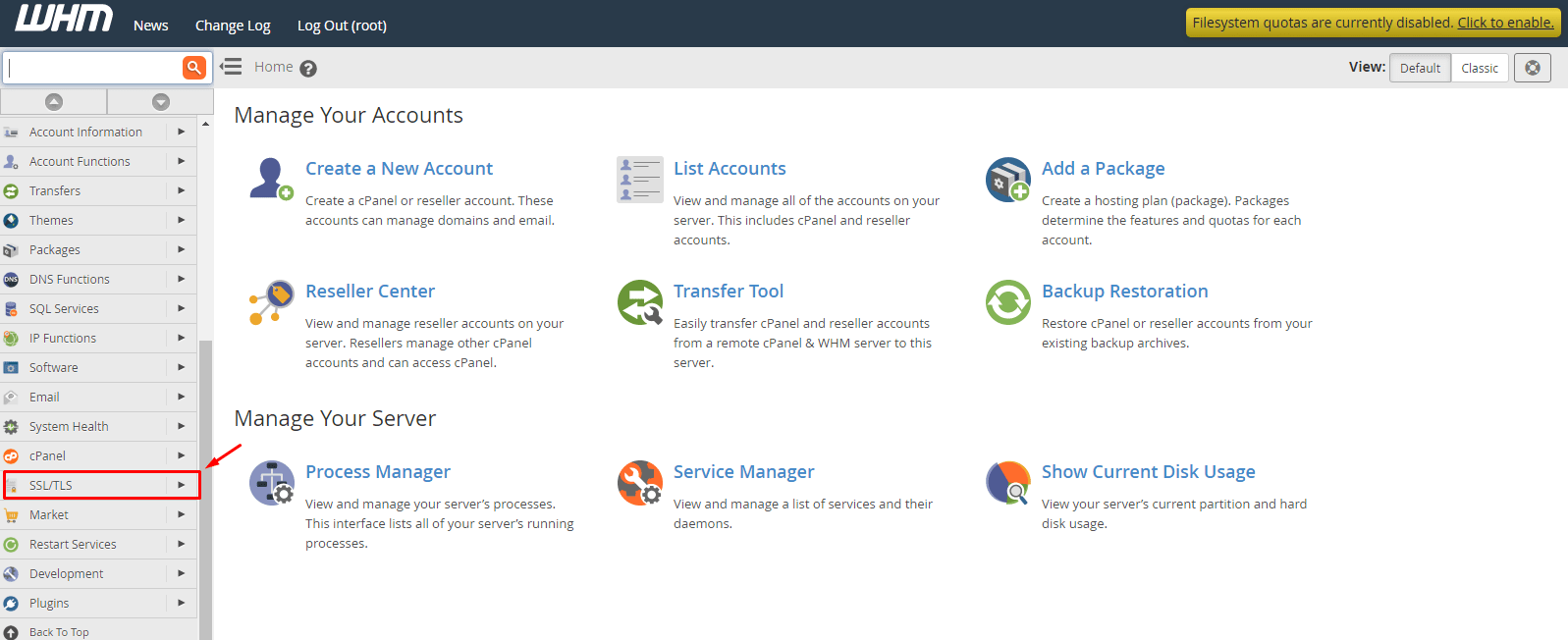
Trinn 2: Naviger til SSL/TLS-innstillinger
I WHM-menyen, naviger til alternativet SSL/TLS.
-
Trinn 3: Åpne Administrer AutoSSL
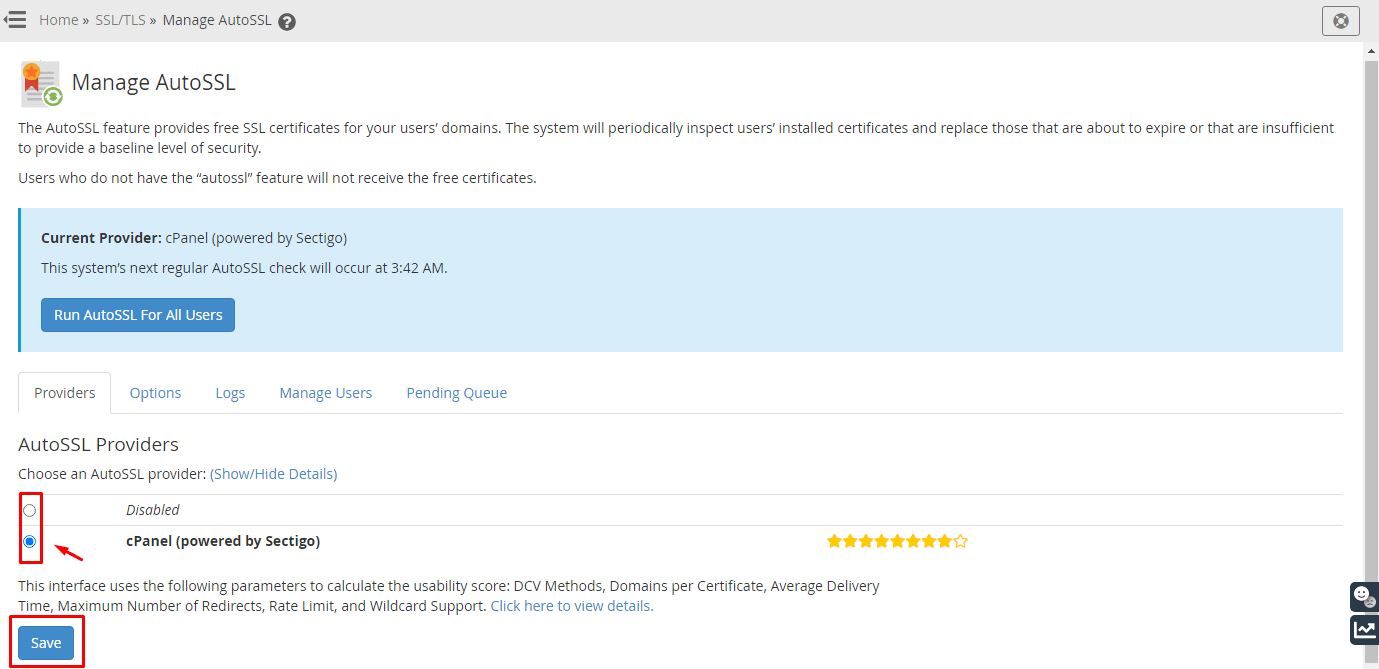
Velg Manage AutoSSL fra menyen.
AutoSSL-administrasjonspanelet åpnes, viser ulike verktøy og alternativer for verktøyet.
-
Trinn 4: Konfigurer AutoSSL-leverandør
Naviger til seksjonen AutoSSL Providers.
Velg mellom Disabled eller cPanel (drivet av Sectigo) for å deaktivere eller aktivere AutoSSL-leverandøren.
-
Trinn 5: Lagre globale innstillinger
Klikk på knappen Lagre for å beholde endringene dine.
-
Trinn 6: Administrer AutoSSL for spesifikke brukere
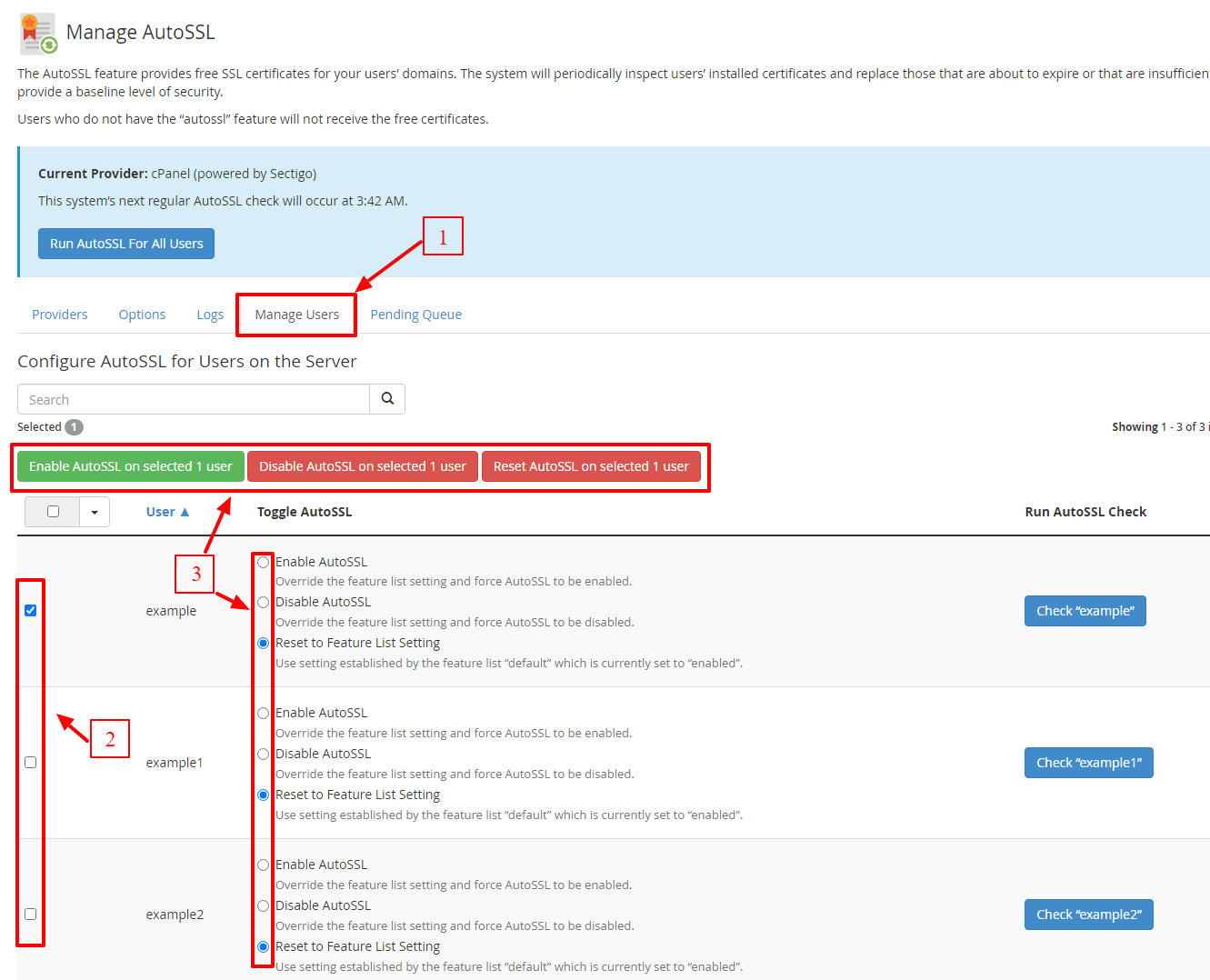
Klikk på fanen Manage Users.
Denne fanen inneholder AutoSSL-konfigurasjonsparametre for hver brukerkonto på serveren din.
-
Trinn 7: Konfigurer brukerspesifikke innstillinger
For å justere en konto sin AutoSSL-valg, velg brukerkontoen og velg et av de tre alternativene:
- Enable AutoSSL – Aktiver AutoSSL for denne brukeren
- Disable AutoSSL – Deaktiver AutoSSL for denne brukeren
- Return to the Feature List – Tilbakestill til opprinnelig innstilling
Brukere med deaktivert AutoSSL vil ikke motta komplimentære SSL-sertifikater fra cPanel.