Plesk-panel gir administratorer muligheten til å aktivere eller deaktivere PHP-utvidelser for sin server gjennom et intuitivt grensesnitt. Denne guiden før deg gjennom prosessen med å administrere PHP-utvidelser for enhver installert PHP-versjon på din Plesk-server. Dette kan være spesielt nyttig hvis du trenger å tilpasse serverkonfigurasjonen til de behovene dine eller ønsker å optimisere ytelsen ved å fjerne utvidelser som ikke er nødvendige.
Slik aktiverer/deaktiverer du PHP-utvidelser
-
Trinn 1: Logg inn på Plesk-administrator-kontoen din
For å begynne, logg inn på din Plesk-administrator-konto ved å besøke customer portalen vår. Skriv inn ditt brukernavn og passord for å få tilgang til administrasjonspanelet.
-
Trinn 2: Naviger til Verktøy & Innstillinger
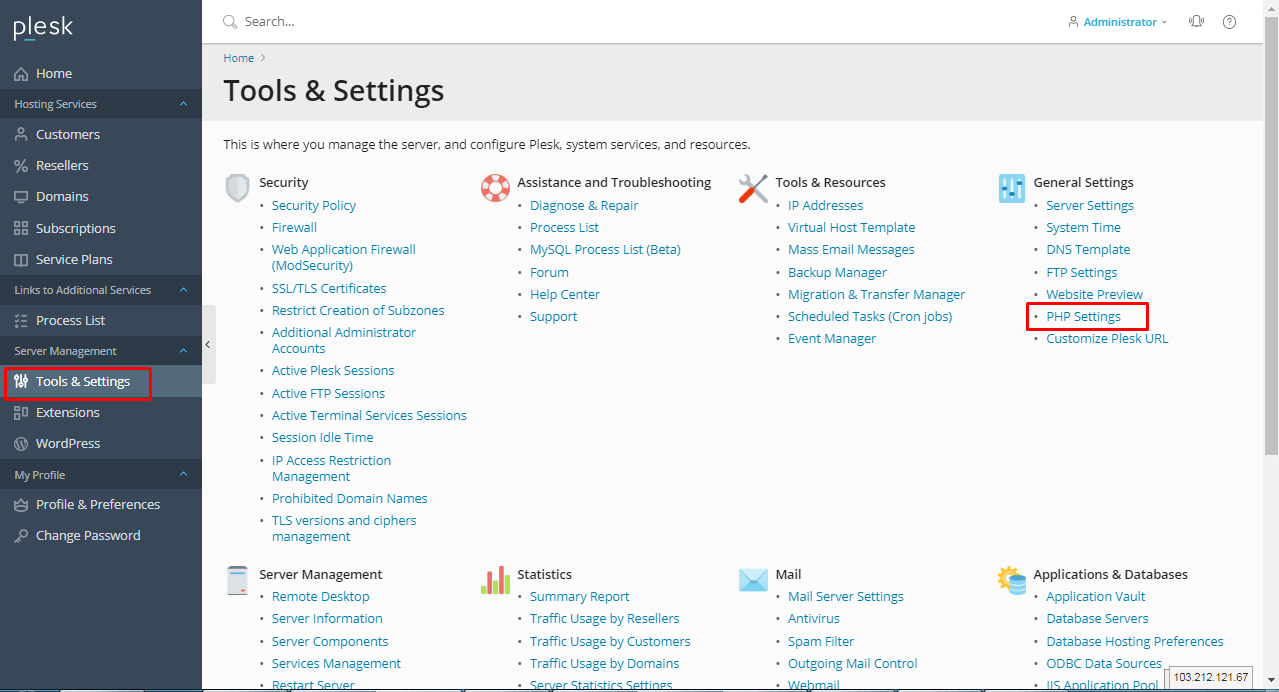
Når du er innlogget, finner du en meny på venstresiden av skjermen. Klikk på Verktøy & Innstillinger for å komme til et felt med forskjellige konfigurasjonsoptioner.
-
Trinn 3: Åpne PHP-innstillinger
I seksjonen "Verktøy & Innstillinger", søk etter og klikk på Generelle innstillinger. Gå videre til fanen PHP-innstillinger for å administrere PHP-versjoner og deres utvidelser. Her vil du se en liste over alle tilgjengelige PHP-versjoner som er installert på serveren din.
-
Trinn 4: Velg PHP-versjon
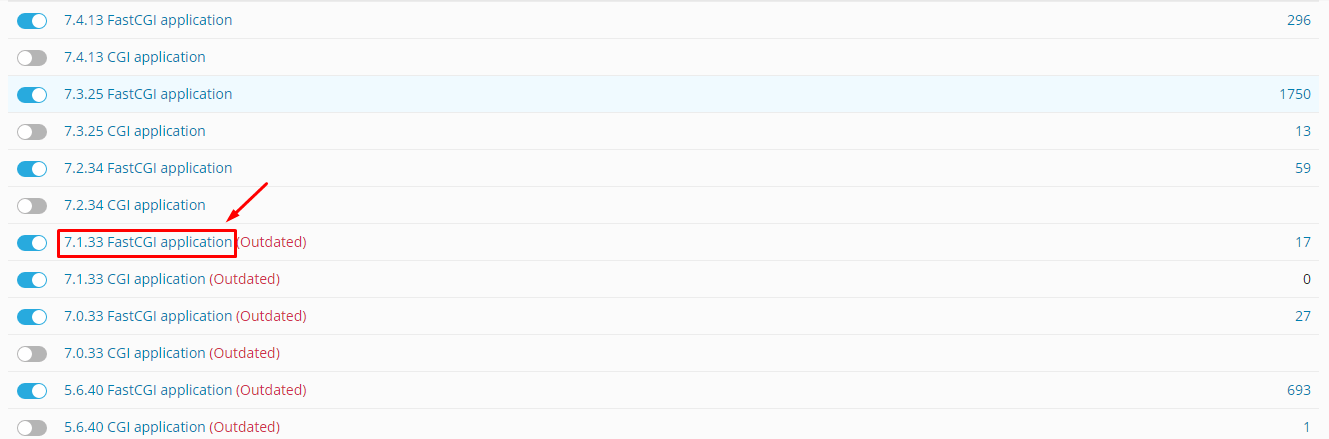
Klikk på den PHP-versjonen du ønsker å konfigurere. Dette vil vise deg en side med forskjellige faner for de ulike innstillingene som kan endres for den valgte versjonen av PHP, inkludert utvidelser.
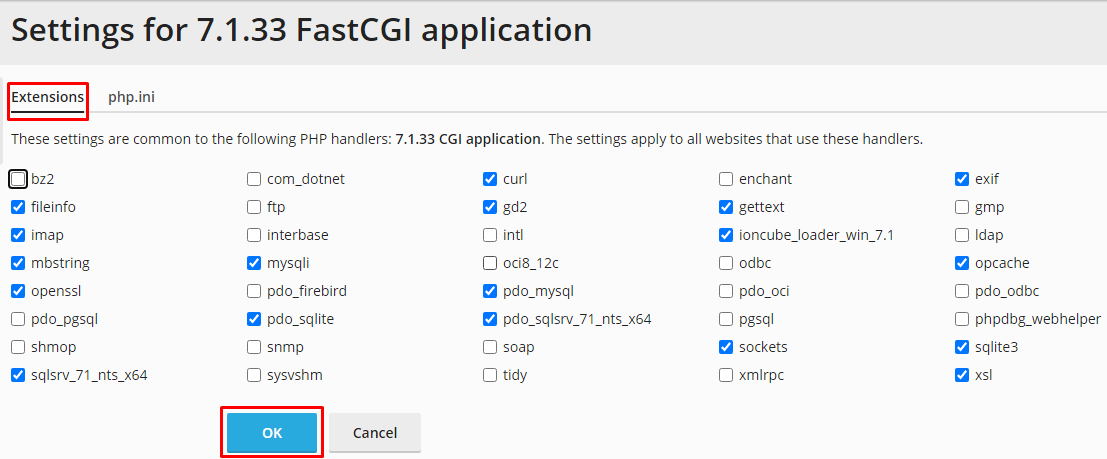
Gå til fanen Utvidelser for å se alle tilgjengelige PHP-utvidelser for den valgte versjonen. Her kan du aktivere eller deaktivere utvidelser etter behov.
-
Trinn 5: Aktiver eller deaktiver utvidelser
Kryss av for utvidelsene du ønsker å aktivere, og fjern krysset for dem du ønsker å deaktivere. Det er viktig å merke seg at visse utvidelser kan være nødvendige for bestemte programmer eller applikasjoner, så vær forsiktig med å deaktivere dem uten å teste først.
-
Trinn 6: Lagre konfigurasjonen
Når du har gjort de ønskede endringene, klikker du på knappen OK for å lagre endringene dine. Plesk vil nå aktivere og deaktivere PHP-utvidelsene basert på din konfigurasjon.
Tips: Etter at du har gjort endringer i PHP-innstillingene, kan det være nødvendig å restarte webserveren for at endringene skal treke effekt. Du kan gjøre dette ved å gå til seksjonen "Verktøy & Innstillinger" og klikke på Generelle innstillinger, deretter trykke på knappen Restart Web Server.
Husk at det alltid er en god idé å lage en sikkerhetskopi av din server før du gjør endringer i PHP-innstillingene. Dette kan hjelpe deg med å raskt gjenopprette serveren til sin tidligere tilstand hvis noe går galt under prosessen.