ModSecurity er et open-source webapplikasjonsbrannmur (WAF) fra cPanel som beskytter mot forskjellige online trusler. Før brukere kan bruke applikasjonen på domenene sine, må du aktivere ModSecurity™ Domain Manager via WHM på serveren.
Slik aktiverer du ModSecurity™ Domain Manager
-
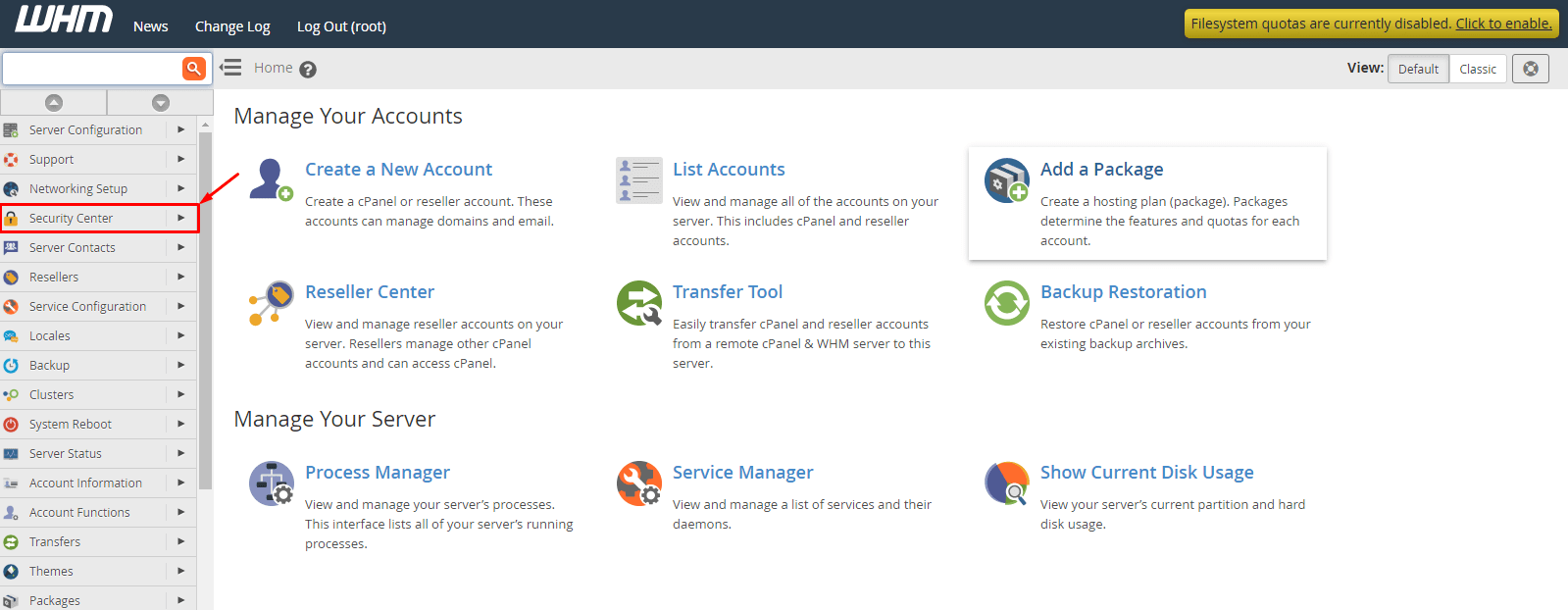
Trinn 1: Gå til WHM-sikkerhetssenteret
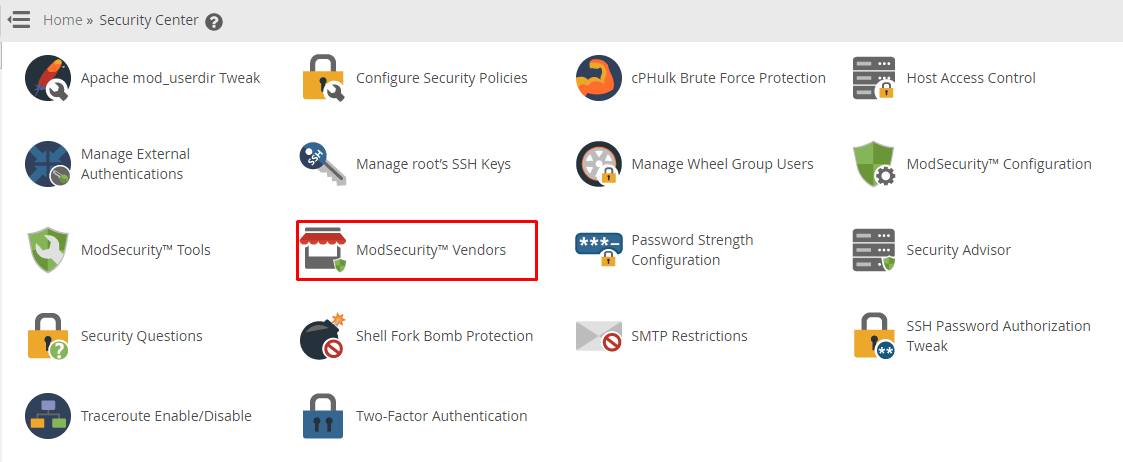
Logg inn på WHM-grensesnittet med rotbrukerkontoen din og naviger til Sikkerhetssenteret i menyvalgene.
-
Trinn 2: Åpne ModSecurity™ Vendors
Velg "ModSecurity™ Vendors" fra Sikkerhetssenteret-menyen.
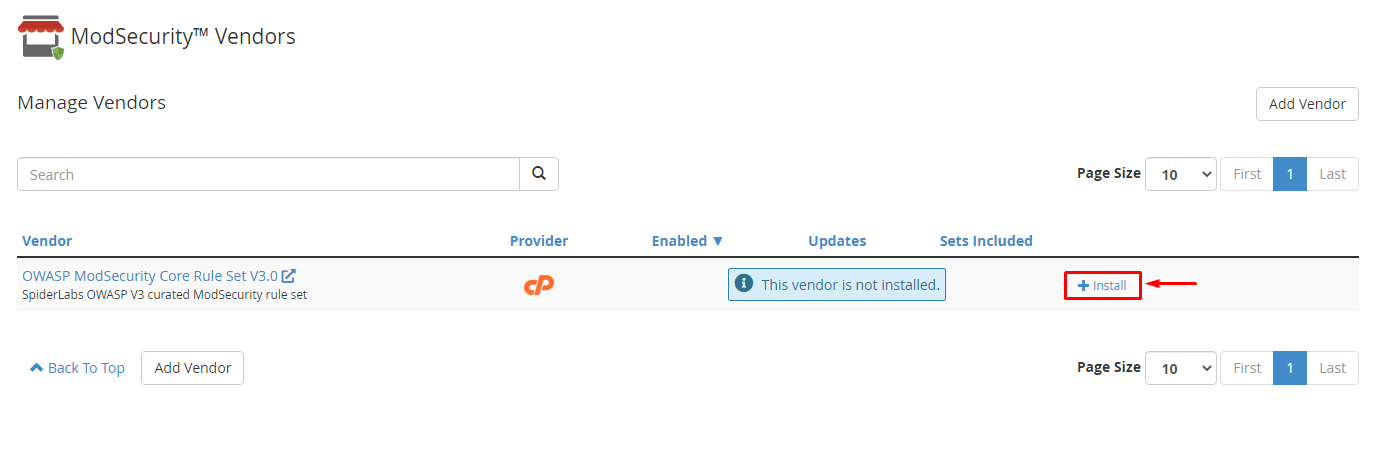
Siden Administrer leverandører vil bli vist.
-
Trinn 3: Installer OWASP Core Rule Set
Installer "OWASP ModSecurity Core Rule Set VX.X"-versjonen fra leverandøren ved å klikke på +install.
-
Trinn 4: Installer og restart Apache
Velg knappen "Install and Restart Apache".
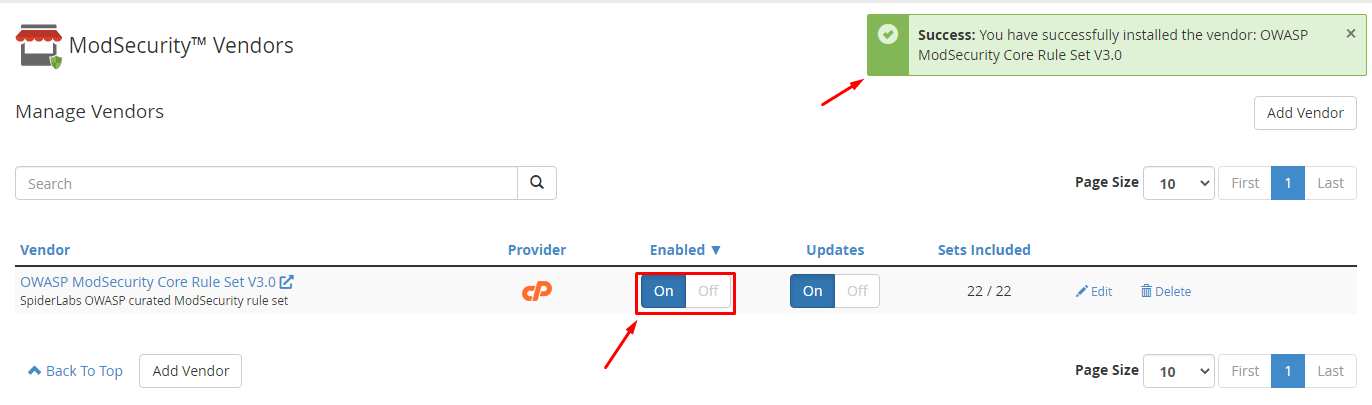
Systemet vil vise en suksessmelding: "Du har vellykket installert leverandøren: OWASP ModSecurity Core Rule Set VX.X."
-
Trinn 5: Aktiver leverandøren
Slå på avkryssningsknappen i kolonnen Aktivert.
Dette vil inkludere alle settene av ModSecurity-applikasjonen for den installerte leverandøren.
-
Trinn 6: Tilpass regelsett (valgfritt)
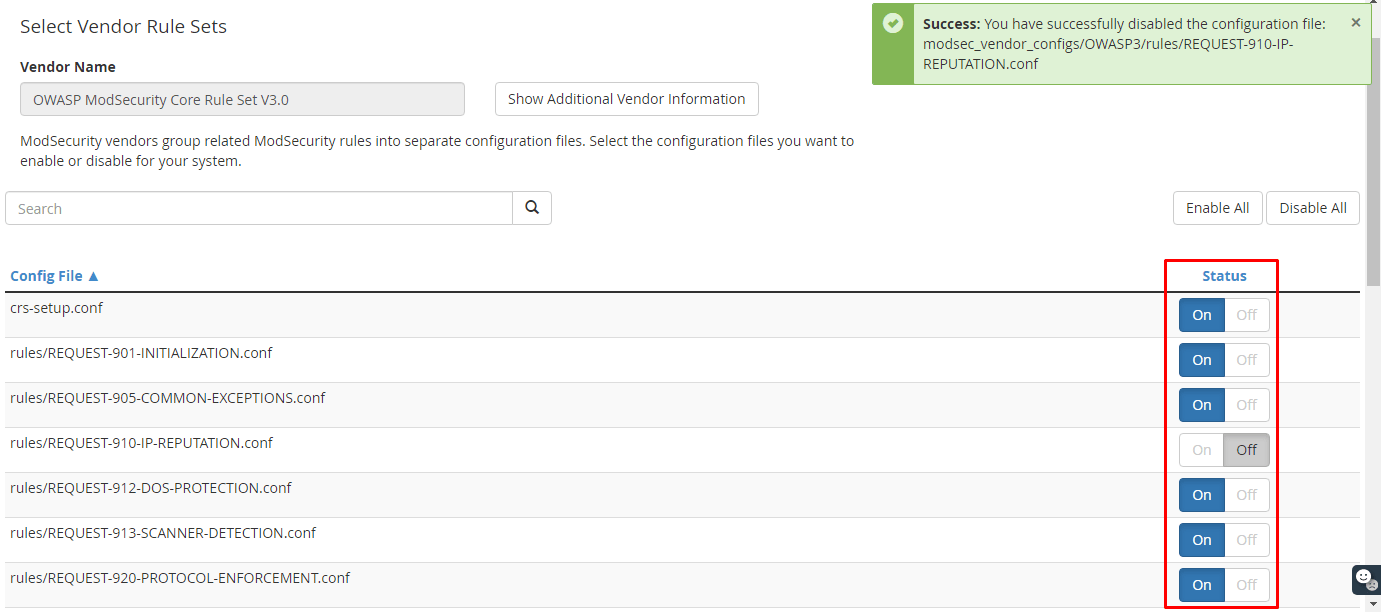
Du kan tilpasse settene inkludert i ModSecurity-applikasjonen for leverandøren. Velg "Edit" for å få tilgang til konfigurasjonen.
Juster statusen for eventuelle sett til På eller Av for leverandørens ModSecurity basert på dine foretrukne innstillinger.


Slik aktiverer du ModSecurity for cPanel-kontoer
Etter at du har aktivert ModSecurity™ Domain Manager i WHM, må du aktivere ModSecurity-funksjonen for dine cPanel-kontoer.
-
Trinn 1: Naviger til Feature Manager
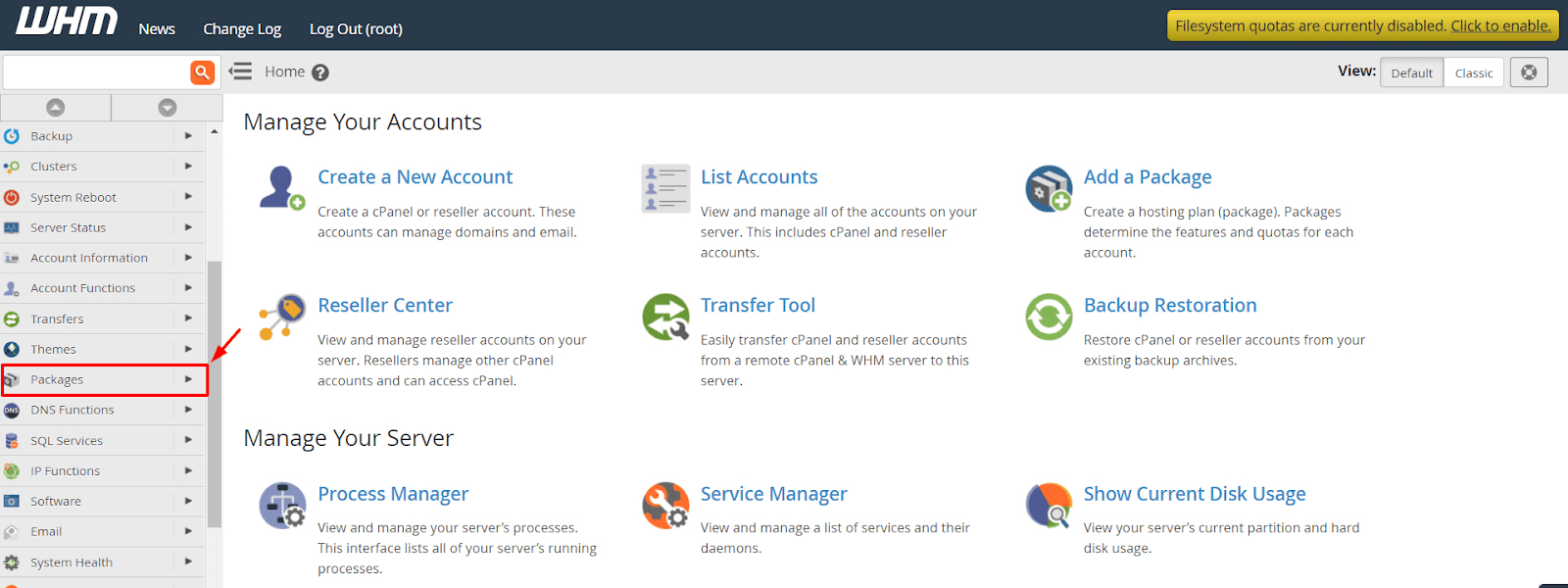
Gå tilbake til hovedsiden av WHM-grensesnittet og velg alternativet "Packages" fra navigasjonsmenyen.
Aksesere Feature Manager.
-
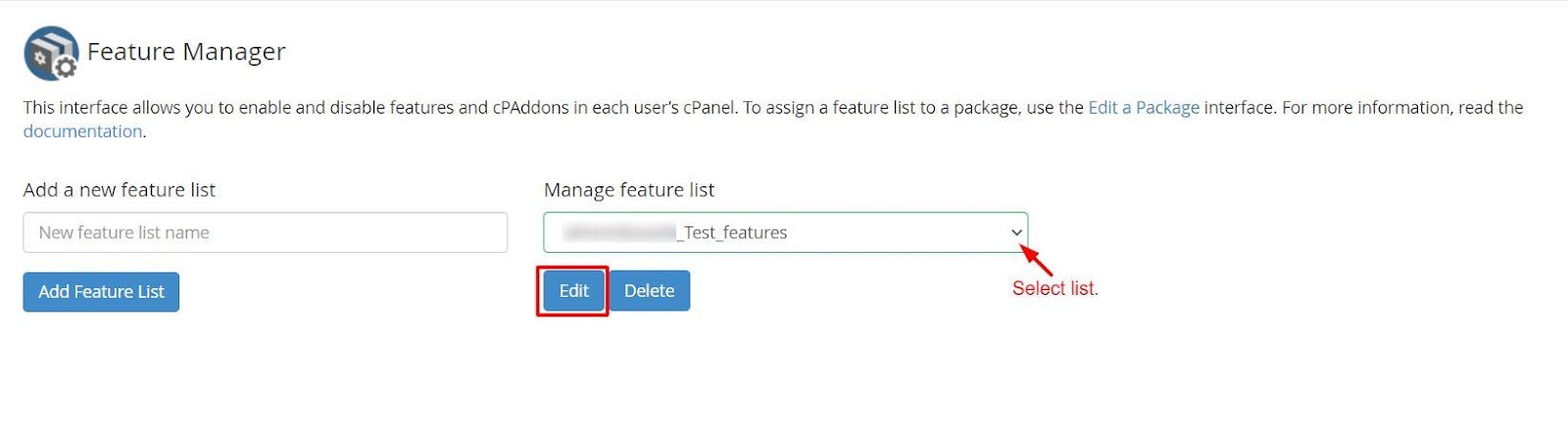
Trinn 2: Velg alternativet for funksjonsliste
Du har to valg:
- Lag en ny funksjonsliste: Opprett en ny funksjonsliste fra begynnelsen og gjelder den til en cPanel-konto.
- Håndter funksjonsliste: Legg til ModSecurity™ Domain Manager-funksjonen i den eksisterende listen du for tiden bruker for en cPanel-konto.
I denne guiden vil vi håndtere en eksisterende funksjonsliste.
-
Trinn 3: Rediger funksjonslisten
Klikk på knappen "Edit" under Håndter funksjonsliste.
Listen over alle tilgjengelige funksjoner for serveren vil bli vist.
-
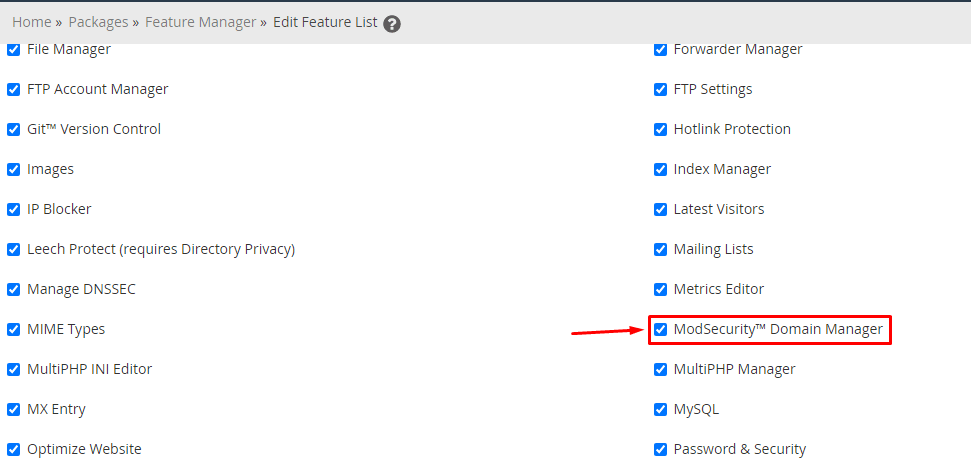
Trinn 4: Aktiver ModSecurity™ Domain Manager
Kryss av for ModSecurity™ Domain Manager-funksjonen.
-
Trinn 5: Lagre endringer
Rull nedover og klikk på Lagre-knappen.
Gjennom å gjøre dette, vil du ha aktivert ModSecurity for cPanel-kontoene. Brukerne kan administrere applikasjonens status gjennom deres cPanel-grensesnitt, og slå den på eller av etter behov.