Symlink-skyttelse er en sikkerhetsfunksjon i WHM som automatisk minsker sårbarhetene i Linux-kernen ved å forhindre uautorisert tilgang gjennom symboliske lenker. Denne guiden viser deg hvordan du aktiverer denne skyttelsen for å øke serverens sikkerhet. Symlink-skyttelse er spesielt nyttig for å beskytte mot anslag som bruker symboliske lenker til å få tilgang til filer de ikke skal ha adgang til, noe som kan skje i mange typer angrep, inkludert symlink race condition angrepper.
Slik aktiverer du Symlink-skyttelse
-
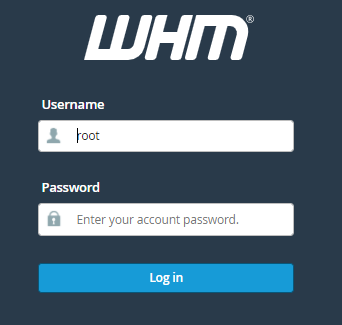
Trinn 1: Logg inn på WHM
Få tilgang til WHM-kontrollpanelet ved hjelp av dine legitimasjonsopplysninger. Du kan finne logginskjermen ved å gå til kundeportalen og klikke på lenken til WHM.
-
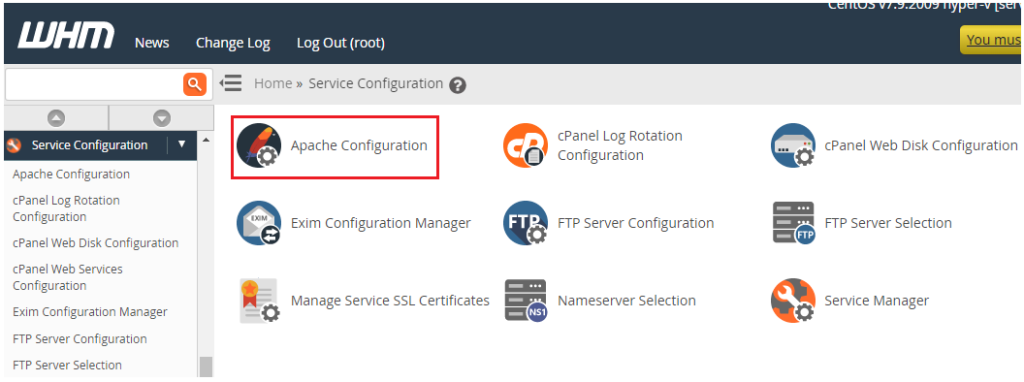
Trinn 2: Naviger til Apache-konfigurasjon
Fra venstresiden finner du avsnittet Tjenesteoppsett og klikker på Apache-konfigurasjon. Dette vil ta deg til en side hvor du kan administrere Apache-instillingene.
-
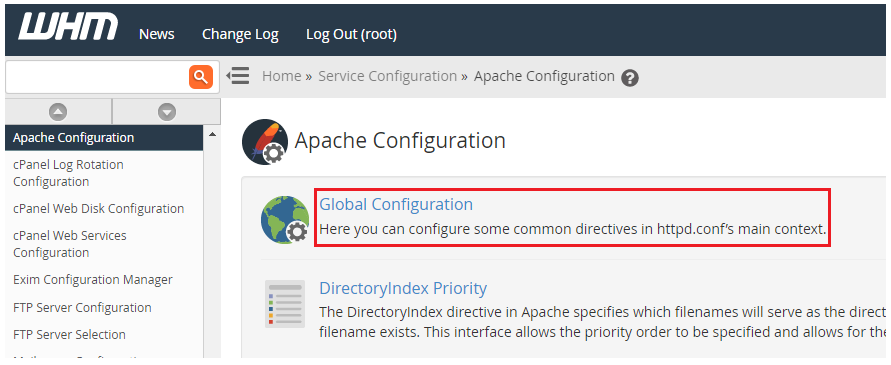
Trinn 3: Åpne Global konfigurasjon
Under Apache-konfigurasjon, velg Global konfigurasjon. Dette vil åpne en side med en rekke forskjellige innstillinger som påvirker hele Apache-serveren.
-
Trinn 4: Finn Symlink-skyttelsesinnstillingen
Du blir omdirigert til Global konfigurasjonsiden. Rull ned til du finner alternativet for Symlink-skyttelse. Dette alternativet kan være litt skjult, så sørg for å rulle godt nedover.
-
Trinn 5: Aktiver Symlink-skyttelse
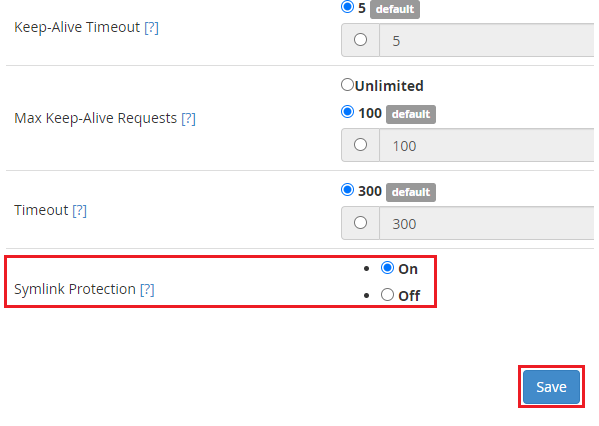
Skru på Symlink-skyttelseskjakten til posisjonen På, og klikk deretter på knappen Lagre for å lagre endringene dine. Dette aktiverer skyttelsen, men det er viktig å merke seg at du må gjøre noen flere steg før den blir virkelig i effekt.
-
Trinn 6: Gjenopprett konfigurasjon og restart Apache
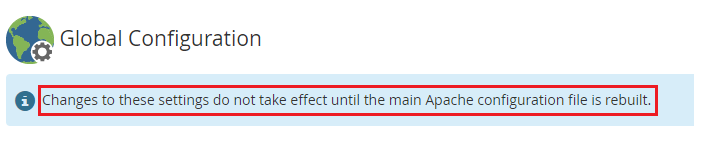
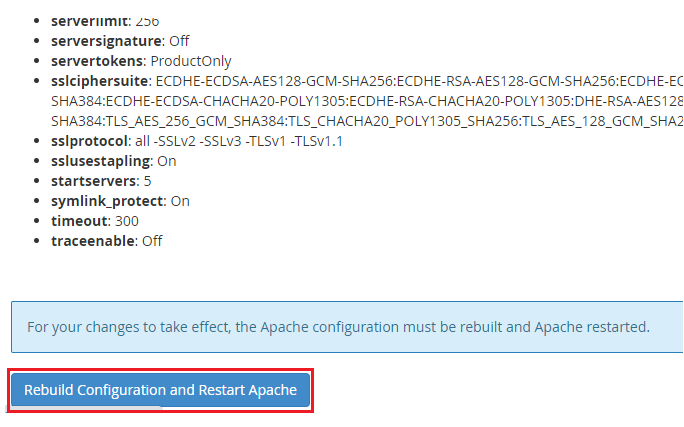
Efter at du har lagret konfigurasjonen, rull ned til bunnen av siden og klikk på knappen Gjenopprett konfigurasjon og restart Apache for å gjøre endringene i effekt. Dette vil gjenopprette Apache-konfigurasjonen basert på de nye innstillingene du har valgt, og deretter restarte Apache-tjeneren for at endringene skal ta virkning.
-
Trinn 7: Verifiser fullførelse
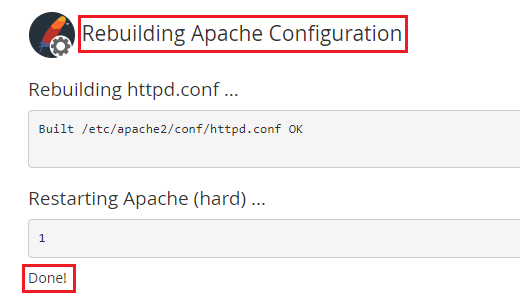
Du vil motta en bekreftelsesmelding som indikerer at Apache har blitt gjenopprettet og restartet med Symlink-skyttelse aktivert. Sjekk meldingen for å sikre deg at prosessen ble gjennomført uten feil.
Tips: Det er alltid en god ide å lage et sikkerhetskopi av din Apache-konfigurasjon før du gjør endringer. Dette lar deg gjenopprette den originale konfigurasjonen hvis noe går galt under prosessen. Du kan også overveie å teste endringene på en testserver før de implementeres på en produktiv server for å sikre at alt fungerer som det skal.