Å endre et MySQL-databasebrukerpassord i cPanel er en enkel prosess som hjelper til med å opprettholde database-sikkerheten. Denne guiden fører deg gjennom hvordan du kommer til grensesnittet for MySQL-databaser og oppdaterer passordet for enhver databasebruker på kontoen din i cPanel.
Slik endrer du passordet
-
Trinn 1: Logg inn til cPanel
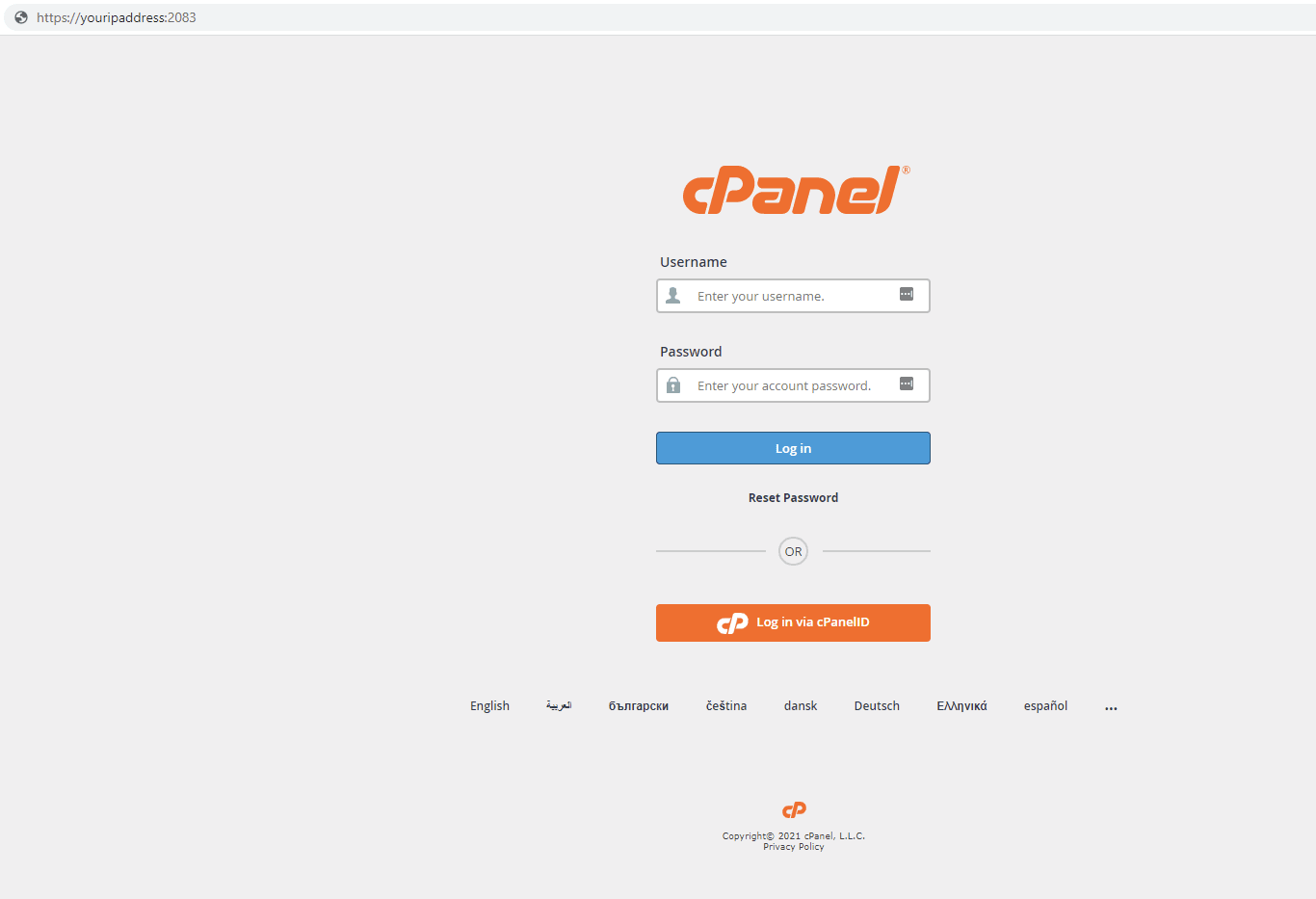
Åpne din webleser og skriv inn
https://youripaddress:2083i adressefeltet, bytt ut "youripaddress" med faktiske IP-adressen din. Skriv inn dine påloggingsdetaljer og klikk Logg inn. Hvis du ikke har IP-adressen, kan du finne den i kundeportalen på portal.internetport.com. Velg "Min konto" og deretter "Dine domener". Her vil du se en oversikt over dine pakker med tilknyttede IP-adresser. -
Trinn 2: Åpne MySQL-databaser
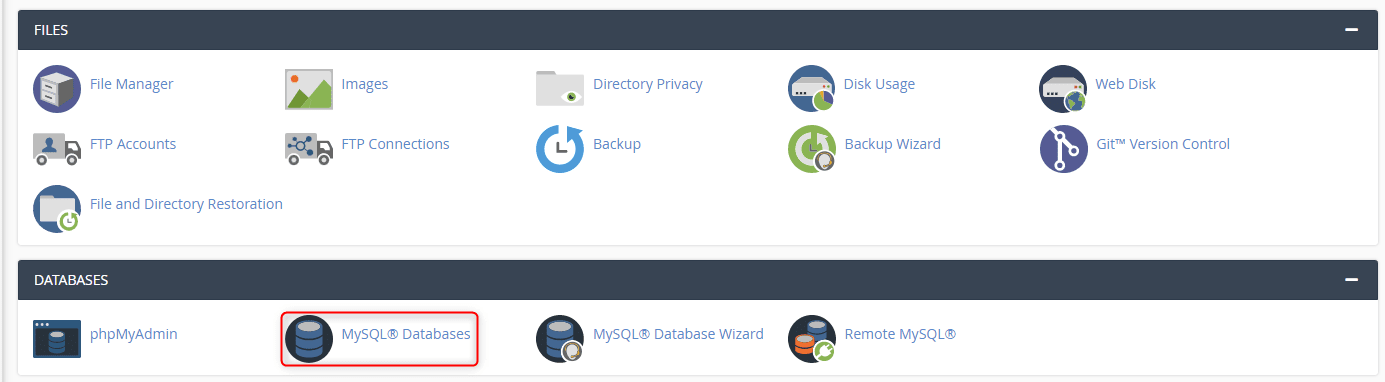
Gå til avsnittet Databaser og klikk på ikonet for MySQL-databaser. Her vil du se en oversikt over alle dine eksisterende databaser og brukere knyttet til dem.
-
Trinn 3: Velg brukeren
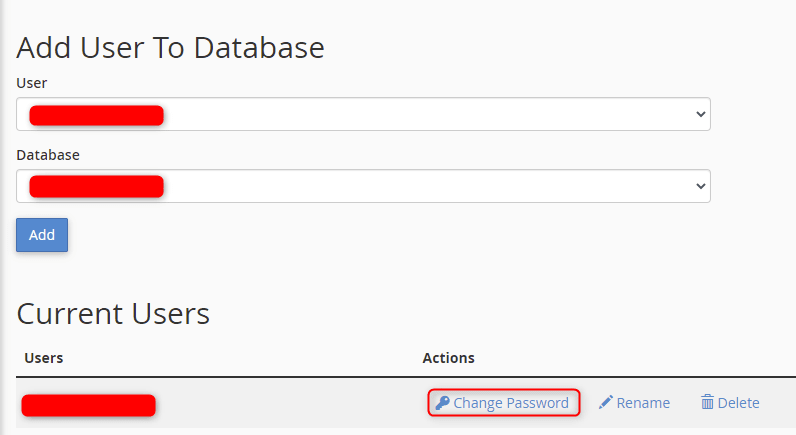
Rul ned til avsnittet Nåværende brukere. Her vil du finne en liste over alle databasebrukerne som er satt opp på kontoen din. Finn brukeren for hvem du vil endre passordet, og klikk på Endre passord-knappen ved siden av brukernavnet.
-
Trinn 4: Skriv inn nytt passord
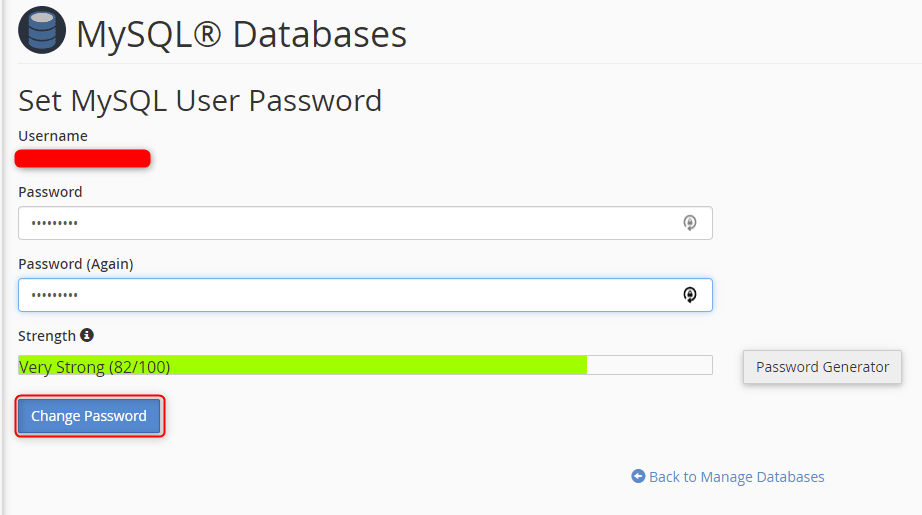
I det nye vinduet som åpnes, skriver du inn et nytt sterk passord for brukeren. Det anbefales at passordet inneholder en blanding av store og små bokstaver, tall og spesielle tegn for å øke sikkerheten. Pass på å ikke glemme det nye passordet ditt! Bekreft passordet ved å skrive det igjen i feltet under. Klikk så på Endre passord-knappen for å lagre endringene.
-
Trinn 5: Bekreft suksess
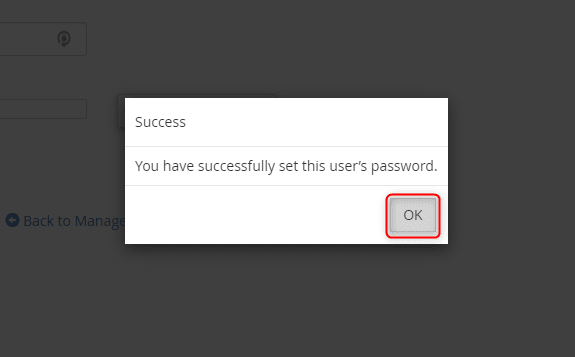
Et suksessmelding vil oppstå og bekrefte at passordet har blitt endret. Klikk OK for å gå tilbake til MySQL-databasesiden. Passordet for databasebrukeren har nå blitt endret. Husk å oppdatere eventuelle programmer eller skript som bruker dette passordet for å unngå at de blir avbrutt.