Denne guiden viser hvordan du kan justere PHP-konfigurasjonsparametere for domenet ditt i Plesk Obsidian. Du kan endre innstillinger som minnelimits, kjøretidslengde og størrelse på filopplastninger gjennom Plesk-brukergrensesnittet. Dette er en viktig del av å sikre at ditt nettsted fungerer optimalt, spesielt hvis du har et mer kompleks program eller CMS.
Hvordan du gjør det
-
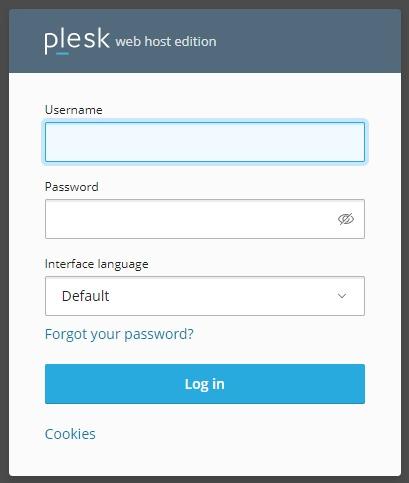
Trinn 1: Logg inn på Plesk
Få tilgang til Plesk-brukergrensesnittet ditt med dine legitimasjonsopplysninger. Du kan finne innloggingssiden ved å gå til Plesk-portalen vår.
Husk at det er viktig å bruke en sterkt passord for å beskytte ditt Plesk-konto.
-
Trinn 2: Naviger til PHP-innstillinger
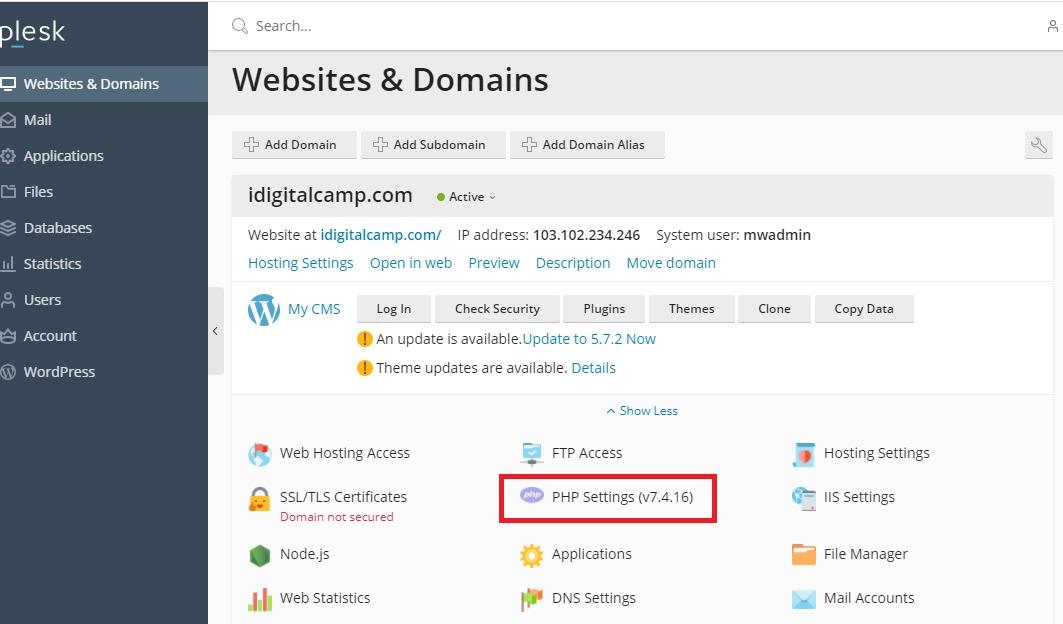
Gå til Websites og domener og velg domenet du vil konfigurere. Dette vil vise en liste over alle domener knyttet til kontoen din.
Klikk på PHP-innstillinger. Her kan du se de nåværende PHP-versjonene og innstillingene for hvert domene.
Hvis du har flere domener, kan det være lurt å gjøre endringene separat for hvert domene for å unngå uønskede effekter.
-
Trinn 3: Juster minnelimit
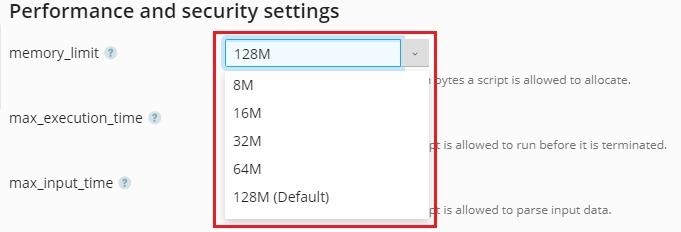
Velg ønsket
memory_limit-verdi fra rullegardinmenyen. Hvis verdien du trenger ikke er tilgjengelig i rullegardinmenyen, kan du skrive den inn manuelt i feltet som blir tilgjengelig. Husk at økt minnebruk kan påvirke serverens ytelse.Det anbefales å begynne med en økt verdi og teste nettstedet for eventuelle feil før du gjør flere endringer.
-
Trinn 4: Sett maksimal inntastetid
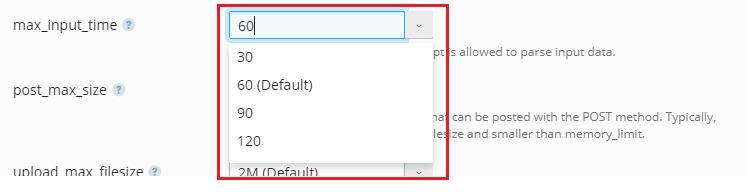
Velg
max_input_time-verdi fra rullegardinmenyen. Dette bestemmer hvor lenge PHP kan ta å behandle data som sendes til serveren.Standardverdien er vanligvis 60 sekunder, men dette kan økes hvis du har skript som tar lengre tid å prosessere.
-
Trinn 5: Sett maksimal kjøretid
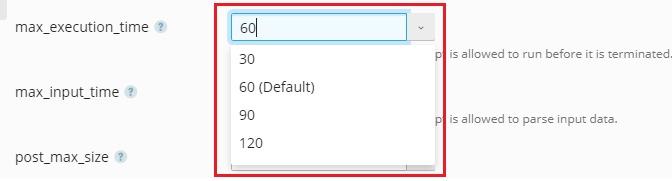
Velg
max_execution_time-verdi fra rullegardinmenyen. Dette bestemmer hvor lenge et skript kan kjøre før det avbrytes.Standardverdien er ofte 30 sekunder, men dette kan økes hvis du har skript som krever mer tid.
-
Trinn 6: Konfigurer maksimal post-størrelse
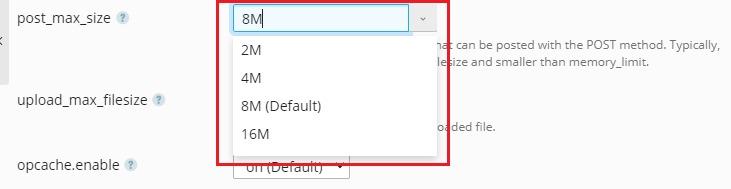
Velg
post_max_size-verdi fra rullegardinmenyen. Dette bestemmer den største størrelsene av data som kan sendes til serveren ved en POST-forsøk.Husk at denne verdien må være større enn eller lik
upload_max_filesize-verdien. -
Trinn 7: Sett maksimal opplastningsstørrelse
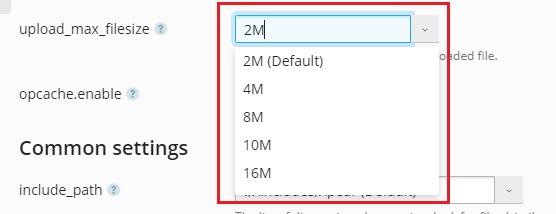
Velg
upload_max_filesize-verdi fra rullegardinmenyen. Dette bestemmer den største filstørrelsene som kan lastes opp til serveren.Standardverdien er ofte 2 MB, men dette kan økes hvis du trenger å laste opp større filer.
-
Trinn 8: Aktiver OPcache (valgfritt)
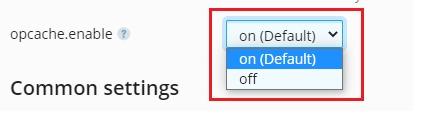
Hvis du ønsker å aktivere PHP OPcache for bedre ytelse, velg
opcache.enable-alternativet fra rullegardinmenyen. Dette kan øke hastigheten på ditt nettsted ved å lagre kompilerde skript i minnet.OPcache er spesielt nyttig hvis du har et stort antall PHP-filer eller en kompleks applikasjon.
-
Trinn 9: Anvend endringene
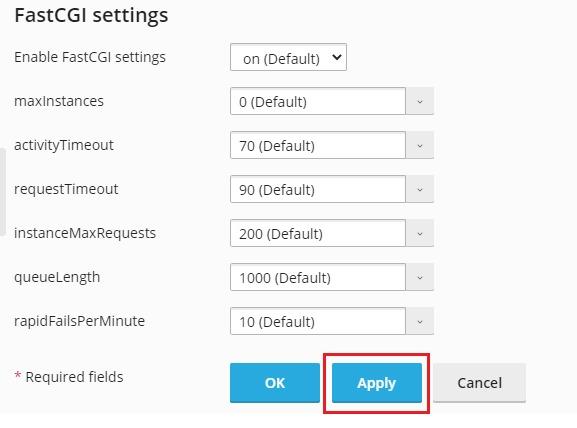
Når du har konfigurert alle parametrene du trenger, klikk på knappen Anvend nederst på siden for å lagre endringene dine.
Dette vil gjøre endringene dine effektive for det valgte domenet.
-
Trinn 10: Bekreft oppdateringen
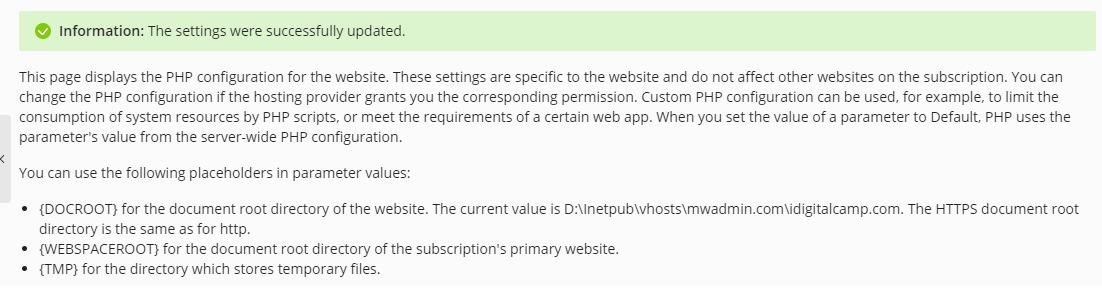
Etter at du har klikket på Anvend, vil du se en varsling som bekrefter at innstillingene er planlagt for oppdatering. Det kan ta noen minutter før endringene blir virkelig aktive.
Det er alltid en god ide å teste nettstedet ditt etter at du har gjort endringer for å sikre at alt fungerer korrekt.