Denne guiden viser hvordan du deaktiverer passordbeskyttelsen for statistikk-siden i Plesk, som gir ubegrenset tilgang til din nettsides statistiske data uten å kreve FTP-legitimasjon. Dette kan være nyttig hvis du ønsker at alle skal ha enkel tilgang til statistikkene dine, enten det er for kunder eller andre interesserte parter.
Hvordan gjøres det
-
Trinn 1: Logg inn på Plesk
Få tilgang til Plesk-kontrollpanelet ditt med administratorlegitimasjon. Du kan gjøre dette ved å gå til portal.internetport.com og logge inn med dine oppgitte brukernavn og passord.
-
Trinn 2: Gå til nettsteder og domener
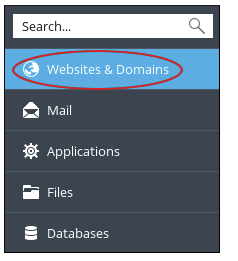
Klikk på Nettsteder & domener i den venstre menyen. Dette vil vise en liste over alle domener og underdomener som er knyttet til din konto.
-
Trinn 3: Åpne vertessettinger
Finner domenen du vil administrere og klikk på Vertessettinger. Dette vil åpne en side med forskjellige innstillinger relatert til den valgte vertsinstansen.
-
Trinn 4: Finn statistikkbeskyttelsesinnstillingen
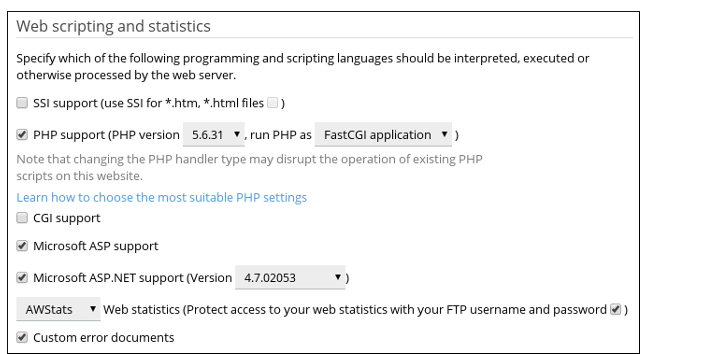
Rull ned til seksjonen Webskripting og statistikk. Her finner du alternativene knyttet til hvordan webstatistikken din blir generert og beskyttet.
-
Trinn 5: Deaktiver passordbeskyttelsen
Fjern avmerkingen fra kryssruten Beskytte tilgang til webstatistikken med din FTP-brukernavn og passord. Dette vil fjerne passordbeskyttelsen for statistikk-siden.
-
Trinn 6: Lagre endringene
Klikk på OK for å lagre endringene. Brukere kan nå få tilgang til statistikk-siden uten autentisering. Husk at dette gjør statistikkene dine offentlige, så pass på at du ikke deler sensitive informasjon.
Viktige tips:
- Hvis du ønsker å begrense tilgangen til statistikk-siden etter at du har fjernet passordbeskyttelsen, kan du gjøre dette ved å bruke andre metoder som IP-adressebasert adgangskontroll eller ved å implementere en annen form for autentisering.
- Det anbefales å holde statistikk-siden beskyttet hvis den inneholder sensitive data. Dette hjelper til med å sikre at kun autoriserte personer kan se detaljene.
- Hvis du opplever problemer under prosessen, kan du kontakte Internetport sin kundesupport for hjelp. De er tilgjengelige 24/7 og klar til å assistere deg med eventuelle spørsmål eller tekniske utfordringer.