Generering av en Certificate Signing Request (CSR) og privatnøkkel i Plesk er en enkel prosess som lar deg søke om et SSL/TLS-sertifikat fra en sertifiseringsmyndighet. Denne guiden fører deg gjennom prosessen for å opprette disse legitimasjonene ved hjelp av Plesk-kontrollpanelet.
Slik genererer du CSR og privatnøkkel
-
Trinn 1: Gå til SSL/TLS-sertifikater
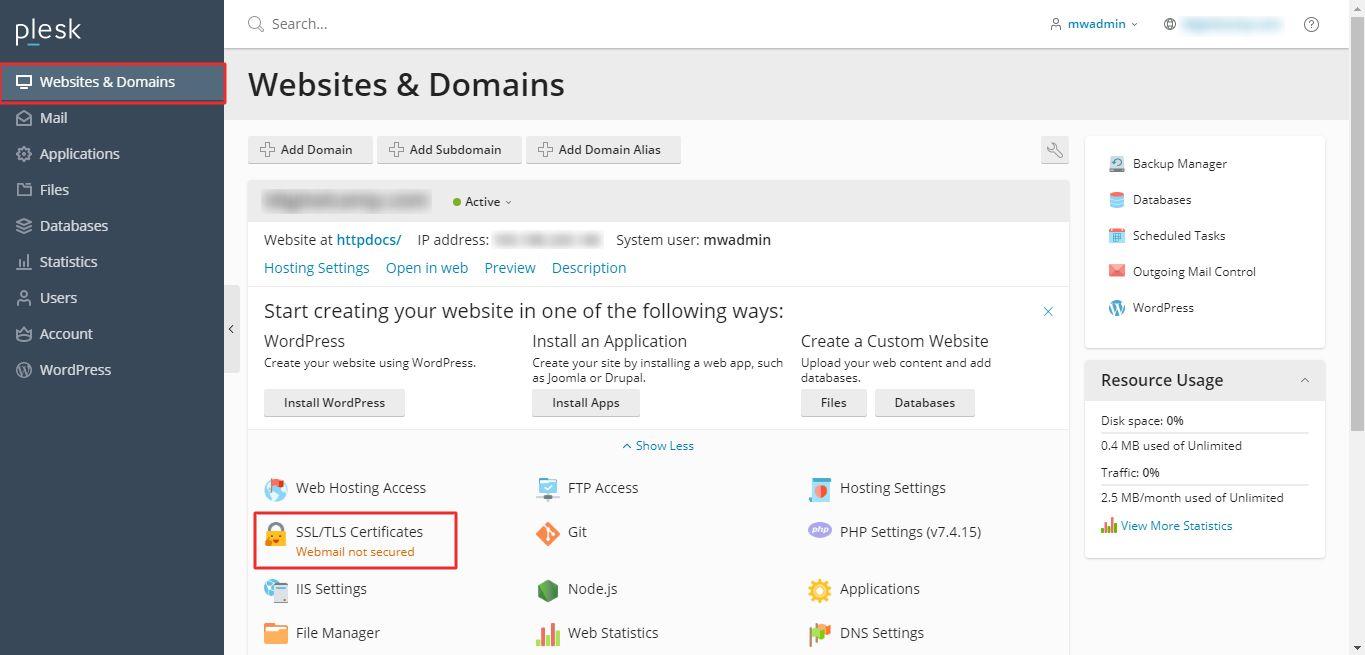
Logg inn på Plesk-kontoen din og naviger til Nettsteder & domener, deretter klikk på SSL/TLS-sertifikater.
-
Trinn 2: Åpne avanserte innstillinger
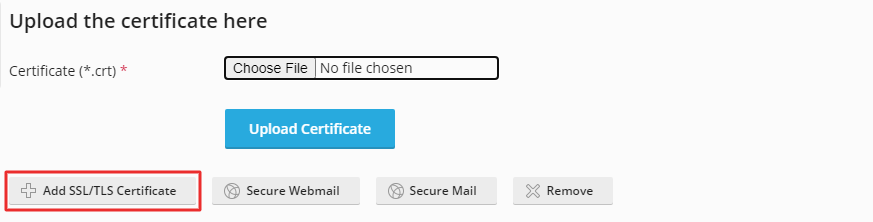
Velg Avanserte innstillinger fra SSL/TLS-sertifikatetsiden.
-
Trinn 3: Legg til nytt SSL/TLS-sertifikat
Klikk på Legg til SSL/TLS-sertifikat for å begynne prosessen med sertifikatsøknad.
-
Trinn 4: Fyll inn sertifikatdetaljer
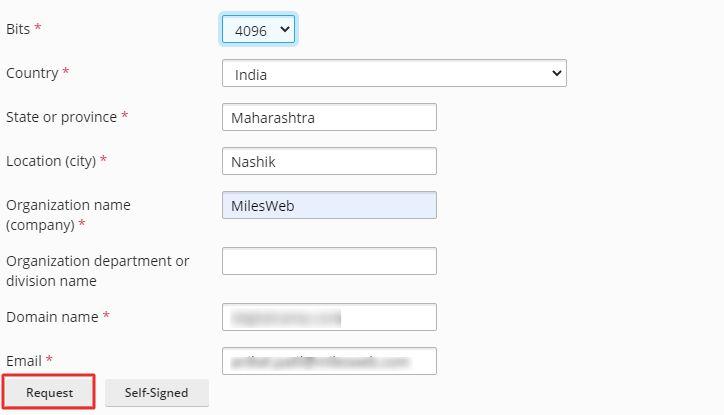
Skriv et navn for SSL-sertifikatet ditt i feltet Sertifikatnavn. Fyll ut alle påkrevde felter med domene- og organisasjonsinformasjon, deretter klikk på knappen Forespør.
-
Trinn 5: Hent CSR og privatnøkkel
Velg det nylig opprettede SSL-sertifikatet ditt fra listen.
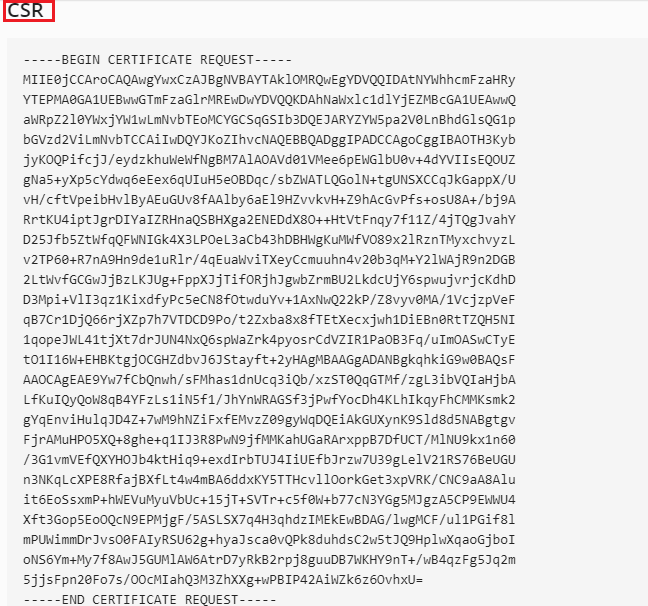
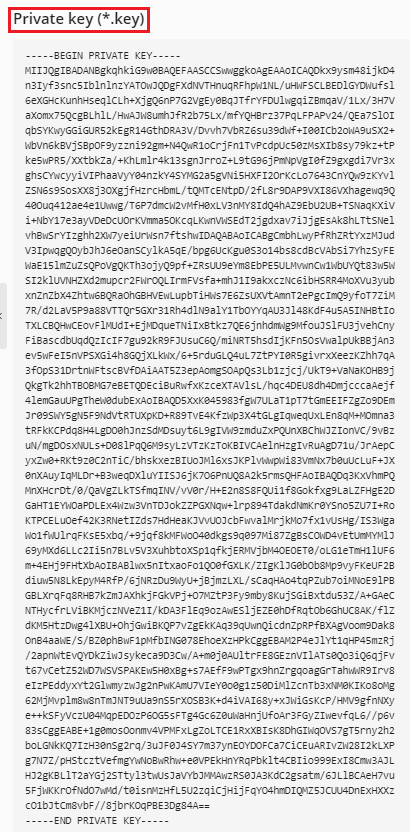
Scroll ned for å se den genererte CSR og private nøkkelen. Kopier disse verdiene for å sende til sertifiseringsmyndigheten din.


Viktig notat om selvsignerte sertifikater
While Plesk tilbyr muligheten til å opprette et selvsignert sertifikat for testformål, anbefaler vi ikke dette for produksjons nettsteder. Selvsignerte sertifikater er ikke betrodd av nettlesere og vil vise sikkerhetsadvarsler til besøkende, noe som potensielt kan skade din nettsides troværdighet. Alltid bruk sertifikater utstedt av anerkjente sertifiseringsmyndigheter for offentlige nettsteder.