Forsterk sikkerheten på nettsiden din ved å bruke et gratis SSL-sertifikat fra Let's Encrypt. Denne guiden fører deg gjennom installasjon av nødvendige Plesk-utvidelser og generering av et SSL-sertifikat for domenet ditt, inkludert alternativer for å sikre underdomener og e-posttjenester.
Hvordan gjør du det
-
Trinn 1: Gå til Plesk-kontrollpanelet
Logg inn på Plesk-kontrollpanelet ditt ved å gå til Internetport sin kundeportal. Naviger deretter til Websites & Domains.
-
Trinn 2: Installer nødvendige utvidelser
I Plesk-kontrollpanelet, gå til Extensions. Her kan du søke etter og installere utvidelsene SSL It! og Let's Encrypt. Klikk på Install ved hvert av de to utvidelsene for å begynne installationsprosessen. Vent til både utvidelsene er installert før du går videre.
-
Trinn 3: Aktiver SSL/TLS-støtte
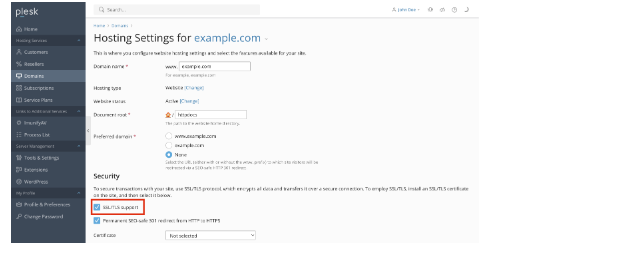
Gå til Domains, velg domenet ditt og klikk på Hosting & DNS. Under seksjonen Hosting Settings (eller bare Hosting avhengig av Plesk-versjon), finn alternativet for å aktivere SSL/TLS-støtte. Hvis det er deaktivert, marker kryssruten og klikk på Apply eller OK for å lagre endringene.
-
Trinn 4: Gå til SSL/TLS-sertifikater
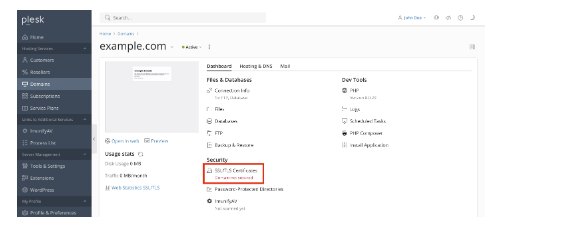
Gå tilbake til hovedmenyen og velg Domains. Klikk på domenet ditt, deretter på SSL/TLS Certificates. Her vil du se oversikten over eksisterende sertifikater knyttet til domenet.
-
Trinn 5: Installer Let's Encrypt-sertifikat
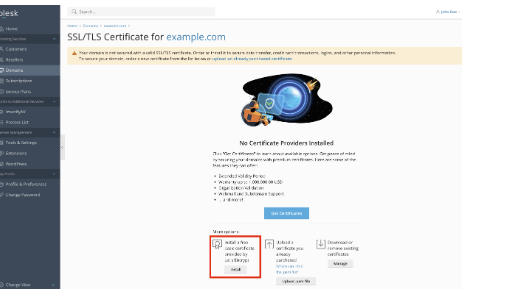
På bunnen av sertifikatoversikten, finn seksjonen More options. Her klikker du på Install a free basic certificate provided by Let's Encrypt, og deretter på knappen Install.
-
Trinn 6: Konfigurer sertifikatvalg
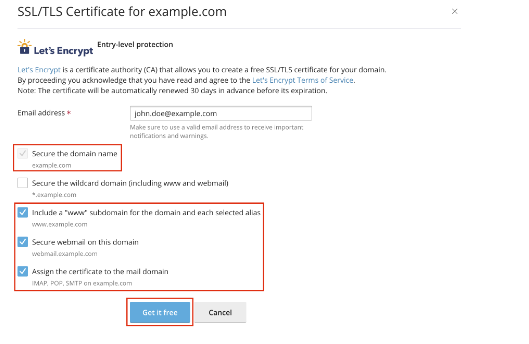
I neste skritt vil du bli bedt om å velge hvilke domener og underdomener som skal dekkes av sertifikatet. Velg følgende alternativer:
- Sikring av domenenavn: Velg det primære domenet ditt.
- Inkludere en "www"-underdomene: Dette sikrer at både www.domenenavn.no og domenenavn.no blir dekket.
- Tilknytte sertifikatet til e-postdomenet: Dette er valgfritt, men anbefales hvis du ønsker å kryptere e-posttrafikk.
Merk: Let's Encrypt-sertifikater fornyes automatisk av Plesk før de utløper, typisk hvert 90. dag. Du kan sjekke statusen på sertifikatet og planlagte fornyelser i SSL/TLS Certificates-seksjonen.
Hvis du opplever problemer med installasjonen eller har spørsmål om konfigurasjon, kan du kontakte Internetport sin kundeservice for hjelp. De er tilgjengelige både via e-post og telefon for å bistå deg videre.