Plesk lar deg installere både frie og premiumpremier SSL/TLS-sertifikater ved hjelp av Let's Encrypts «SSL It!»-tillegg. Denne guiden fører deg gjennom prosessen for å sikre domenen din med et gratis Let's Encrypt-sertifikat direkte fra Plesk-kontrollpanelet. Ved å følge disse trinnene kan du sikre at trafikken til og fra nettsiden din er kryptert, noe som øker både brukervenligheten og tryggheten.
Slik installerer du et SSL-sertifikat
-
Trinn 1: Gå til SSL/TLS-sertifikater
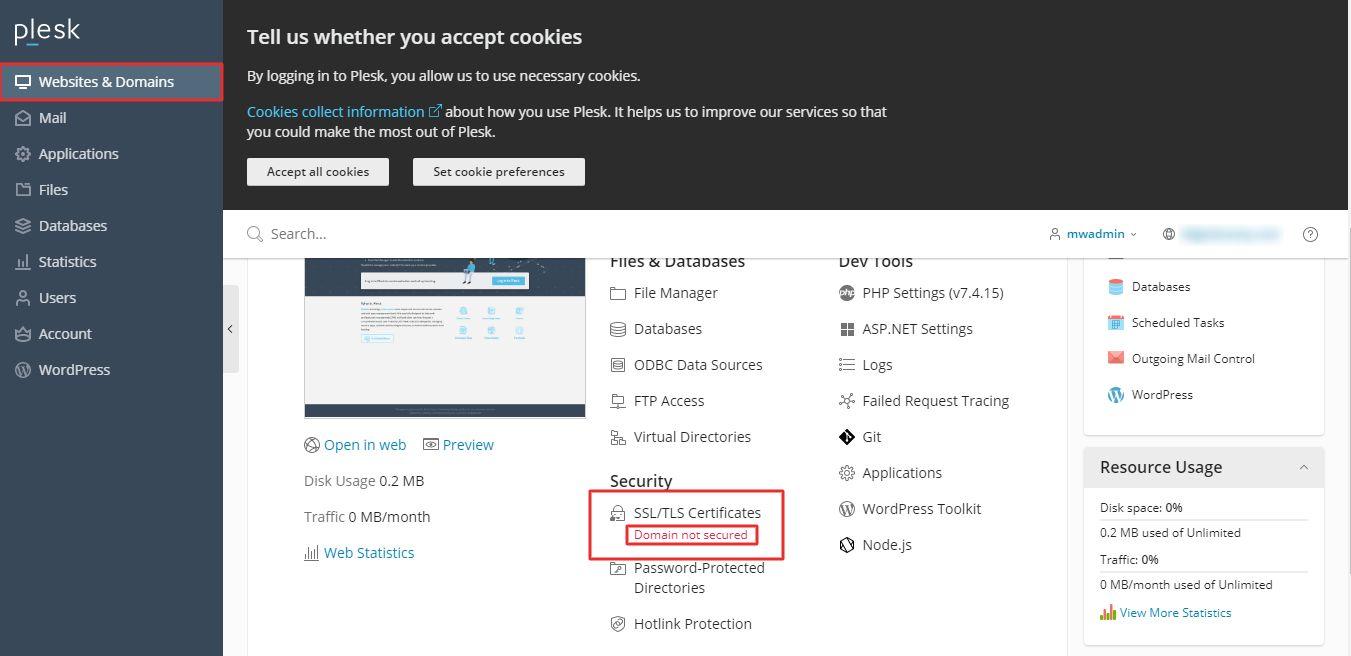
Logg inn på Plesk-kontoen din ved å besøke Plesk-kontrollpanelet. Naviger til Websites og domener, deretter velg SSL/TLS-sertifikater.
Merk: Statusen «Domene ikke sikkret» vil være synlig under SSL/TLS-sertifikater, som indikerer at domenen mangler SSL-skyttelse.
-
Trinn 2: Start forespørsel om gratis sertifikat
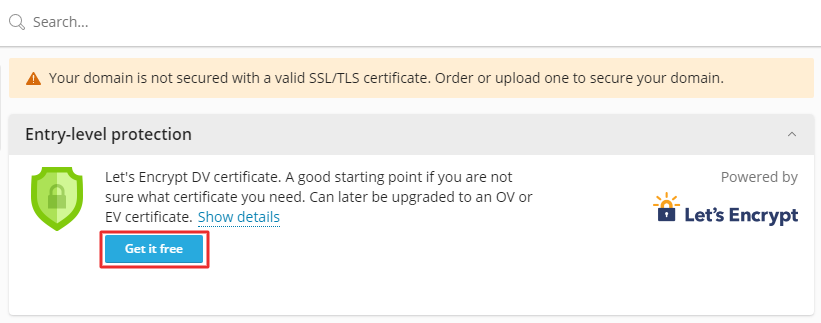
Klikk på knappen «Få det gratis» for å starte prosessen med installasjon av Let's Encrypt-sertifikatet. Dette vil lede deg til et nytt vindu der du kan konfigurere sertifikatvalgene.
-
Trinn 3: Konfigurer sertifikatvalg
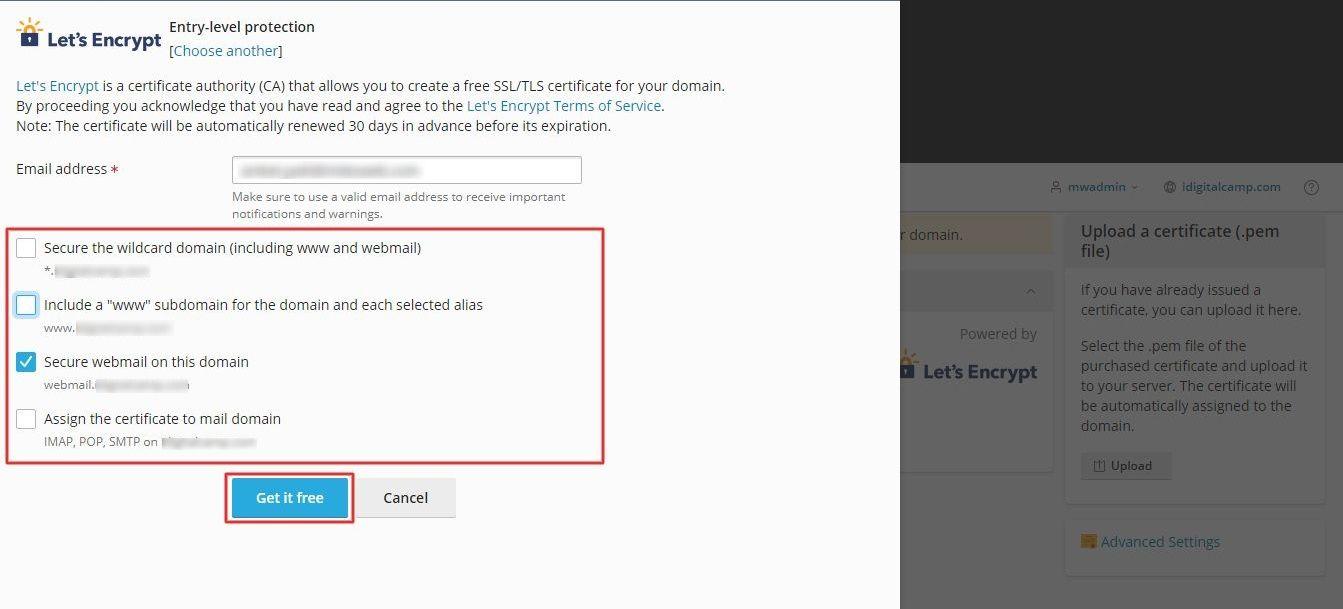
Vinduet for Let's Encrypt SSL-sertifisering vil dukke opp. Skriv inn en e-postadresse for varsler og glemt-nøkkel-gjenoppretting. Dette er viktig for å kunne håndtere eventuelle problemer med sertifikatet i fremtiden.
Velg hva du ønsker å sikre i tillegg til hoveddomenen:
- Jokkesymbol-domene: Matcher étt eller flere underdomener, for eksempel *.eksempeldomen.no
- «www»-underdomene og valgte domenialiaser. Dette sikrer både www.eksempeldomen.no og eventuelle alias som er satt opp.
- Webmail på hoveddomenen, hvis du har webmail tilgjengelig.
- IMAP, POP, SMTP-e-postdomener, hvis du har konfigurert e-post gjennom Plesk.
Velg de ønskede alternativene, og klikk deretter på knappen «Få det gratis». Sjekk at all informasjon er korrekt før du går videre.
-
Trinn 4: Verifiser installasjonen
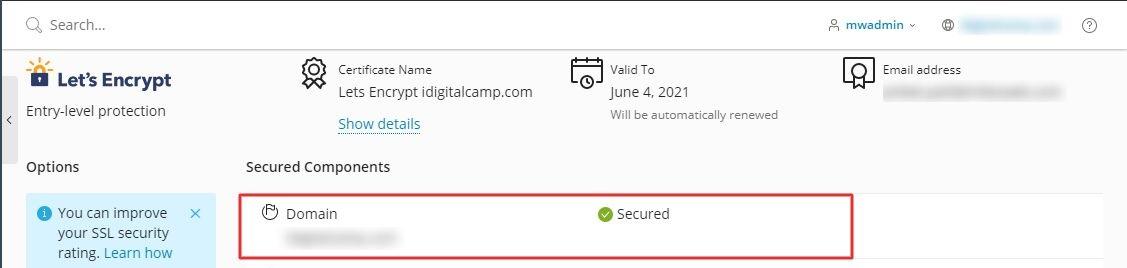
Let's Encrypt vil generere og installere SSL/TLS-sertifikatet automatisk. Dette kan ta noen minutter. Når prosessen er ferdig, gå tilbake til SSL/TLS-sertifikater-seksjonen og undersøk listen over sikrede komponenter. Domenen din vil nå være merket som sikkret.
For å bekrefte at sertifikatet er installert korrekt, kan du besøke domenen din i en nettleser og sjekke om adresselinjen viser padlock-symbolet. Du kan også bruke verktøy som SSL Labs' SSL Test for en dypere analyse av sikkerheten.