Denne guiden viser hvordan du kan komprimere og dekompimere filer direkte i cPanels File Manager. Komprimering reduserer størrelsen på filene for lettere lagring og overføring, mens dekomprimering (utpakking) gjenoppretter dem til deres opprinnelige format.
Komprimere en webfil
-
Trinn 1: Åpne File Manager
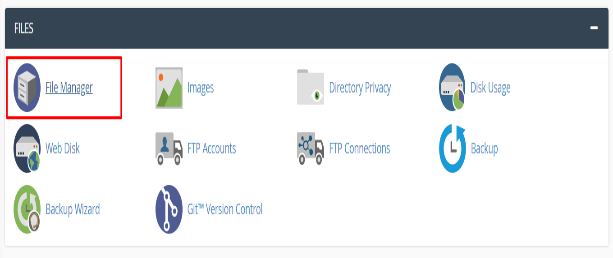
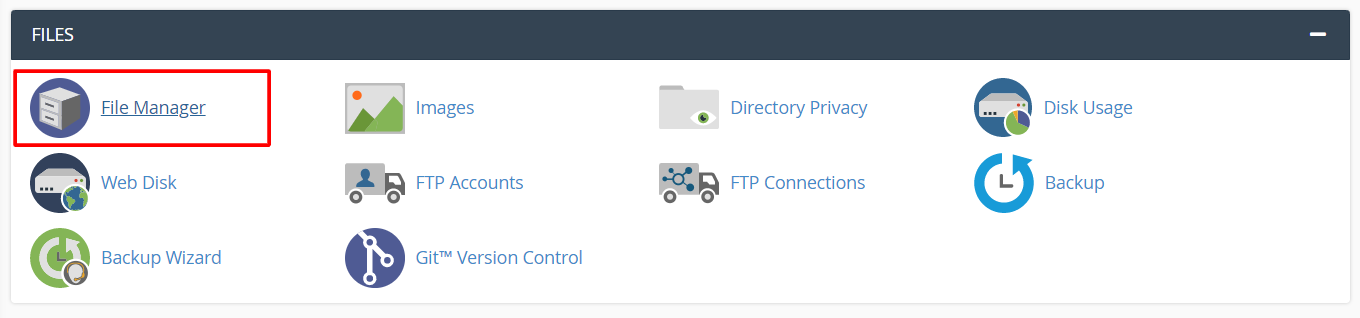
Gå til din cPanel-konto og naviger til FILER-seksjonen. Klikk på File Manager.
File Manager-grensesnittet vil åpnes i en ny fane.
-
Trinn 2: Velg filen du ønsker å komprimere
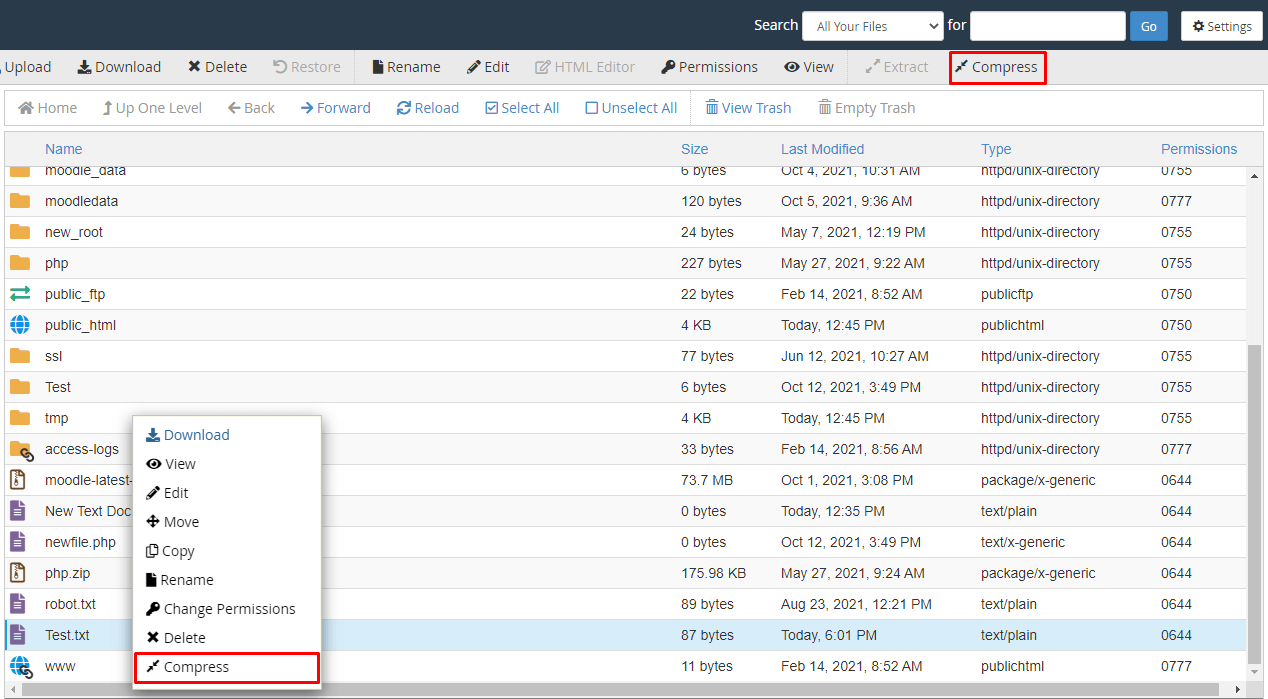
Høyreklikk på filen du ønsker å komprimere og velg Komprimer fra kontekstmenyen.
Et oppopupvindu vil vises med komprimeringsalternativer.
-
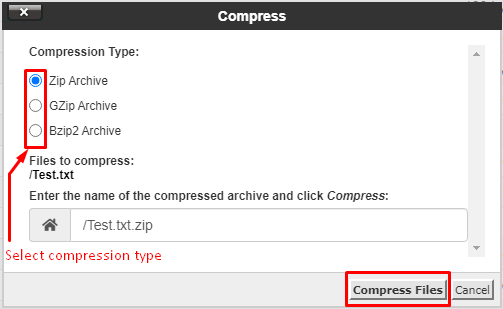
Trinn 3: Velg komprimeringstype
Velg din foretrukne komprimeringstype fra rullegardinmenyen. Du kan også endre navnet på den komprimerte filen i tekstboksen hvis ønskelig.
-
Trinn 4: Fullfør komprimeringen
Klikk på knappen Komprimer for å starte komprimeringsprosessen.
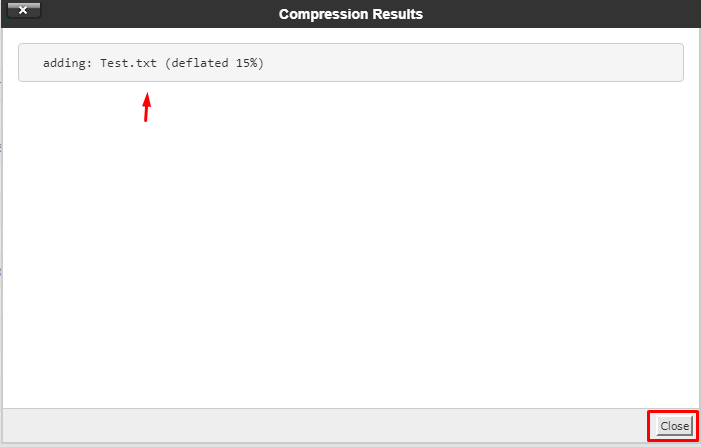
Et vindu vil vise resultatene av komprimeringen. Lukk det når du er ferdig.
Den komprimerte filen vil nå vises i din filliste.
Dekompimere en webfil
-
Trinn 1: Åpne File Manager
Gå til din cPanel-konto og gå til FILER-menyen. Velg File Manager.
File Manager-grensesnittet vil åpnes i en ny fane.
-
Trinn 2: Velg den komprimerte filen du ønsker å pakke ut
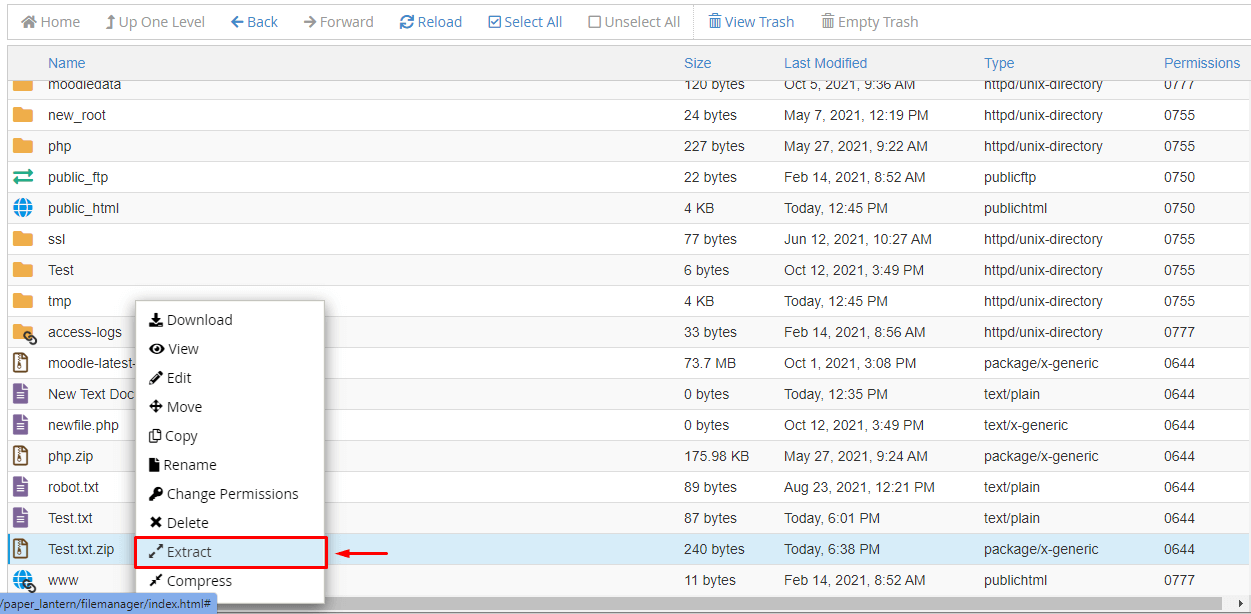
Høyreklikk på den komprimerte filen du vil pakke ut og velg Pakk ut fra menyen.
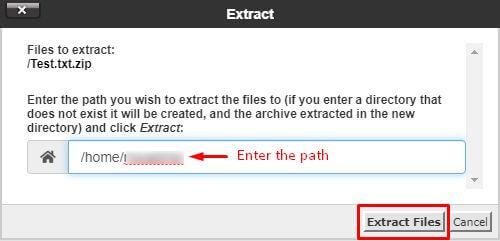
Pakk ut-vinduet vil vises.
-
Trinn 3: Angi pakkeutsti
Skriv inn destinasjonsstien der du ønsker å pakke ut filene i tekstboksen, og klikk på Pakk ut filer.
-
Trinn 4: Se over pakkeutresultater
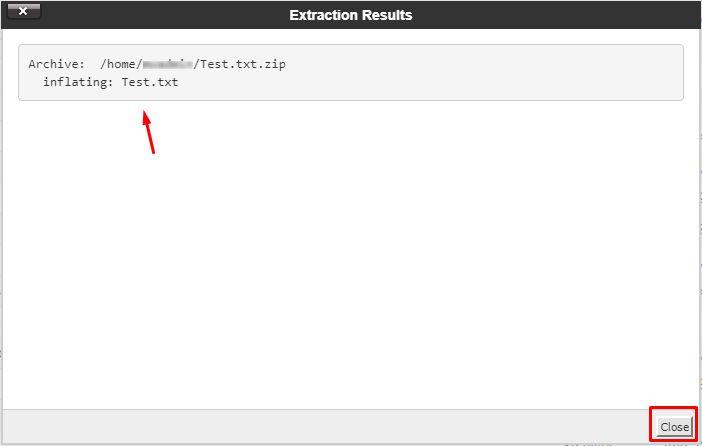
Pakk ut-resultatvinduet vil vise en sammendrag av pakkeutprosessen. Lukk det når du er ferdig.
Filene dine er nå pakket ut og klar til bruk.