Denne guiden fører deg gjennom prosessen med å legge til en ny kunde i ditt Plesk Reseller Panel. Ved å opprette en kundekonto, lar du dem administrere sine egne hostingtjenester, domener og abonnementer gjennom deres dedikerte Kundepanel.
Slik legger du til en kunde
-
Trinn 1: Gå til Kunder-seksjonen
Logg inn på Plesk-kontoen din og naviger til venstresiden. Under Hostingtjenester, velg Kunder.
-
Trinn 2: Start opprettelsen av kunde
Klikk på Legg til en kunde for å begynne å opprette en ny kundekonto.
-
Trinn 3: Fyll inn kontaktinformasjon
Fyll ut alle obligatoriske felt merket med stjerne i seksjonen Kontaktinformasjon.
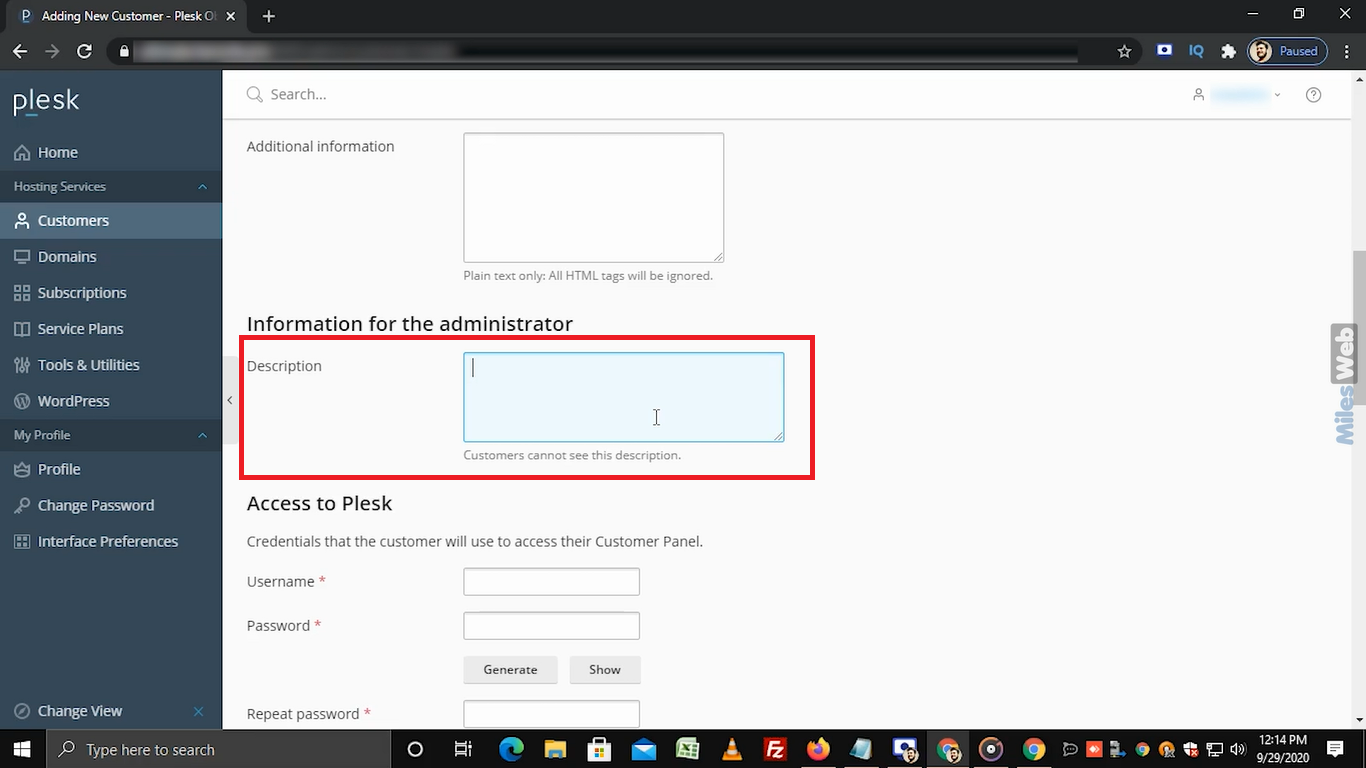
I seksjonen Informasjon for administrator, kan du legge til en intern beskrivelse i det oppgitte tekstfeltet. Merk at kundene ikke kan se denne beskrivelsen.
-
Trinn 4: Konfigurer Plesk-tilgangsopplysninger
I seksjonen Tilgang til Plesk, skriv inn ønsket brukernavn og passord. Skriv inn det samme passordet igjen i feltet Gjenta passord, og sørg for at det er alfanumerisk. Alternativt kan du klikke på Generer for et automatisk generert passord.
Kunden vil bruke disse opplysningene for å logge inn på deres Kundepanel.
Merk av kryssruten hvis du ønsker å sende en aktiveringslenke til kunden via e-post.
-
Trinn 5: Sett opp abonnementet
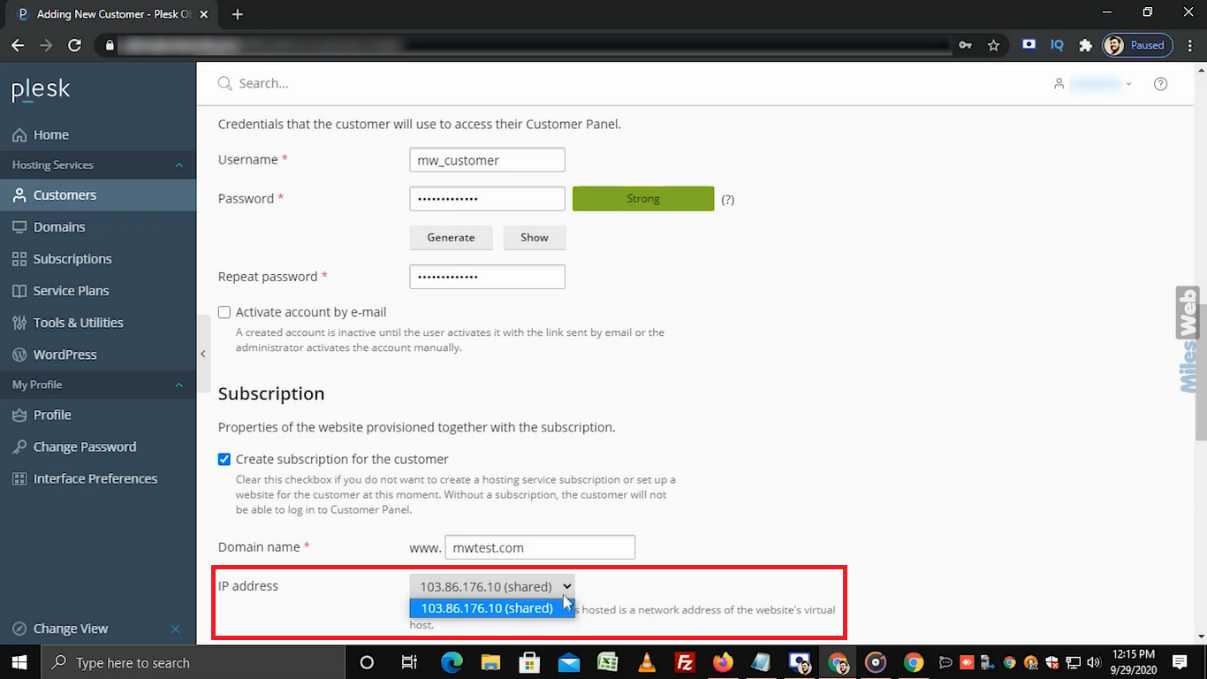
I seksjonen Abonnement, er kryssruten valgt som standard. Hvis den ikke er merket av, vil kunden ikke kunne logge inn på Kundepanelen.
Skriv inn kundens domenenavn i feltet Domenenavn. Standard-IP-adressen vil vises i denne seksjonen.
-
Trinn 6: Konfigurer abonnementsopplysninger
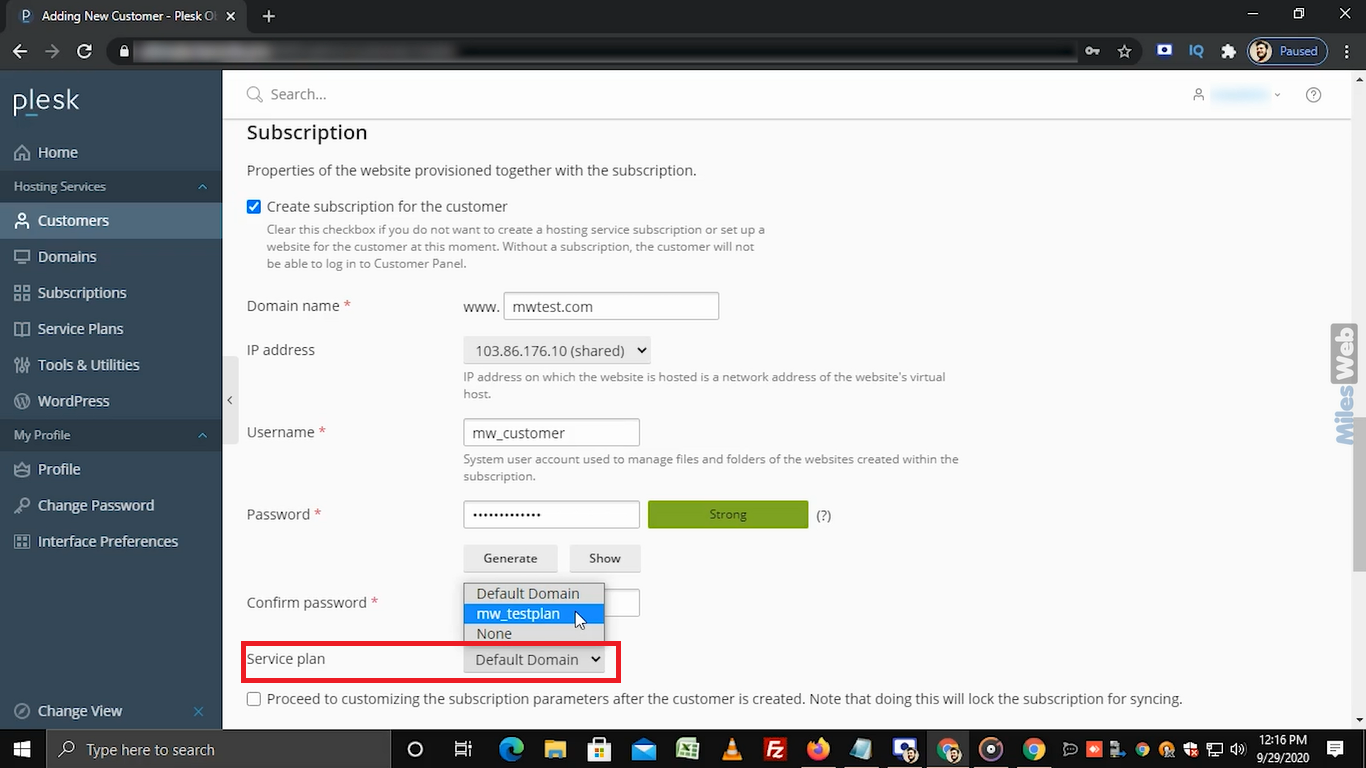
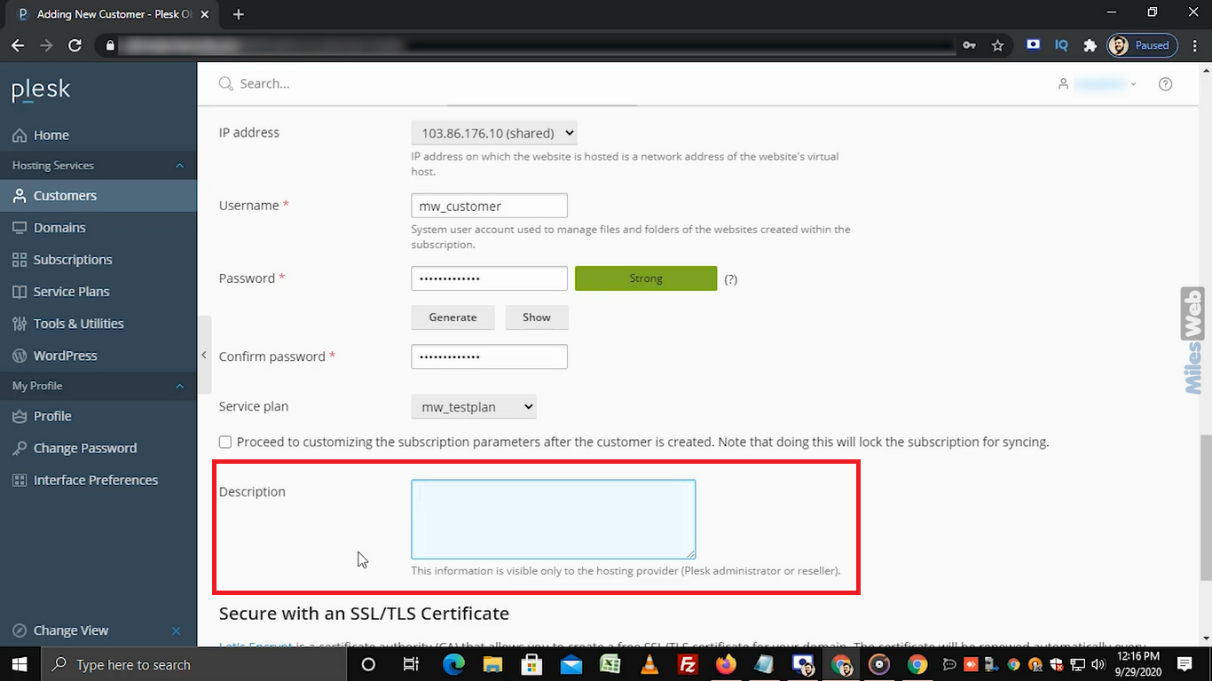
Skriv inn det samme brukernavnet og passordet som spesifisert i seksjonen Tilgang til Plesk. Bekreft ved å skrive inn passordet igjen i feltet Bekreft passord.
Velg tjenesteplanen fra nedronnedrop-downmenyen. Velg en eksisterende tjenesteplan som passer kundens behov.
-
Trinn 7: Unngå å låse abonnementet
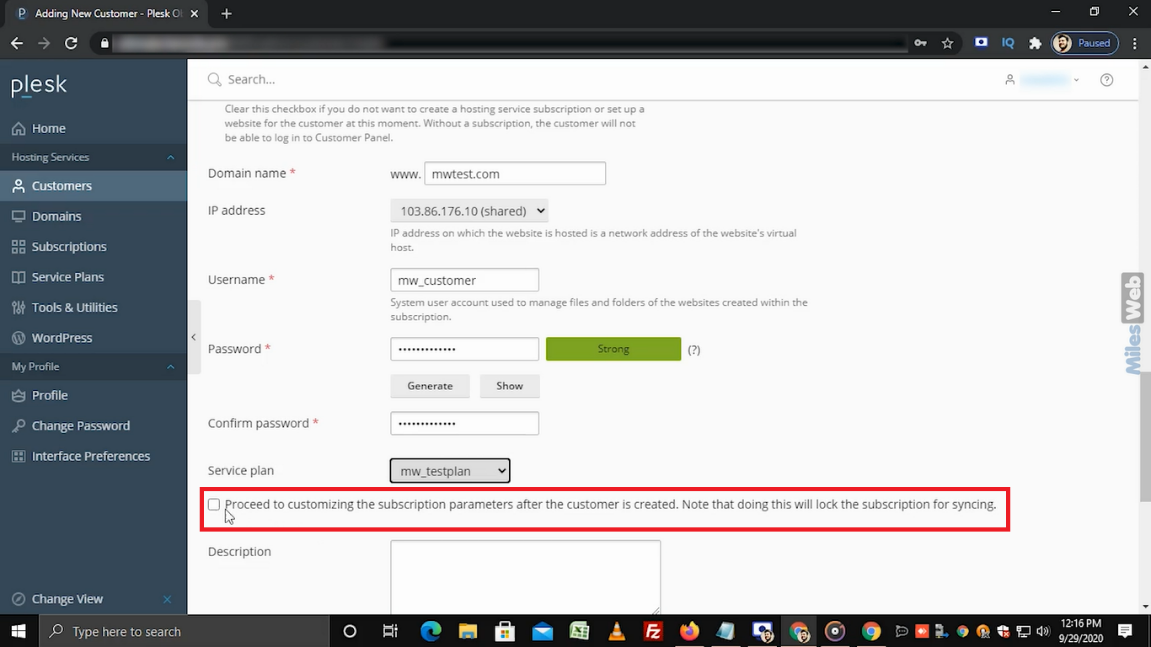
Merk ikke av kryssruten for å låse abonnementet, da dette vil forhindre at abonnementet synkroniseres.
-
Trinn 8: Legg til valgfri beskrivelse
Hvis du ønsker å inkludere noen interne notater, skriv dem i beskrivelsesfeltet. Denne informasjonen er kun synlig for Plesk-administratoren eller reselleren.
-
Trinn 9: Konfigurer SSL-sertifikat (valgfritt)
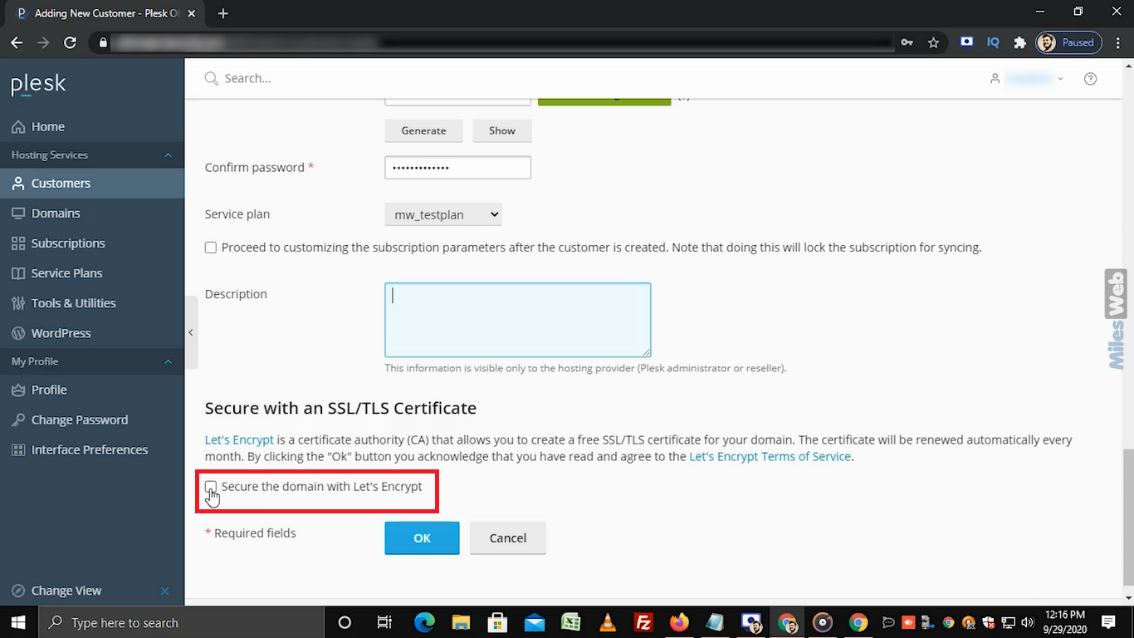
For å sikre domenen med et gratis SSL-sertifikat, merk av kryssruten for Let's Encrypt SSL. Sørg for at domenenavnene dine peker korrekt til serveren før du fortsetter. Du kan installere Let's Encrypt SSL-sertifikatet etter å ha lagt til kunden i Plesk.
-
Trinn 10: Fullfør prosessen
Klikk på OK for å fullføre og opprette kundekontoen.
Kundekontoen er nå opprettet og klar til bruk. Kunden kan logge inn på Kundepanelen ved hjelp av de opplysningene du har konfigurert.