Du kan øke sikkerheten på nettsiden din ved å laste opp et SSL-sertifikat fra en tredjeparts sertifiseringsmyndighet til Plesk. Denne guiden fører deg gjennom prosessen for å laste opp sertifikatfiler og tilordne dem domenet ditt, slik at nettsiden din bruker HTTPS-kryptering.
Slik gjør du det
-
Trinn 1: Gå til SSL/TLS-sertifikater
Logg inn på Plesk-panelet.
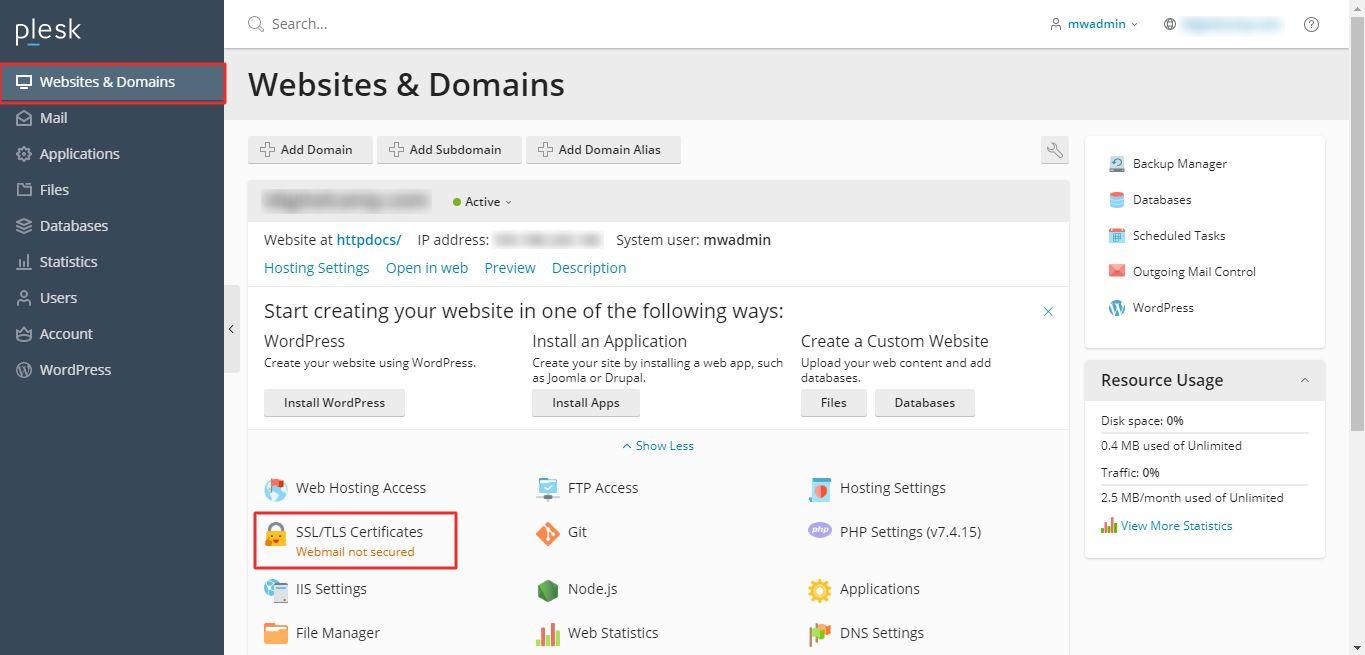
Gå til Websites & Domains og velg SSL/TLS Certificates.
-
Trinn 2: Åpne avanserte innstillinger
Klikk på Advanced Settings.
-
Trinn 3: Legg til SSL/TLS-sertifikat
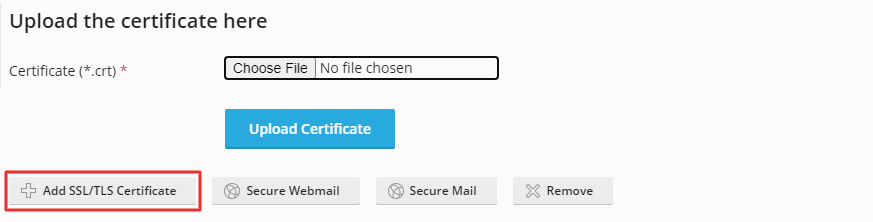
Velg alternativet for å Add SSL/TLS Certificate.
-
Trinn 4: Last opp sertifikatfiler
Skriv inn et navn for SSL-sertifikatet ditt i feltet Certificate name.
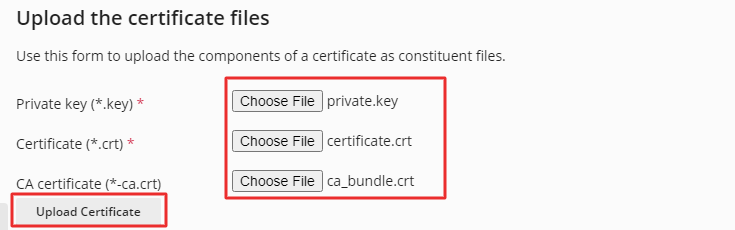
Rul ned til avsnittet Upload the certificate files, og velg filene ved å klikke på Choose Files. Last opp disse filene som komponenter av sertifikatet ditt.
Når alt er forberedt, klikk på knappen Upload Certificate.
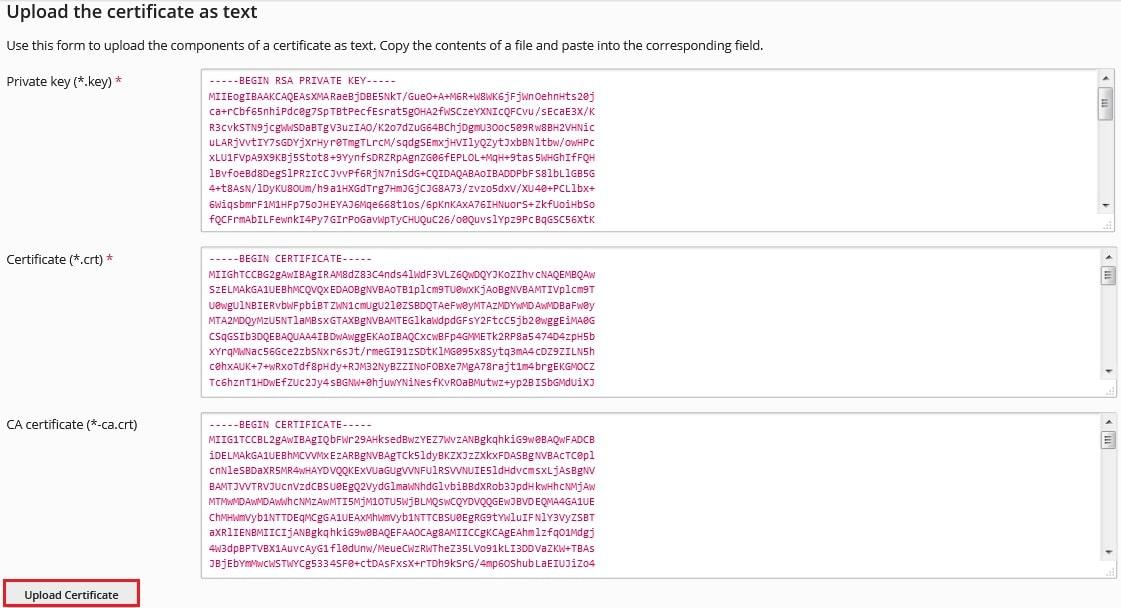
Alternativ metode: Du kan også laste opp sertifikatfilene i tekstformat. Konverter SSL-filene til tekstformat, lim inn innholdet fra tekstfilene i de tilsvarende feltene som vist nedenfor, og klikk deretter på Upload Certificate:
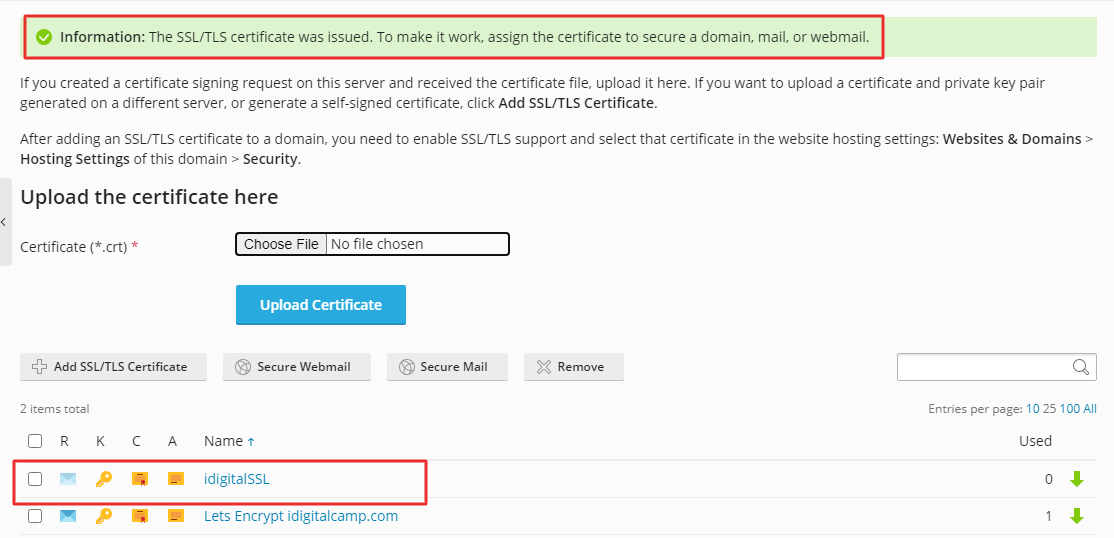
Et suksessmelding vises, som fører deg til å tilordne sertifikatet til domenet ditt, e-post eller webmail. SSL-sertifikatet blir automatisk inkludert i listen.
-
Trinn 5: Gå til vertingsinnstillinger
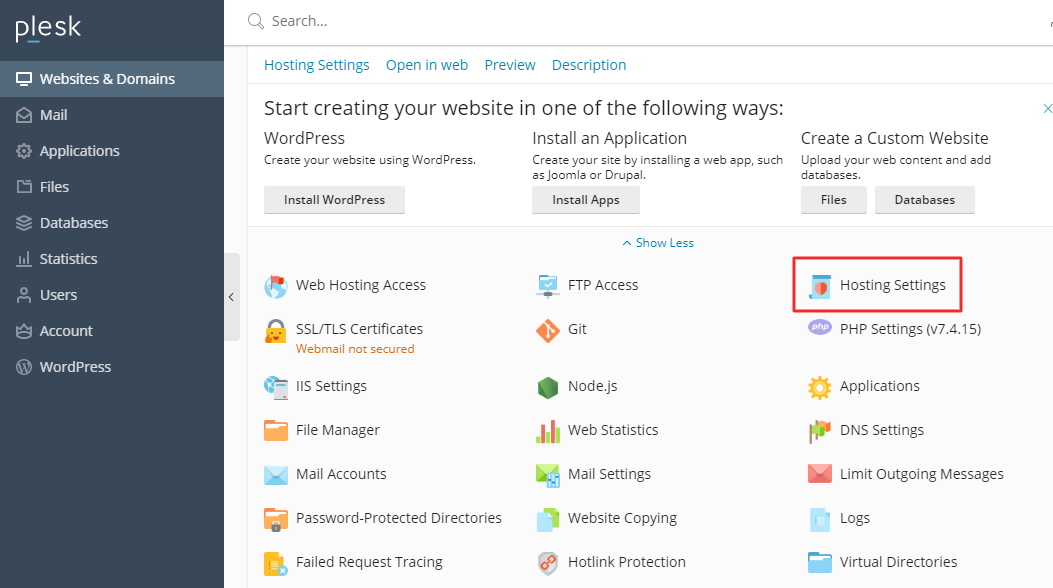
Gå tilbake til Websites & Domains, og velg Hosting Settings.
-
Trinn 6: Tilordne SSL-sertifikatet
Gå til avsnittet Security, kryss av for SSL/TLS support, velg det SSL-sertifikatet du lastet opp fra nedronedropmenyen, og klikk deretter på knappen OK.
En suksessmelding vises, som bekrefter at tilordningen av SSL-sertifikatet var vellykket.