Å opprette regelmessige serverbackups i Plesk sørger for at dine data blir beholdt og kan gjenopprettes ved uventede problemer. Denne guiden fører deg gjennom å bruke Plesks Backup Manager til å lage en komprehensiv serverbackup, inkludert valg av innhold, konfigurasjon av lagringsplassering og velging av riktige backupinnstillinger.
Hvordan gjør du det
-
Trinn 1: Logg inn på Plesk
Logg inn på Plesk-kontrollpanelet ditt ved hjelp av dine innloggingsopplysninger. Du finner logginsiden ved å gå til Plesk-kontrollpanelet.
-
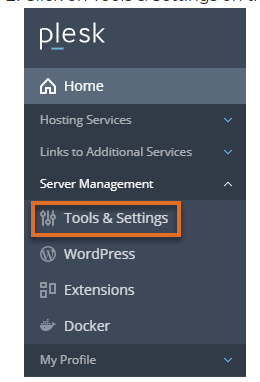
Trinn 2: Naviger til Verktøy & Innstillinger
Klikk på "Verktøy & Innstillinger" på venstre side av administrasjonshjemmesiden. Dette vil ta deg til en meny med ulike verktøy og innstillinger som kan hjelpe deg med å administrere din server.
-
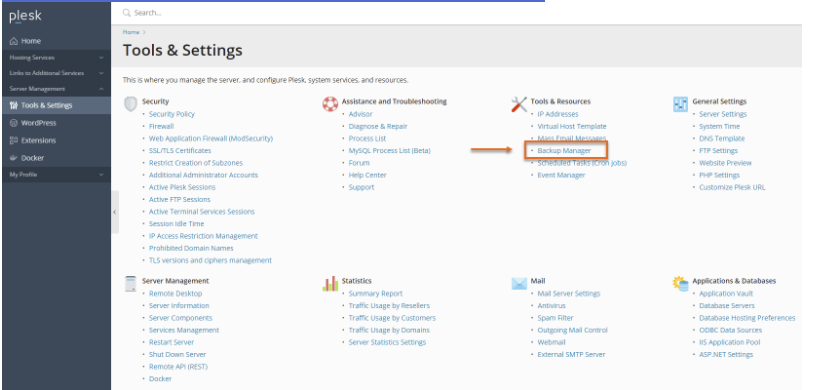
Trinn 3: Åpne Backup Manager
I seksjonen "Verktøy & Ressurser", klikk på "Backup Manager". Dette vil åpne et nytt vindu der du kan administrere dine backups.
-
Trinn 4: Start å opprette en backup
Klikk på "Backup"-knappen for å starte prosessen med å lage en ny serverbackup. Du vil nå bli bedt om å velge hva du ønsker å sikke opp.
-
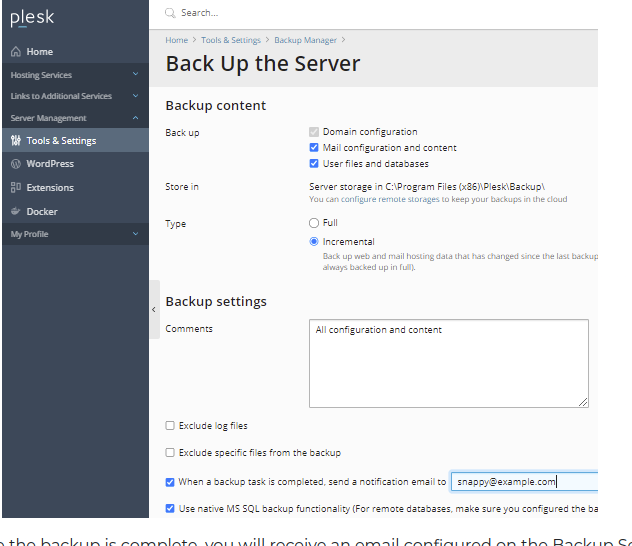
Trinn 5: Velg innhold til backup
Velg det innholdet du ønsker å sikke opp fra de tilgjengelige alternativene. Du kan velge å sikre opp hele serveren, spesifikke domener eller kun bestemte filer og mapper.
-
Trinn 6: Konfigurer backup-innstillinger
Konfigurer backup-lagringsplassen ved å velge en backuptype og backup-innstillinger som passer dine behov. Du kan for eksempel velge mellom lokal lagring, fjernlagring eller både. Husk også å angi hvor ofte du ønsker at backupene skal gjennomføres automatisk.
-
Trinn 7: Finn backup-filene dine
For å finne backup-lagringsplassen i Plesk Windows, sjekk mappen
%plesk_dir%\Backup\. Her vil du kunne se alle de lagrede backupene dine.For en backup av spesifikke brukere, kan du også bruke kommandolinjeverktøy. For eksempel, for å lage en backup av et domene med navnet "exampleuser", kan du bruke følgende kommando:
./pleskbackup domain --domains-name exampleuser -output-file /backup/exampleuser_backup.tarDette vil opprette en tar-fil som inneholder alt innholdet relatert til domenet "exampleuser". Husk at du må ha tilgang til kommandolinjen for å bruke denne metoden.