Tjenestesplaner i Plesk definerer de ressursene, tillatelsene og funksjonene som er tilgjengelige for hostingkunder. Ved å opprette en tilpasset tjenestesplan kan du tilpasse hostingpakker etter spesifikke behov, fra diskkapasitets- og båndbreddekontroll til tilgjengelige programmer og sikkerhetsinnstillinger.
Slik oppretter du en tjenestesplan
-
Trinn 1: Gå til tjenestesplaner
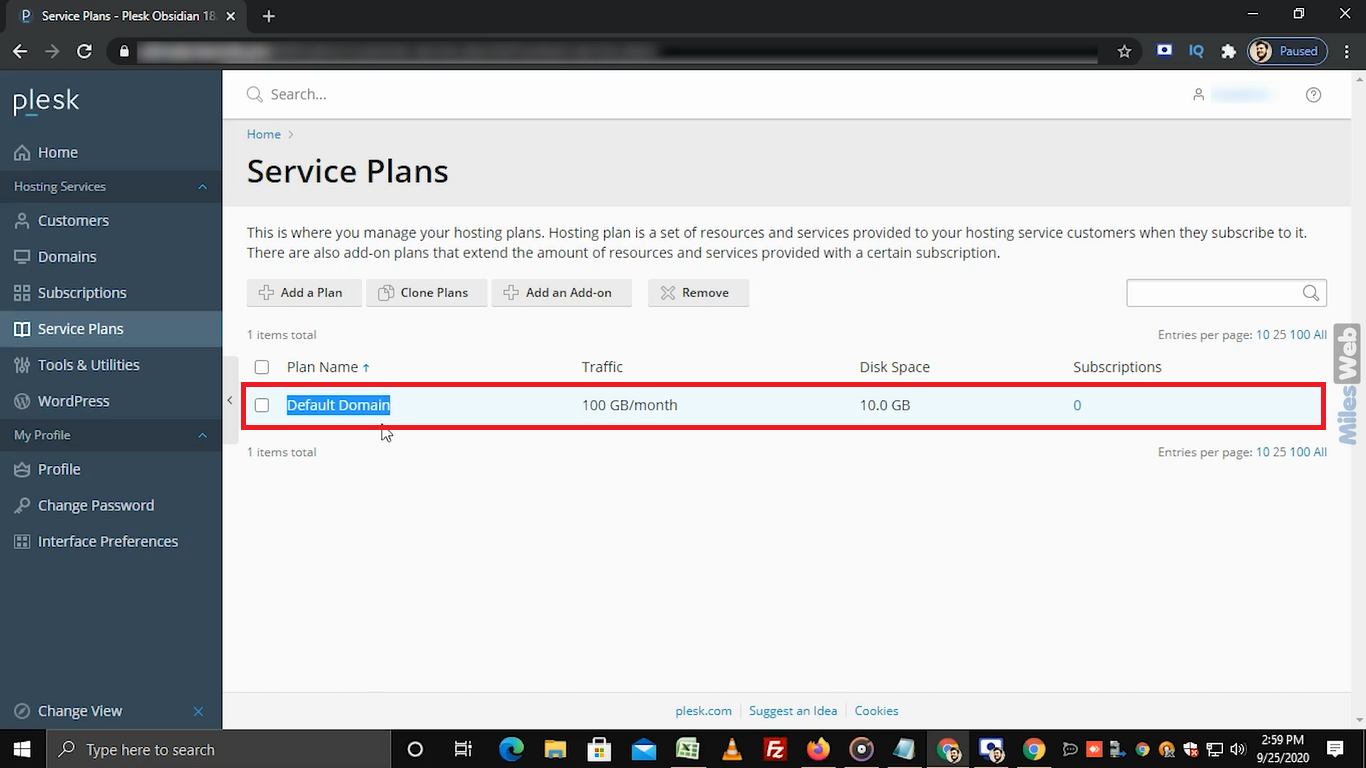
Logg inn på Plesk-kontoen din og naviger til den venstre sidepanelet. Under Hostingtjenester, klikk på Tjenestesplaner. Du vil se standardtjenestesplanen vist på siden.
-
Trinn 2: Start opprettelsen av ny plan
Klikk på Legg til en plan for å begynne å opprette en ny tjenestesplan.
-
Trinn 3: Gi tjenestesplanen et navn
I tekstboksen Tjenestesplansnavn, skriv inn ditt foretrukne navn for tjenestesplanen.
-
Trinn 4: Konfigurer ressurser
I fanen Ressurser, tilpass kvoter og grenser etter dine behov. Du kan definere spesifikke grenser manuelt eller velge alternativet ubegrenset for ulike ressurser.
-
Trinn 5: Sett tillatelser
Gå til fanen Tillatelser og velg eller fjern avkryssningsbokser for tjenester og privilegier. Noen bokser er forhåndsvalgt, så fjern eventuelle tillatelser du ikke ønsker å gi kunder som bruker denne planen.
-
Trinn 6: Konfigurer hostingparametre
I fanen Hostingparametre, velg avkryssningsbokser for de hostingsinstillingene du ønsker å aktivere.
-
Trinn 7: Tilpass PHP-innstillinger
I fanen PHP-innstillinger, endre PHP-versjon og andre innstillinger ved hjelp av nedronner eller la dem være som standard.
-
Trinn 8: Konfigurer e-postalternativer
Velg e-postalternativer i fanen E-post etter dine behov.
-
Trinn 9: Sett DNS-zonens innstillinger
Ta stilling til DNS-zonens innstillinger i fanen DNS.
-
Trinn 10: Konfigurer ytelsesinnstillinger
Sett kvoter og grenser i fanen Ytelse ved å velge de passende alternativene.
-
Trinn 11: Aktiver logger og statistikk
I fanen Logger & Statistikk, velg avkryssningsbokser og gi nødvendig informasjon i tekstboksene for å aktivere disse innstillingene.
-
Trinn 12: Velg tilgjengelige programmer
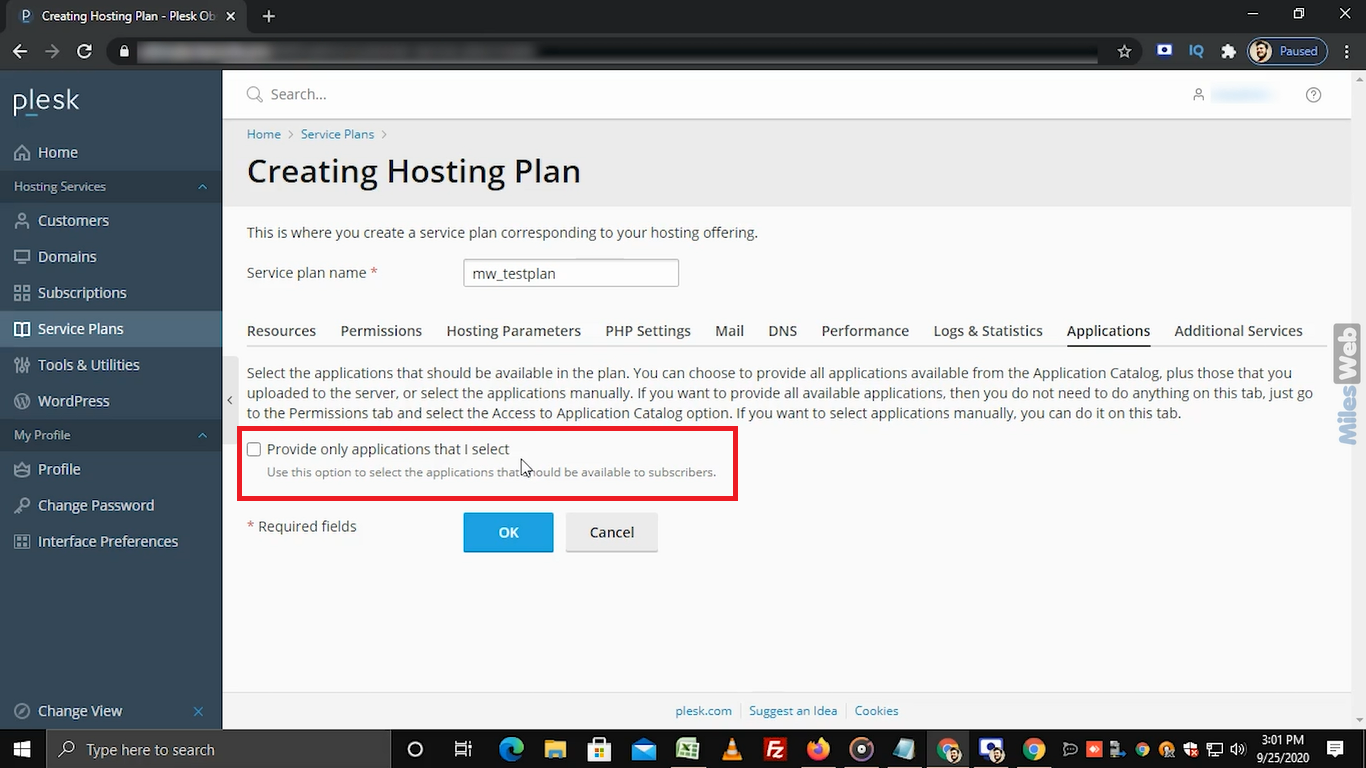
I fanen Programmer, velg avkryssningsboksen for å velge spesifikke programmer som er tilgjengelige for kunder eller fjern den for å gjøre alle programmer tilgjengelige.
-
Trinn 13: Konfigurer tilleggetjenester
I fanen Tilleggtjenester, aktiver Let's Encrypt og WordPress Toolkit ved å velge de tilsvarende alternativene fra de respektive nedronner.
-
Trinn 14: Lagre tjenestesplanen
Klikk på OK for å lagre valgte innstillinger over alle faner. Når prosessen er fullført, vil en suksessmelding bekrefte at din nye tjenestesplan har blitt opprettet.