Plesk lar deg opprette egendefinerte brukerroller med tilpassede tilgangsnivåer for forskjellige brukertyper på din vertesabonnement. Denne guiden viser hvordan du konfigurerer, oppretter og administrerer Brukerroller i Plesk for å kontrollere tillatelser for nettsteder, DNS, e-post, FTP og andre tjenester.
Bakgrunn
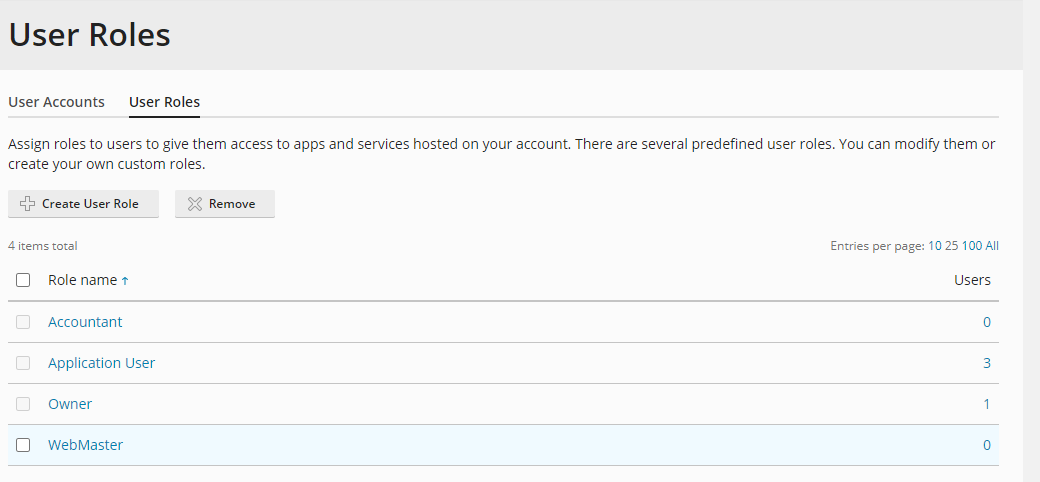
Plesk genererer automatisk fordefinerte brukerroller som du kan endre eller bruke som maler for egendefinerte roller:
- Eier: Full tilgang til alle innstillinger og serveradministrasjonsgjøremål.
- WebMaster: Kan administrere tildelte abonnementer, opprette nettsteder og konfigurere DNS-oppføringer, e-post og FTP. Kan ikke opprette nye Plesk-brukere eller administrere roller.
- Anvendelsesbruker: En bruker med begrenset tilgang.
- Kontoransvarlig: Minst begrenset tilgang i Plesk. Kan kun se detaljer om tildelte abonnementer og kan ikke endre noen innstillinger.
Merk: Eksemplet gjelder for Plesk 18, men trinnene er konsekvente for andre versjoner av Plesk.
Slik oppretter du en egendefinert brukerrolle
-
Trinn 1: Gå til Brukeravdelingen
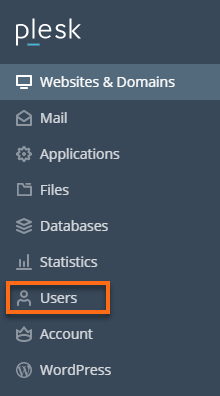
Logg inn på Plesk-kontoen din og naviger til Brukere i menyen til venstre.
-
Trinn 2: Åpne fane for brukerroller
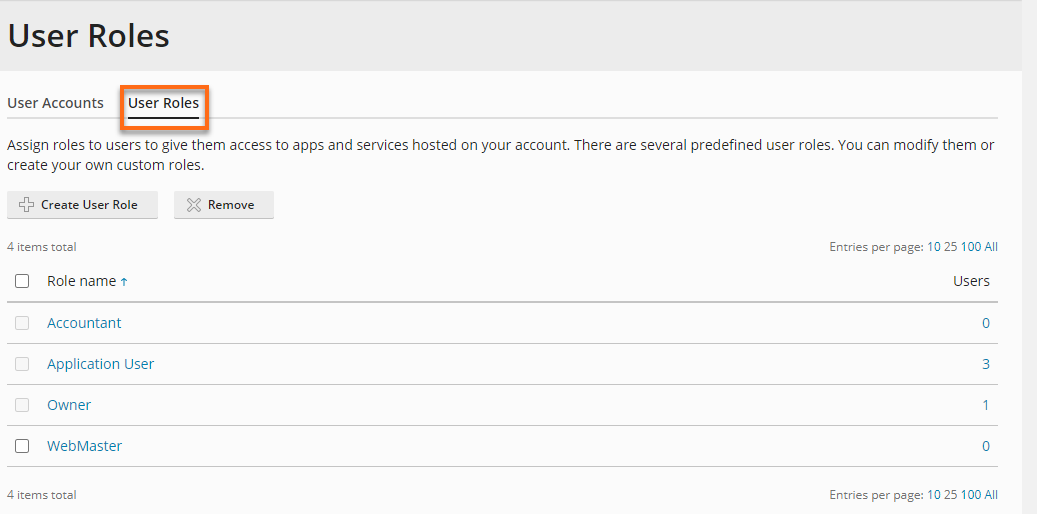
Velg Brukerroller-fanen.
-
Trinn 3: Opprett en ny brukerrolle
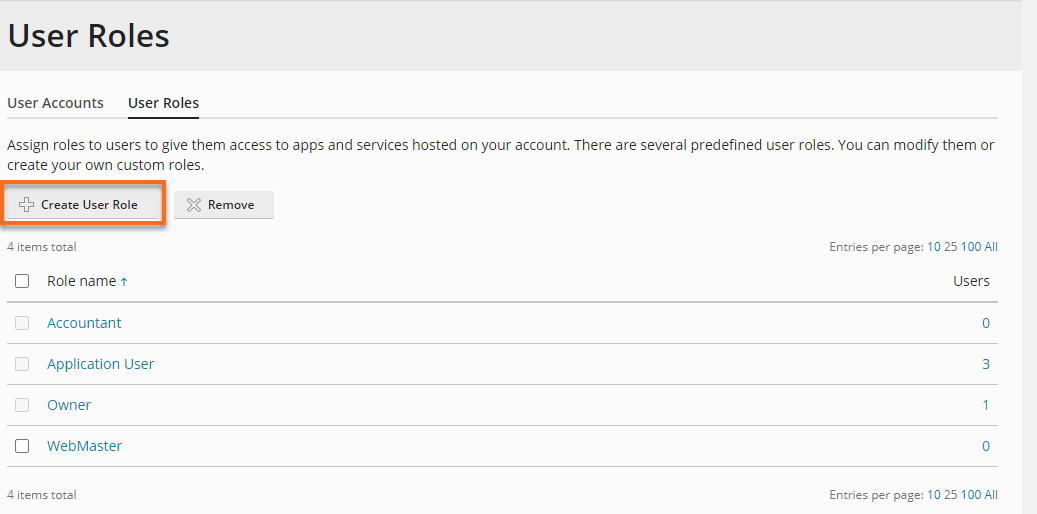
Klikk på knappen Opprett brukerrolle.
-
Trinn 4: Navngi rollen
I det angitte tekstfeltet merket "Brukerrolle navn", skriv inn ønsket rollesnavn i kategorien "Generelt".
-
Trinn 5: Konfigurer tillatelser
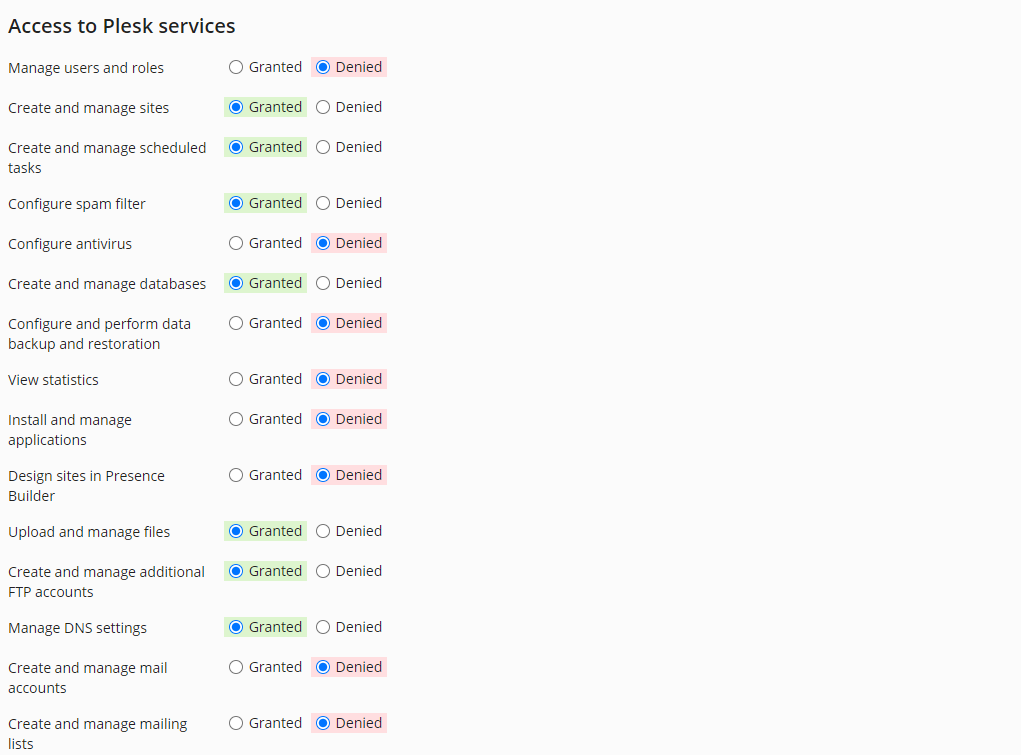
I seksjonen "Tilgang til Plesk-tjenester", velg de tillatelsene du ønsker å gi eller nekte brukeren.
-
Trinn 6: Lagre rollen
Når du er ferdig, klikk på knappen OK. Du vil da finne den nylig opprettede rollen i listen, klar til umiddelbar bruk.
Slik redigerer du eksisterende brukerroller
-
Trinn 1: Velg rollen som skal redigere
I listen over brukerroller, velg rollenavn for å redigere tillatelser.
-
Trinn 2: Endre tillatelser
I seksjonen "Tilgang til Plesk-tjenester", velg de tillatelsene du ønsker å gi eller nekte brukeren.
-
Trinn 3: Lagre endringer
Når du har gjort endringer, klikk på knappen OK for å lagre endringene dine.