Denne guiden viser hvordan du kan se og administrere installerte programmer i din Plesk-resellerkonto. Du kan sjekke hvilke programmer som er installert, konfigurere oppdateringsinnstillinger og legge til eller fjerne programmer etter behov. Dette gjør det enklere å håndtere alle dine webapplikasjoner på ett sted.
Hvordan gjør du det
-
Trinn 1: Logg inn på Plesk
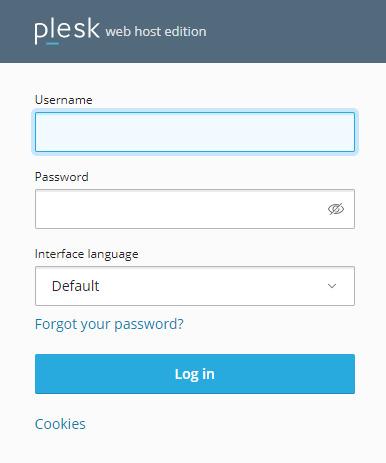
Tilgang til Plesk-kontrollpanelet ved hjelp av dine reseller-brukeropplysninger. Du finner login-lenken på din kundeportal hos Internetport ved å gå til portal.internetport.com og logge inn med ditt brukernavn og passord. Når du er innlogget, vil du se en oversikt over dine resellerkontoer. Klikk på den kontoen du ønsker å administrere for å komme til Plesk-kontrollpanelet.
-
Trinn 2: Åpne Verktøy og innstillinger
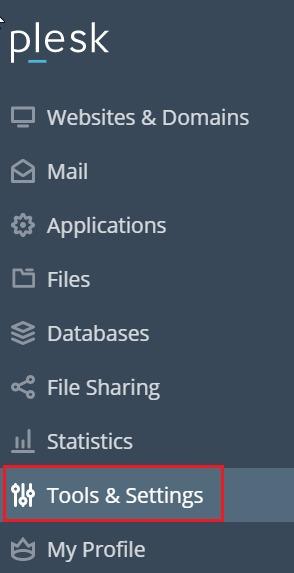
På menyen til venstre, klikk på alternativet Verktøy og innstillinger. Dette vil åpne en ny side med forskjellige konfigurasjonsoptioner for kontoen din.
-
Trinn 3: Gå til Programvarelager
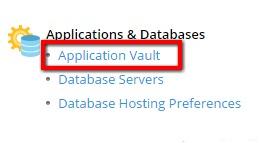
I seksjonen Verktøy og innstillinger, finn og klikk på Programvarelager. Dette er der du kan administrere alle dine installerte programmer.
-
Trinn 4: Se installerte programmer
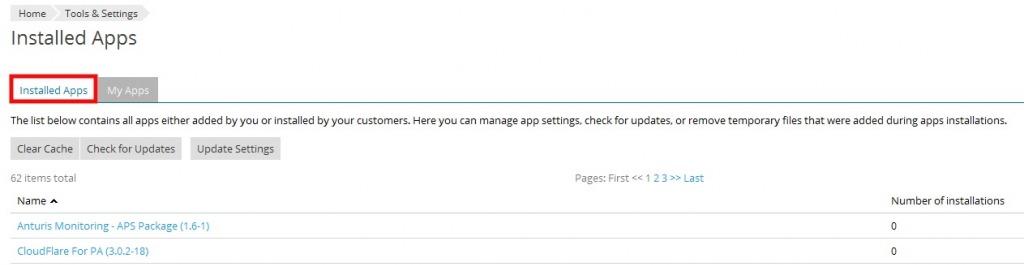
Du vil nå se en liste over alle programmer som er installert på din resellerkonto. Her kan du se detaljer om hver applikasjon, inkludert versjon og tilganger.
-
Trinn 5: Konfigurer oppdateringsinnstillinger (valgfritt)
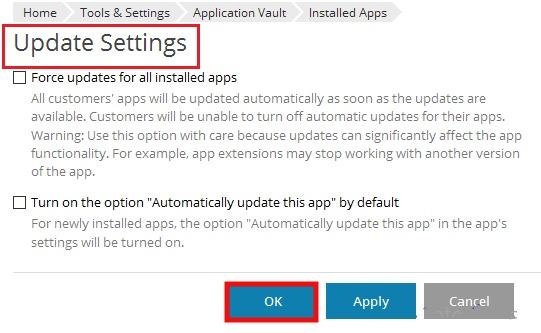
Klikk på Oppdateringsinnstillinger for å endre hvordan programmer blir oppdatert. Du kan velge å tvinge oppdateringer for alle installerte programmer eller aktivere automatisk oppdatering kun for valgte programmer. Etter at du har gjort ditt valg, klikk på OK. Det anbefales å holde programvaren oppdatert for å sikre seg maksimal sikkert og funksjonalitet.
-
Trinn 6: Administrer programmer
Klikk på Mine programmer for å se alle dine installerte programmer. Her kan du legge til nye programmer ved å klikke på + Installere nytt program. Velg det ønskede programmet fra listen og følg instruksjonene for å fullføre installasjonen. For å fjerne et eksisterende program, marker det i listen og klikk på Slett valgte knappen øverst. Vær oppmerksom på at sletting av programmer kan ha konsekvenser, så sørg for å sikre deg om at du ikke fjerner noe viktig.