Globale e-postfiltre lar deg anvende filtreringsregler på alle e-postkontoer innen et spesifikt domene, i stedet for å konfigurere filtre individuelt for hver konto. Denne guiden viser hvordan du setter opp globale e-postfiltre via cPanel for å forenkle e-postadministrasjonen på ditt domene.
Slik gjør du det
-
Trinn 1: Gå til cPanel
Logg inn på kontoen din i cPanel. Du kan finne denne linken på ditt brukerområde på portal.internetport.com under seksjonen "Verktøy". Hvis du ikke har logget inn enda, vil du bli bedt om å skrive inn ditt brukernavn og passord.
-
Trinn 2: Naviger til Globale e-postfiltre
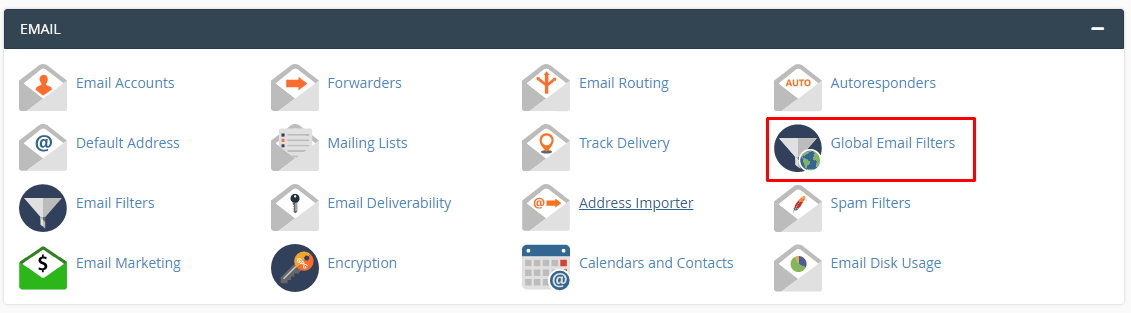
I seksjonen E-POST, klikk på Globale e-postfiltre. Her vil du kunne se en oversikt over eventuelle eksisterende globale filtre samt muligheten til å opprette nye.
-
Trinn 3: Opprett et nytt filter
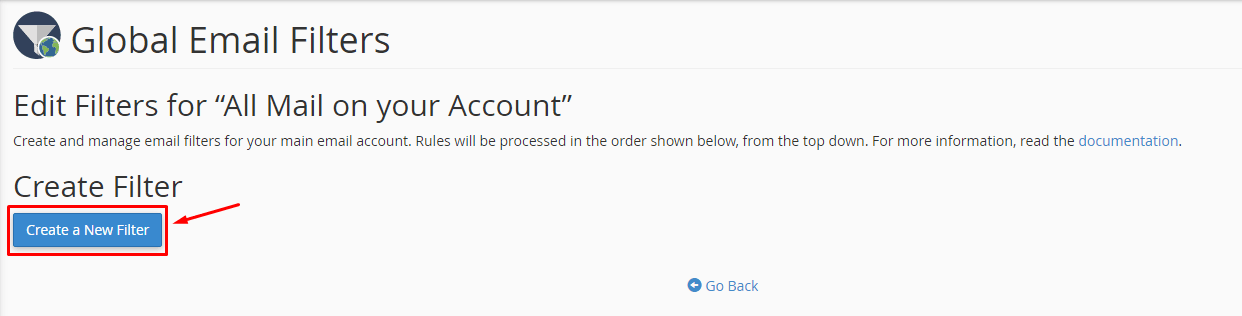
Klikk på knappen Create a New Email Filter. Dette vil før deg til en side hvor du kan konfigurere de detaljene som er nødvendige for å sette opp filtret.
-
Trinn 4: Konfigurer filterinnstillinger
Et skjema åpnes der du kan tilpasse filtret:
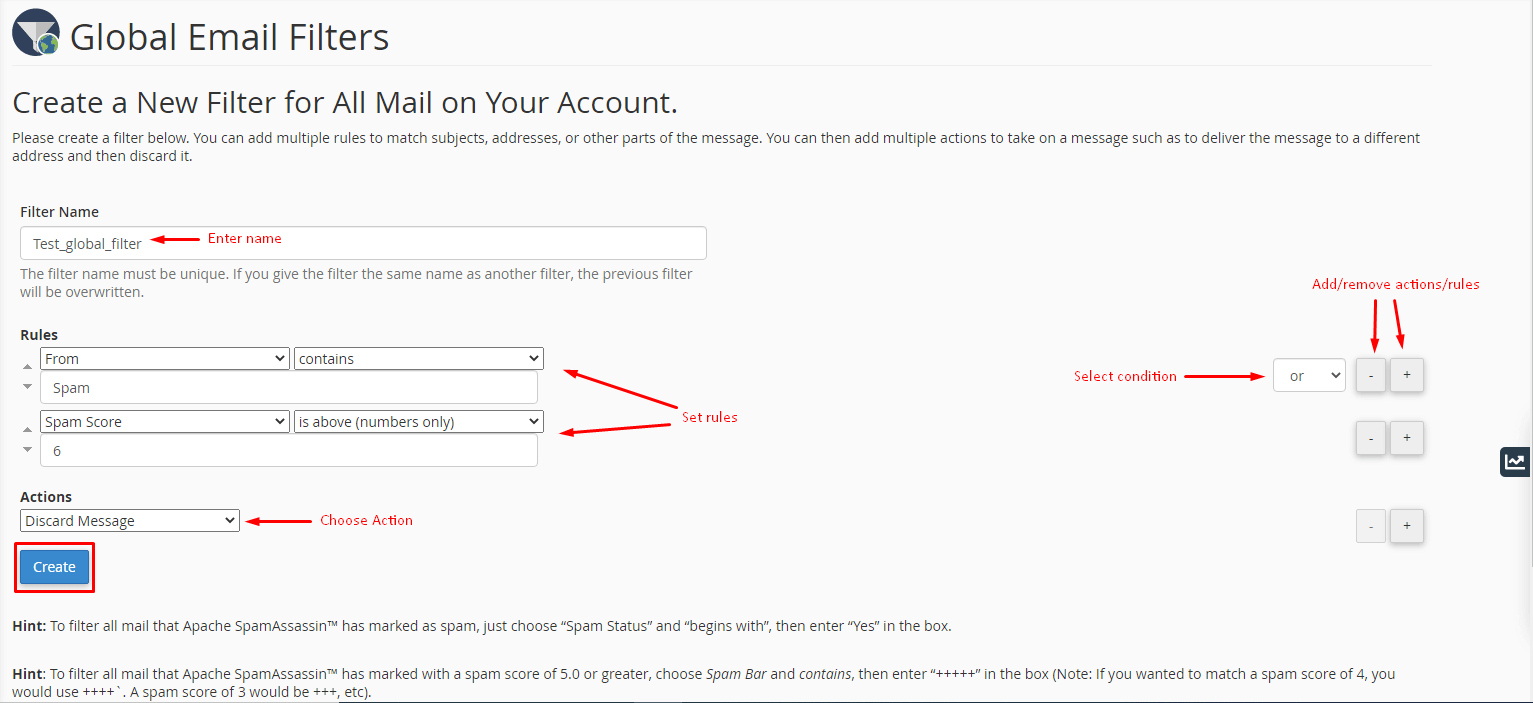
- Skriv inn et unikt Filternavn. Merk: Hvis du bruker et filternavn lignende et eksisterende, vil det overskrive det foregående filteret. Det er derfor viktig å velge et navn som beskriver funksjonen til filtret.
- Sett opp Regler for å definere hvilke e-poster som skal filtreres. Du kan velge mellom flere kriterier, som avsenderens adresse, emnefeltet eller selve innholdet i e-posten.
- Velg den ønskede Aksjon for filtrerte e-poster. Dette kan være å slette e-postene automatisk, omdirigere dem til en annen adresse eller levere dem til en spesifikk mappe i innboksen din.
- Du kan legge til flere regler og aksjoner ved å klikke på knappen +. Hvis du trenger færre, kan du fjerne unødvendige elementer med knappen -.
- Tilpass betingelsene (og/eller) for å utløse flere aksjoner eller regler. Dette lar deg opprette komplekse filtre som kan håndtere forskjellige scenarier.
-
Trinn 5: Lagre filteret
Når du har konfigurert de ønskede innstillingene, klikker du på knappen Create. Systemet vil etablere det globale e-postfilteret og vise en suksessmelding.
Disse filtrene blir automatisk anvendt på alle e-postkontoer under kontoen din i cPanel. Det er derfor viktig å teste nye globale filtre nøye for å sikre at de fungerer som forventet.
Husk at det kan ta noen minutter før endringene blir fullt igang, og det er alltid en god idé å holde en oversikt over alle globale filtre du har satt opp. Dette gjør det lettere å holde styr på hvilke regler som er i bruk og gjøre nødvendige justeringer når det blir nødvendig.