Denne guiden viser hvordan du sletter en MySQL-database fra DirectAdmin-kontrollpanelet. Før du begynner, er det anbefalt å lage en sikkerhetskopi av databasen for å unngå tap av data. Du kan gjøre dette ved å gå til "MySQL Management" i DirectAdmin og klikke på "Backup" for den spesifikke databasen du ønsker å sikre.
Slik sletter du en MySQL-database
-
Trinn 1: Logg inn i DirectAdmin
Logg på kontoen din i DirectAdmin ved å gå til kundeportalen. Skriv inn ditt brukernavn og passord, og klikk på "Login". Hvis du har glemt passordet ditt, kan du bruke lenken "Glemt passord?" for å få tilsendt et nytt.
-
Trinn 2: Åpne MySQL-håndtering
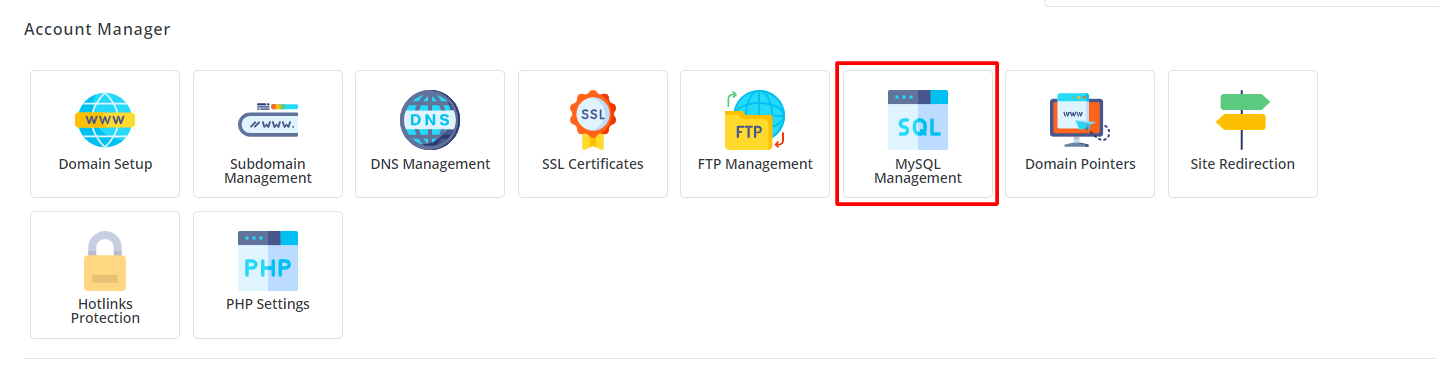
I seksjonen Kontooversikt, velg ikonet for MySQL Management eller skriv "MySQL Management" i søkefeltet øverst til høyre. Klikk på den viste alternativet for å fortsette.
-
Trinn 3: Velg databasen
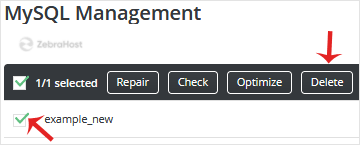
I seksjonen "Database", velg den database du vil slette. Du kan gjøre dette ved å klikke på krysset i kolonnen til høyre for databasenavnene. Hvis du ønsker å slette flere databaser, kan du markere flere av dem ved å holde nede Ctrl-tasten mens du klikker. Pass på at du ikke markerer feil database, da dette kan føre til tap av viktige data.
-
Trinn 4: Slett databasen
Klikk på knappen Delete. Et bekreftelsesvindu vil vises; klikk igjen på Delete for å fortsette og slette databasen. Vær oppmerksom på at denne handlingen er irreversibel, og dataene kan ikke gjenopprettes etter sletting.
Databasen vil bli slettet, og den vil ikke lenger være tilgjengelig i DirectAdmin. Hvis du har brukt denne databasen for et webprogram eller applikasjon, kan det være nødvendig å gjøre endringer i programkonfigurasjonen.

Husk at sletting av en database er en alvorlig handling og bør gjøres med omsiktighet. Hvis du har tvil om prosessen, kan det være lurt å kontakte supporten hos Internetport for hjelp før du fortsetter.