Den här guiden visar hur du återställer lösenordet för ett e-postkonto via Plesk kontrollpanel. Du behöver ha tillgång till Plesk för den domän där e-postkontot finns. Processen tar bara några minuter och kräver inga tekniska förkunskaper.
Så här gör du
-
Steg 1: Logga in på Plesk
Öppna din webbläsare och navigera till Internetports kundportal. Här hittar du en länk till Plesk kontrollpanelen. Klicka på den för att öppna inloggningsfönstret. Ange dina användarnamn och lösenord som du har fått när du registrerade dig hos oss, eller som du tidigare har skapat i portalen.
-
Steg 2: Navigera till Webbplats & Domäner
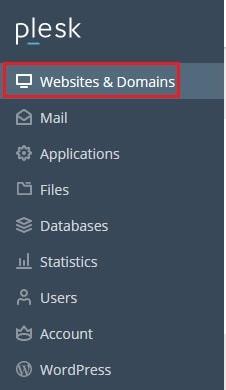
När du är inloggad på Plesk kontrollpanelen, kommer du till startsidan där du ser en översikt över dina domäner och webbplatser. Klicka på alternativet Webbplats & Domäner i den vänstra menyn för att visa alla domäner som är kopplade till ditt konto.
-
Steg 3: Välj domän och öppna E-postkonton
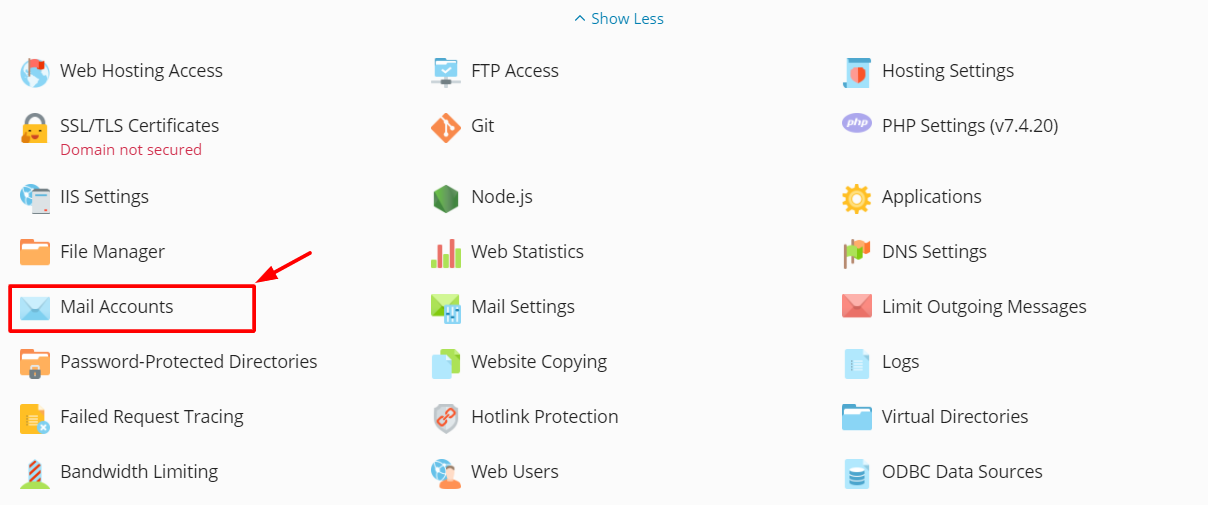
I listan över domäner, leta upp den specifika domänen för vilken du vill återställa ett e-postkontos lösenord. När du har hittat rätt domän, klickar du på dess namn för att expandera menyn med alternativ relaterade till den valda domänen. I det utökade menyvalet, klickar du sedan på E-postkonton för att komma till sidan där alla e-postkonton som är kopplade till domänen visas.
-
Steg 4: Välj e-postkonto
När du är på sidan med e-postkonton för den valda domänen, ser du en lista över alla existerande e-postkonton. Hitta det specifika e-postkontot som du vill återställa lösenordet för genom att leta efter dess användarnamn eller e-postadress i listan. När du har hittat rätt konto, klickar du på dess namn för att öppna inställningsfönstret för det valda e-postkontot.
-
Steg 5: Ange nytt lösenord
I det öppna inställningsfönstret för e-postkontot, letar du efter fältet där du kan ändra lösenordet. Vanligtvis är detta en ruta där du skriver in ditt nya lösenord i och en annan ruta där du bekräftar det genom att skriva in det igen. Se till att det nya lösenordet uppfyller säkerhetskraven för Plesk, som vanligtvis inkluderar minst 8 tecken, blandad med bokstäver och siffror. När du är nöjd med det nya lösenordet, klickar du på knappen OK eller Spara för att spara ändringarna och slutföra återställningen av lösenordet.
Tips: Kom ihåg att notera ner ditt nya lösenord på ett säkert ställe. Det är också en bra idé att använda olika lösenord för dina olika konton och att uppdatera dem regelbundet för att hålla dig säker.