Den här guiden visar hur du redigerar inställningarna för en virtuell katalog i Plesk. Virtuella kataloger låter dig mappa en URL-sökväg till en fysisk katalog på servern, vilket är användbart för att organisera webbplatsens struktur utan att flytta filer.
Så här gör du
-
Steg 1: Logga in på Plesk
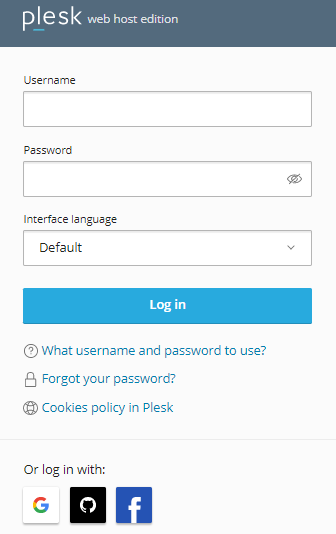
Öppna din webbläsare och navigera till kundportalen på portal.internetport.com. Här loggar du in på Plesk-kontrollpanelen med dina inloggningsuppgifter. Om du inte har dessa, kan du hitta dem i ditt konto och kontakta support om behov.
-
Steg 2: Välj domän och navigera till Virtuell katalog
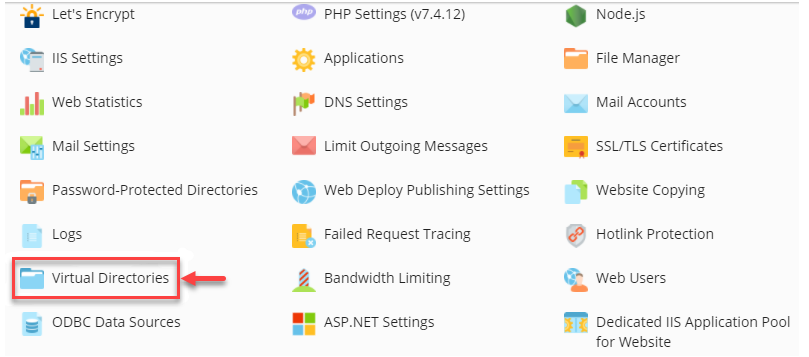
När du är inloggad, kommer du att se en lista över alla dina domäner. Identifiera den domän för vilken du vill ändra den virtuella katalogen. Klicka på domännamnet för att expandera menyn och välj sedan alternativet "Virtuell katalog" i menyvalet till höger.
-
Steg 3: Välj den virtuella katalogen du vill redigera
När du är på sidan för virtuella kataloger, kommer du att se en lista över alla existerande virtuella kataloger under domänen. Hitta den katalog som du vill ändra och klicka på ikonen med pennan eller "Redigera" bredvid den. Detta kommer att ta dig till redigeringsläget för den valda katalogen.
-
Steg 4: Öppna egenskapssidan
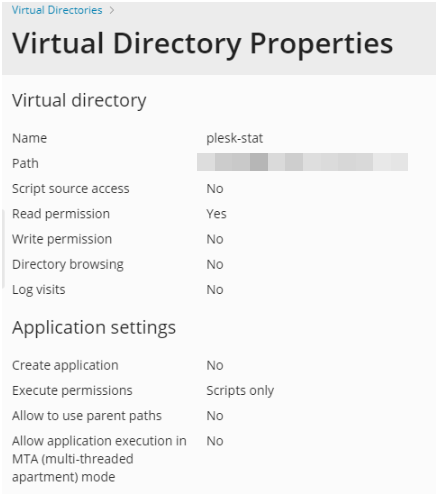
Du kommer nu att dirigeras till sidan "Egenskaper för virtuella kataloger" där du kan se och ändra inställningarna. Här finns alternativ för att ändra URL-sökvägen, den fysiska sökvägen på servern, samt andra inställningar som säkerhet och behörigheter.
-
Steg 5: Redigera inställningar och spara
I egenskapssidan kan du göra ändringar i de olika fälten. Om du till exempel vill ändra den URL-sökväg som leder till katalogen, skriver du in det nya värdet i rutan för "URL-sökväg". För att ändra den fysiska sökvägen på servern, modifierar du fältet för "Fysisk sökväg". När du är nöjd med dina ändringar, klicka på knappen "OK" eller "Spara" längst ned på sidan för att spara alla ändringar.
Det är viktigt att testa din webbplats efter att ha gjort ändringar i virtuella kataloger för att säkerställa att allt fungerar som det ska. Om du stöter på problem, kan du alltid återgå till tidigare inställningar eller kontakta supporten vid Internetport.