Som administratör för en cPanel-värdserver kan du enkelt ändra lösenord för användarkonton via WHM-panelen. Detta är användbart när användare glömt sina lösenord eller när du behöver uppdatera säkerhetsuppgifter för ett konto. Genom att följa stegen nedan kan du snabbt och effektivt ändra lösenorden utan att påverka andra inställningar i användarkontot.
Så här gör du
-
Steg 1: Logga in på WHM
För att komma igång, öppna en webbläsare och navigera till din WHM-inloggningssida. Vanligtvis är detta något som ser ut så här:
https://dinserveradress:2087. Använd dina rotkonto-uppgifter för att logga in. -
Steg 2: Öppna Account Functions
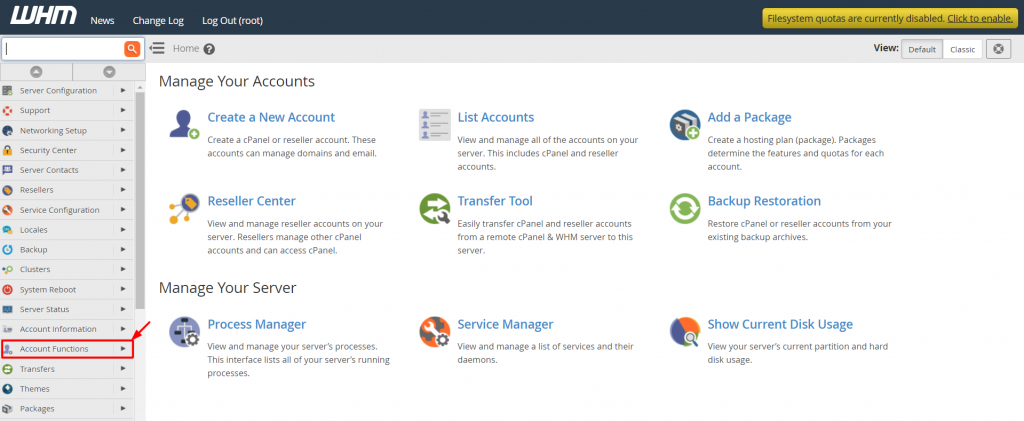
När du är inloggad i WHM, leta efter den vänstra menyn och klicka på "Account Functions". Här hittar du olika alternativ för att hantera dina användarkonton. Se till att du har rätt behörighet för att ändra lösenord.
-
Steg 3: Välj Password Modification
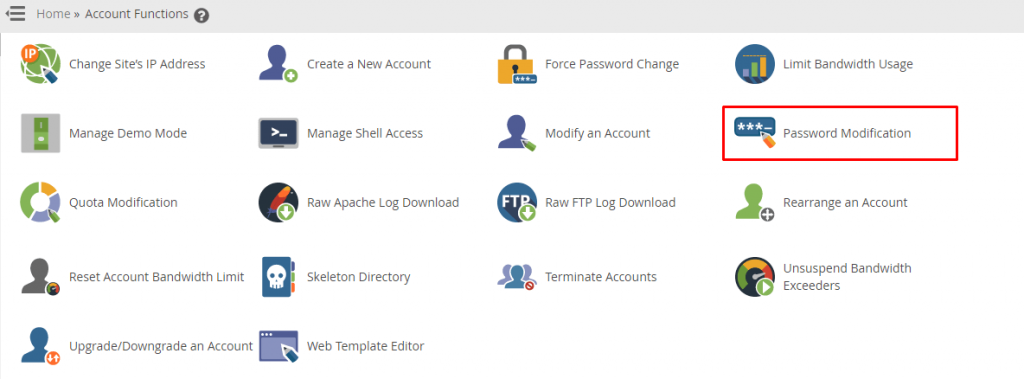
I menyn under "Account Functions", leta reda på och klicka på "Password Modification". Denna funktion låter dig ändra lösenord för specifika användarkonton. Gränssnittet för lösenordsändring visas, vilket gör att du kan uppdatera lösenordet för dina värdanvändare.
-
Steg 4: Välj användarkonto
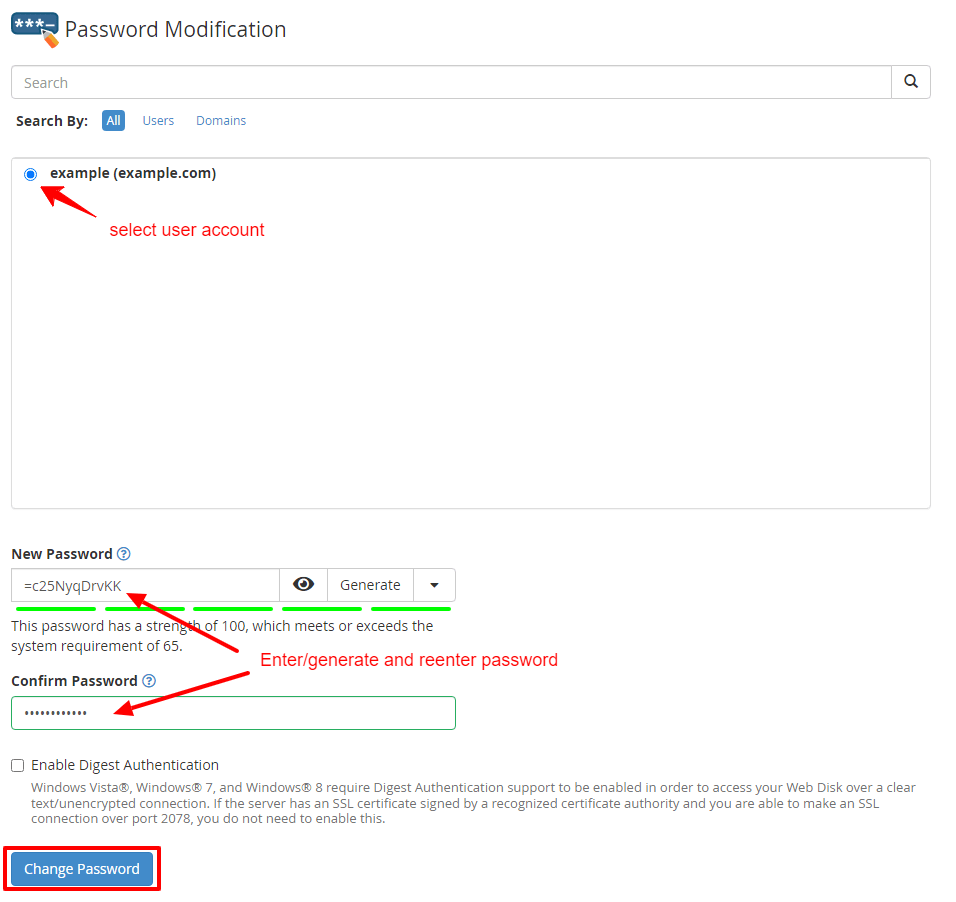
I fältet "Username", skriv in det användarnamn vars lösenord du vill ändra. Det är viktigt att skriva exakt samma användarnamn som registrerats i systemet för att undvika eventuella fel.
-
Steg 5: Ange nytt lösenord
I fältet "Password", skriv in det nya lösenordet du vill använda. Se till att det uppfyller dina säkerhetskrav, vilket vanligtvis inkluderar en kombination av stora och små bokstäver, siffror och specialtecken för att öka säkerheten. Bekräfta lösenordet genom att mata in det igen i fältet "Confirm Password".
-
Steg 6: Spara ändringarna
När du har fyllt i det nya lösenordet och bekräftat det, klicka på knappen "Change Password" för att tillämpa ändringarna. WHM kommer nu att uppdatera lösenordet för det angivna användarkontot.
Efter ändringen är klar rekommenderar vi att du informerar användaren om den nya lösenordsuppgiften på ett säkert sätt. Se till att användaren inte delar lösenordet med andra och att de förstår hur de kan ändra det själva i framtiden via deras cPanel eller genom att kontakta supporten.
För ytterligare hjälp eller om du stöter på problem under processen, finns det en dedikerad supportavdelning hos Internetport som är här för att hjälpa dig. Du kan nå dem genom att logga in på din kundportal på portal.internetport.com och skicka in ett supportförfrågan.