För att en databas ska fungera med din webbplats behöver du skapa en databasanvändare som kan hantera och komma åt databasen. I Webuzo kan du enkelt lägga till nya användare till dina befintliga databaser genom kontrollpanelen. Genom att följa de stegvisa instruktionerna nedan kommer du att kunna skapa en ny databasanvändare utan problem.
Så här gör du
-
Steg 1: Logga in på Webuzo
För att komma åt Webuzon kontrollpanel, loggar du in med dina uppgifter. Du hittar inloggningslänken på din kundportal portal.internetport.com. När du är inloggad, kommer du till översiktssidan för Webuzo.
-
Steg 2: Öppna databashantering
Navigera till menyn på vänster sida och klicka på "Databaser". Här kommer du se en översikt över dina existerande databaser. Klicka sedan på "Hantera Databaser" för att komma vidare.
-
Steg 3: Välj att lägga till användare
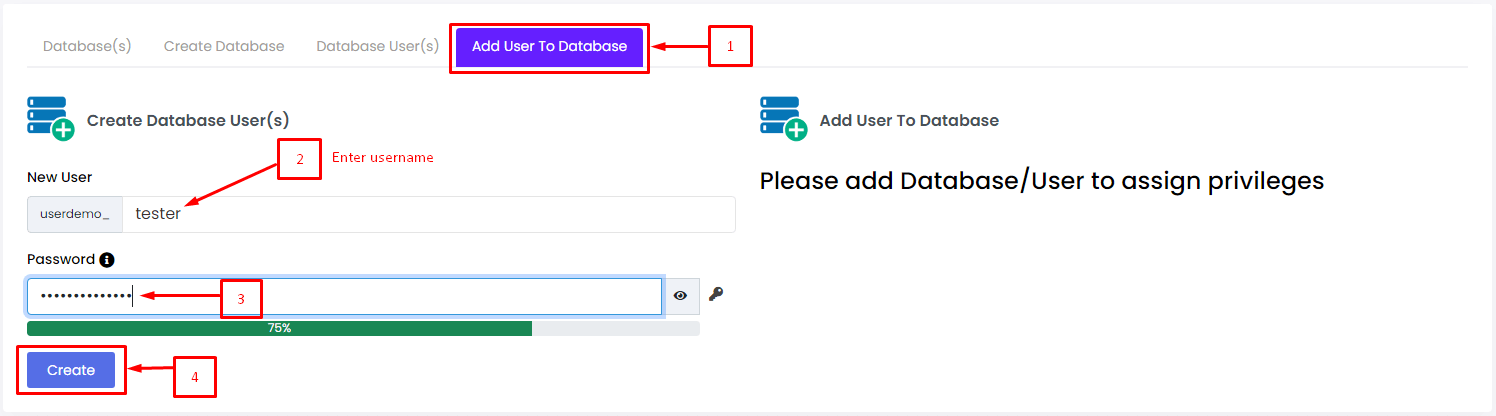
När du är inne på sidan "Hantera Databaser", kommer du se flera flikar överst. Klicka på fliken "Lägg till Användare till Databas". Här kan du skapa en ny användare som får åtkomst till en specifik databas.
-
Steg 4: Fyll i användaruppgifter
Formuläret för "Skapa Databas Användare(r)" kommer att presenteras. Här fyller du i följande fält:
- Ny Användare: Ange ett unikt användarnamn för databasanvändaren. Detta namnet ska vara lättkommenterande men säker, t.ex. "webbplatsanvandare".
- Lösenord: Generera ett starkt lösenord genom att klicka på knappen "Generera" eller skriv in ditt eget. Se till att det är svårt att gissa och inkludera en blandning av bokstäver, siffror och specialtecken.
- Repetera Lösenord: Skriv in samma lösenord igen för att bekräfta det.
För att avgöra vilka rättigheter användaren ska ha, markerar du de databaserna som användaren ska få åtkomst till och väljer den nivå av privilegier som behövs. Du kan t.ex. ge användaren alla rättigheter eller begränsa dem till att endast kunna läsa data.
-
Steg 5: Skapa användaren
När du har fyllt i alla nödvändiga uppgifter och valt rättigheter, klickar du på knappen "Skapa". Webbuzo kommer nu att skapa den nya databasanvändaren med de angivna inställningarna.
Vid lyckad utförande kommer ett bekräftelsemeddelande att visas på skärmen, vilket betyder att Webuzo har skapat databasanvändaren och lagt till den i sin lista över användare. Du kan nu använda dessa uppgifter för att ansluta din webbplats till databasen.

Tips: Det är alltid en bra idé att hålla koll på vilka användare som har åtkomst till dina databaser och vilka rättigheter de har. Du kan alltid komma tillbaka till Webuzo för att ändra eller ta bort användare efter behov.