Den här guiden visar hur du raderar en MySQL-databas från DirectAdmin kontrollpanelen. Det är viktigt att skapa en säkerhetskopia av databasen innan du fortsätter med borttagningen, eftersom raderade databaser inte kan återställas. För att säkerställa att inga värden förloras rekommenderar vi starkt att du utför en säkerhetskopia genom att använda funktionen "Backup" i DirectAdmin innan du tar bort din databas.
Så här gör du
-
Steg 1: Logga in på DirectAdmin
För att komma åt DirectAdmin kontrollpanelen, öppna din webbläsare och skriv in URL:en till kundportalen på portal.internetport.com. Här kommer du att hitta en ruta där du kan logga in med dina uppgifter. Se till att använda det korrekta användarnamnet och lösenordet för ditt DirectAdmin-konto.
-
Steg 2: Öppna MySQL Management
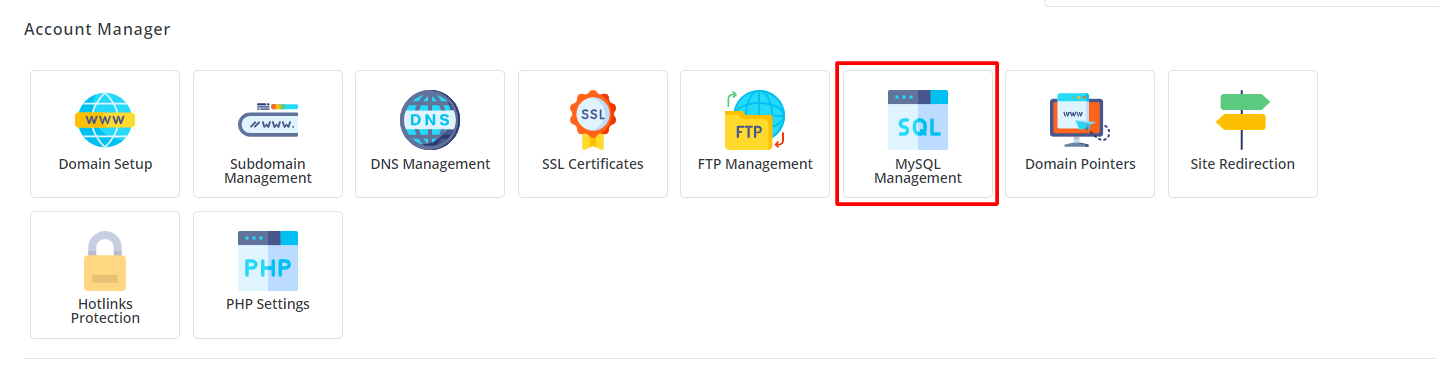
När du är inloggad i DirectAdmin, leta reda på avsnittet Account Manager. Här hittar du en ikon eller länk som heter "MySQL Management". Du kan också använda navigationsfilterrutan för att snabbt hitta det du söker efter genom att skriva in "MySQL Management" i rutan och trycka på enter. När alternativet visas, klickar du på det för att öppna MySQL Management.
-
Steg 3: Välj databas att radera
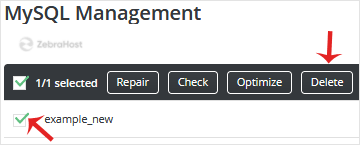
I MySQL Management-vyn kommer du att se en lista över alla MySQL-databaser som är kopplade till ditt konto. I avsnittet "Databas", hitta den databas du vill ta bort och markera den genom att klicka på rutan intill dess namn. Om du behöver ta bort flera databaser samtidigt kan du göra detta genom att hålla ner Ctrl-tangenten (eller Cmd-tangenten på Mac) när du markerar de önskade databaserna.
-
Steg 4: Bekräfta radering
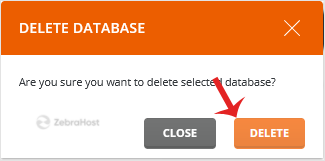
När du har markerat den eller de databaser som ska tas bort, leta reda på och klicka på knappen "Radera" längst ned i MySQL Management-vyn. Ett bekräftelsefönster kommer att dyka upp där det står att alla valda databaser kommer att raderas permanent. För att bekräfta borttagningen, tryck igen på knappen "Radera". Databasen eller databaserna kommer nu att tas bort från ditt konto.
Efter att du har bekräftat borttagningen kommer en meddelande att visas som bekräftar att den eller de valda databaserna nu har tagits bort från ditt konto.
Tips: Om du inte är säker på vilken databas du ska ta bort, kan det vara en bra idé att kontakta supporten hos Internetport för hjälp. De kommer att kunna ge dig mer information och stöd om du har några frågor eller fuskar dig i processen. Kom ihåg att alltid ha en säkerhetskopia av dina viktiga data innan du utför några ändringar som kan vara irreversibla.