SSH er et netværksprotokol, der gør det muligt med sikre systemlogins og dataudveksling. Denne tutoriel viser, hvordan du konfigurerer og anvender SSH-nøgler ved hjælp af cPanel for at øge sikkerheden. SSH krypterer loginoplysninger, kommandoer og tekst, dermed opbygger en sikker kanal til dataudveksling mellem enheder.
Fordeler ved SSH-adgang
At aktivere SSH-adgang giver følgende fordele:
- Fjernstyrelse af hosting
- Kapaciteten til at tilføje, slette, ændre, sikkerhedskopiere og gendanne hostingfiler og mapper
- Opsætning af en sikker forbindelse mellem to forskellige servere
- Import og eksport af din database
Sådan konfigurerer du SSH-nøgler i cPanel
For at konfigurere SSH-nøgler i cPanel kan du enten oprette et nyt nøglepar eller importere en eksisterende nøgle. Vælg en af de to muligheder nedenfor:
Mulighed 1: Generering af en ny SSH-nøgle
-
Trin 1: Adgang til SSH-håndtering
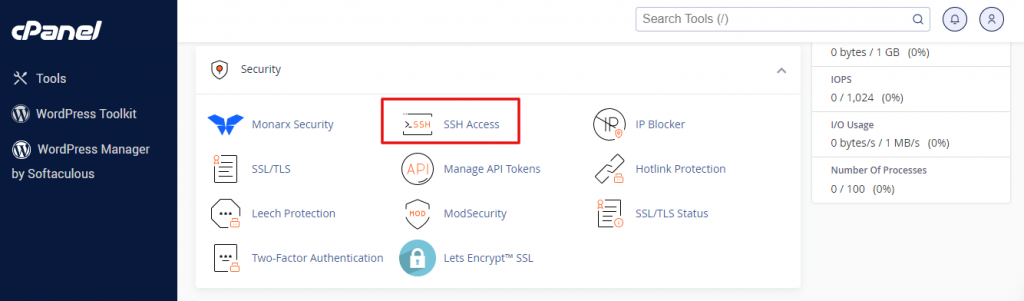
Log ind på din cPanel-konto og åbn værktøjet SSH Access.
Hvis du bruger Jupiter-temaet, naviger til værktøjsiden, find Sikkert sektionen og klik på SSH Access. For brugere af Paper Lantern-temaet skal du blot klikke på SSH Access i sikkerhedssektionen.
-
Trin 2: Gå til SSH-nøglehåndtering
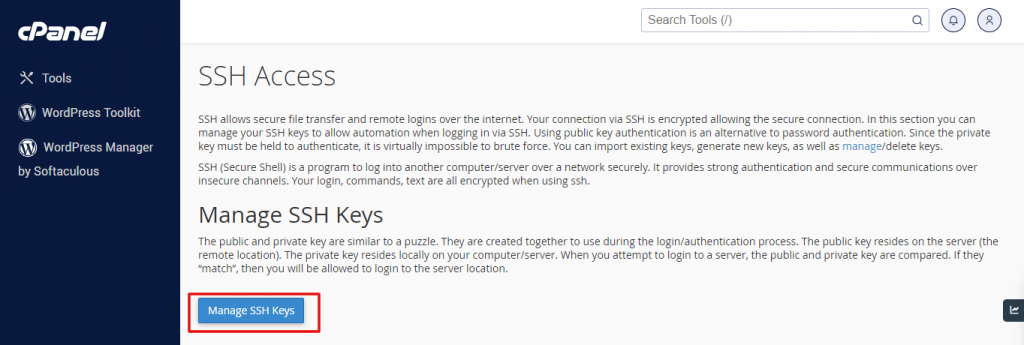
På SSH Access-siden klikker du på Håndter SSH-nøgler.
-
Trin 3: Generer ny nøgle
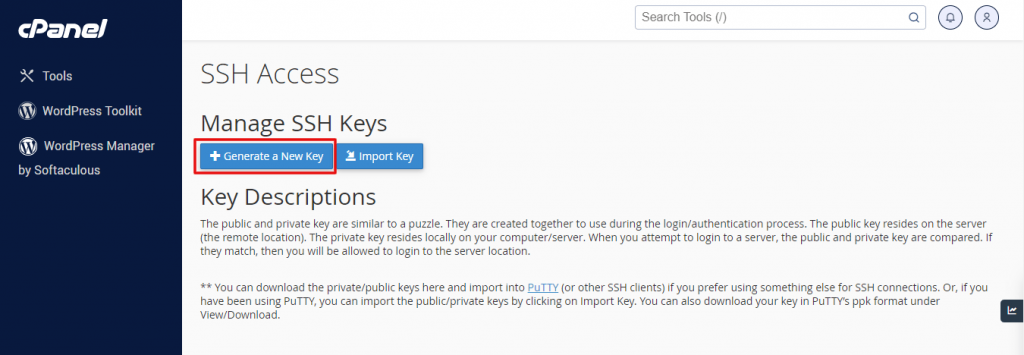
Klik på Generer ny nøgle.
-
Trin 4: Konfigurer nøglesættinger
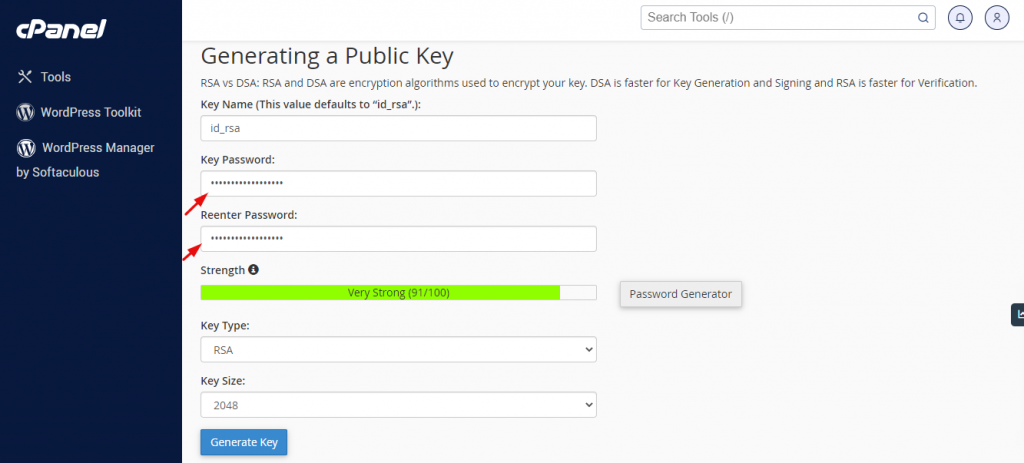
Kontroller nøglenavn, der er indstillet til
id_rsasom standard. I boksene mærket "Key Password" og "Reenter Password", indtast adgangskoden for nøglen.Bemærk: Du kan bruge adgangskodegenerator til at oprette en stærk adgangskode.
Nøgletype er konfigureret som RSA og krypteringsnøglen er sat til en størrelse på 2048 bit.
-
Trin 5: Generer nøglen
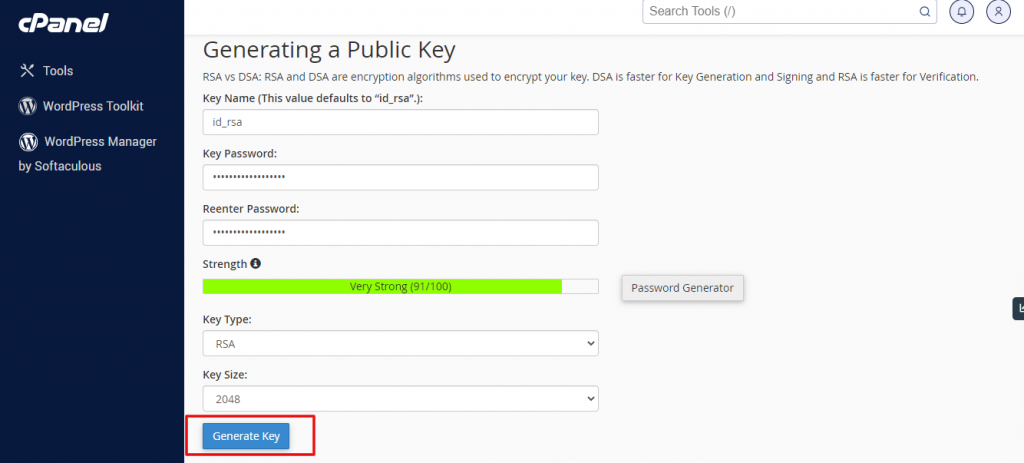
Når alle indstillingerne er konfigureret, klikker du på Generer nøgle.
cPanel genererer offentlige og private nøgler og gemmer dem i
/home/username/.ssh-katalogen, hvor brugernavn er din konto. -
Trin 6: Godkend nøglen
Klik på Gå tilbage. I sektionen Offentlige nøgler finder du navnet på den genererede nøgle. Gå til Handlinger > Håndter.
Klik på Godkend, og klik derefter på Gå tilbage. Din hostingkonto er nu forbundet med den nyligt genererede nøgle.
Mulighed 2: Import af en eksisterende nøgle
Hvis du tidligere har genereret SSH-nøgler til din konto og vil bruge dem, giver cPanel mulighed for nem import.
-
Trin 1: Adgang til SSH-håndtering
Log ind på cPanel og naviger til Sikkert sektionen, klik derefter på SSH Access.
-
Trin 2: Gå til nøglehåndtering
På SSH Access-siden navigerer du til sektionen "Håndter SSH-nøgler" og vælger Håndter SSH-nøgler.
-
Trin 3: Import nøgle
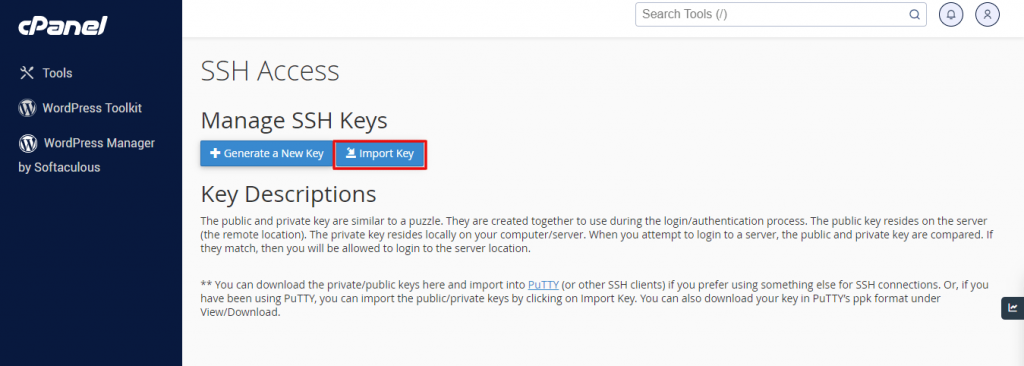
Klik på Import nøgle.
-
Trin 4: Indtast nøgledetaljer
Indtast det ønskede navn for nøglen i tekstboksen "Vælg et navn til denne nøgle". Indsæt den offentlige nøgle i den angivne tekstboks, der siger "Indsæt den offentlige nøgle i tekstboksen".
-
Trin 5: Afslut import
Klik Import for at importere nøglen, og naviger derefter tilbage til Håndter nøgler.
-
Trin 6: Godkend den importerede nøgle
Find navnet på den importerede nøgle under "Offentlige nøgler". I sektionen "Handlinger" klikker du Håndter.
Klik Godkend, og vælg derefter Gå tilbage.