Dette vejledning forklarer, hvordan du migrerer dine e-mailbeskeder fra Zoho til cPanel ved brug af IMAP-synkronisering. Processen kræver, at IMAP-adgang er aktiveret i Zoho og bruger værktøjet imapsync til overførsel af alle dine e-mails til din nye cPanel-e-mailkonto.
Forudsætninger
Før du begynder migrationen, indsamle følgende oplysninger:
- Zoho IMAP-servernavn
- Zoho e-mailbrugernavn og adgangskode
- Ny cPanel-e-mailadresse og adgangskode
- SSH-adgang til din cPanel-server
Sådan udfører du migrationen
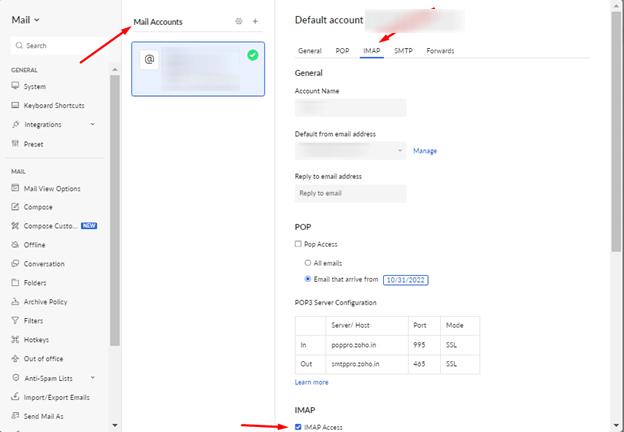
Trin 1: Aktivér IMAP-adgang i Zoho
Log ind på din Zoho-e-mailkonto og navigér til Indstillinger >> E-postkonti >> IMAP.
Aktivér IMAP-adgang ved at markere den tilsvarende indstilling.
Trin 2: Installer imapsync-værktøjet
Hvis du ikke har imapsync-værktøjet installeret på din server, installer det med følgende kommando:
sudo yum install imapsyncTrin 3: Opret adgangskodefiler
Opret to filer til at gemme dine adgangskoder sikkert. Erstat
shnikartsmed dit faktuelle cPanel-brugernavn:/home/shnikarts/pass1– Gem din Zoho-konto-adgangskode i denne fil/home/shnikarts/pass2– Gem din cPanel-konto-adgangskode i denne fil
Trin 4: Kør migreringskommandoen
Start migreringsprocessen inden for en skærmterminal ved hjælp af følgende kommando:
imapsync --host1 imappro.zoho.in --port1 993 --ssl1 --user1 your-email@yourdomain.com --passfile1 /home/username/pass1 --host2 your-cpanel-server.com --port2 993 --ssl2 --user2 your-email@yourdomain.com --passfile2 /home/username/pass2Erstat følgende pladsholder:
your-email@yourdomain.com– Din e-mailadresseusername– Dit cPanel-brugernavnyour-cpanel-server.com– Din cPanel-servernavn
Trin 5: Overvåg migrationen
Værktøjet imapsync viser fremskridt, mens det overfører dine e-mails. Vent på, at processen er fuldført. Afhængigt af mængden af e-maildata kan dette tage tid.
Når migrationen er fuldført, vil alle dine e-mails fra Zoho være tilgængelige i din cPanel-e-mailkonto.